Word2003如何分解图片,拆分汉字,制作DIY文字

 时间:2026-02-13 14:48:43

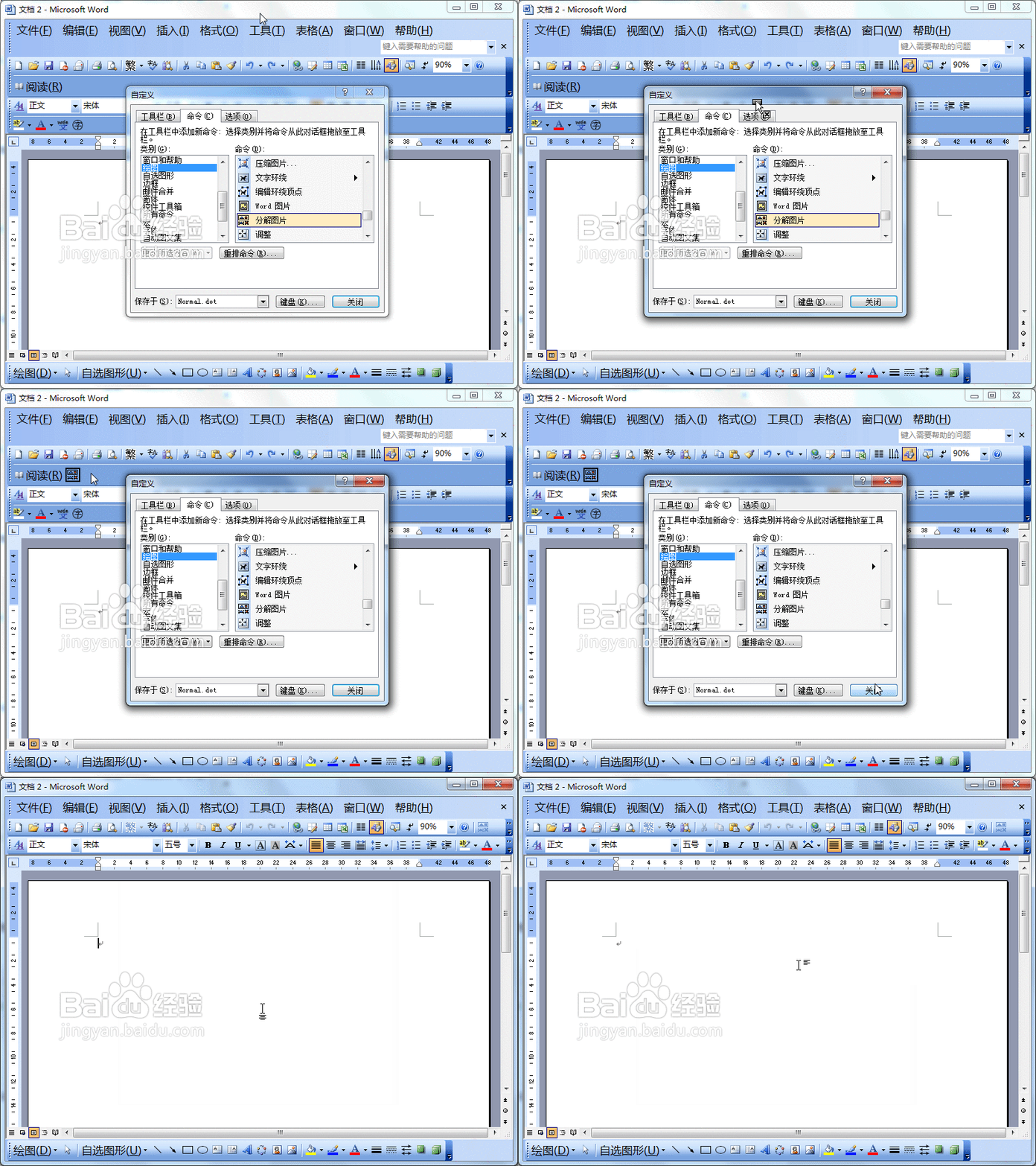
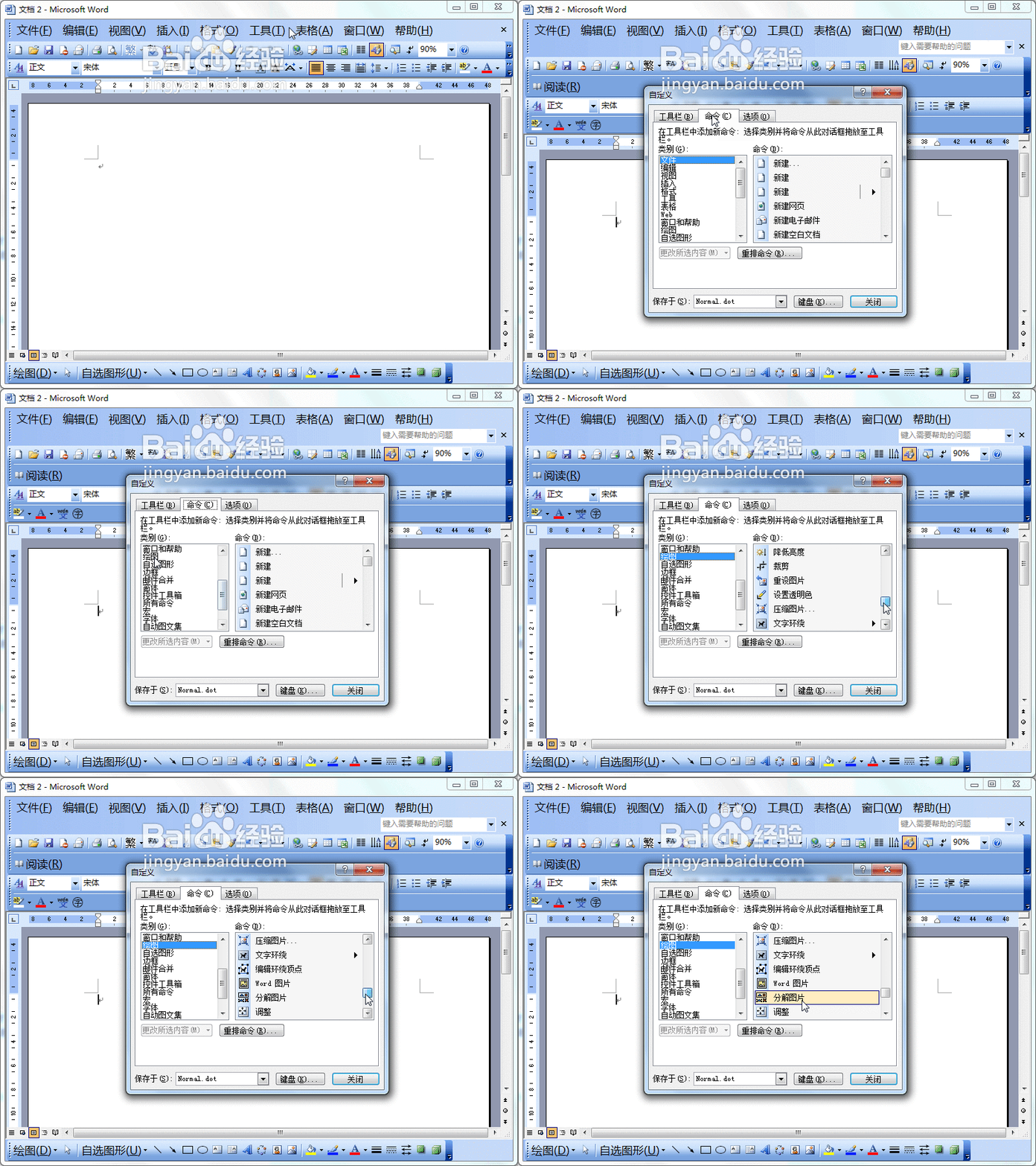
1、首先,我们word文档,点击“工具”菜单——“自定义”,在打开的“自定义”窗口中,我们点击“命令”选项卡,在类别中找到“绘图”对应的命令下会看到有一个“分解图片”。
Word2003如何分解图片,拆分汉字,制作DIY文字

2、我们将“分解图片”命令,拖放到我们常用的工具栏中,如图。

Word2003如何分解图片,拆分汉字,制作DIY文字

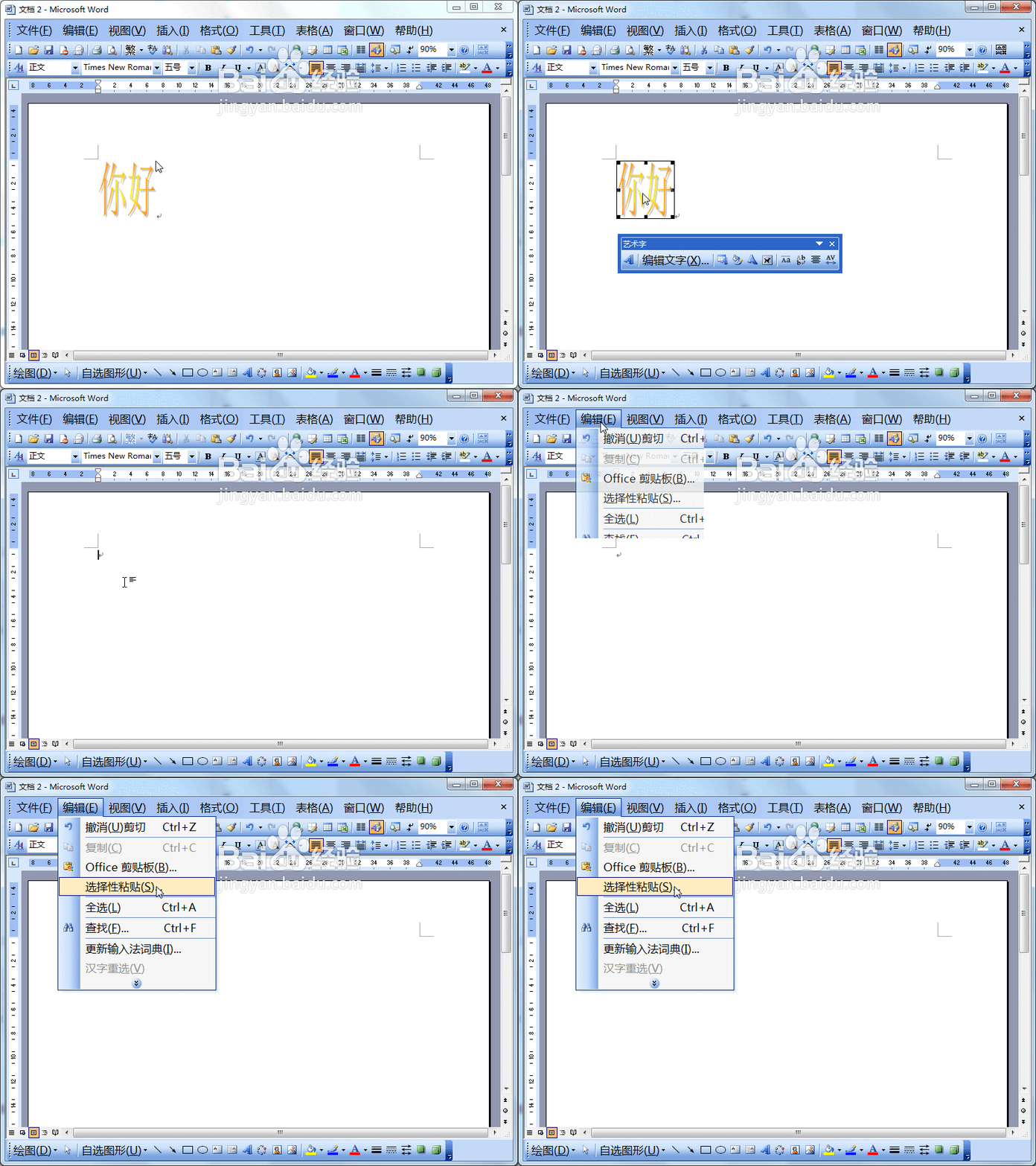
3、这时我们通过插入艺术字,来进行分解图片。(“插入”菜单——“图片”——“来自文件”)

Word2003如何分解图片,拆分汉字,制作DIY文字

4、插入艺术字后,我们Ctrl+X(剪切),点击“编辑”菜单——“选择性粘贴”。
Word2003如何分解图片,拆分汉字,制作DIY文字

5、这时我们在选择性粘贴窗口中,选择类型为“Windows 图元文件”点击确定。

Word2003如何分解图片,拆分汉字,制作DIY文字

6、当艺术字转为Windows 图元文件后,我们选中,点击“分解图片”按钮,我们就会看到文字被我们成功拆分啦!这时我们就可以单独一部分一部分去设置颜色,字体等格式啦!

Word2003如何分解图片,拆分汉字,制作DIY文字

  • Word如何进行组合?
  • word图片和文本框怎么组合
  • word多个文本框怎么对齐?
  • word如何画水平线
  • 在word文档中怎样新建画布?
  • 热门搜索
    沃柑的功效与作用 单作用液压缸 运动网 消防知识观后感 石斛花的功效与作用 莫西沙星的作用与功效 汽车维修知识 玉屏风颗粒的功效与作用 运动会稿件50字 自然铜的功效与作用