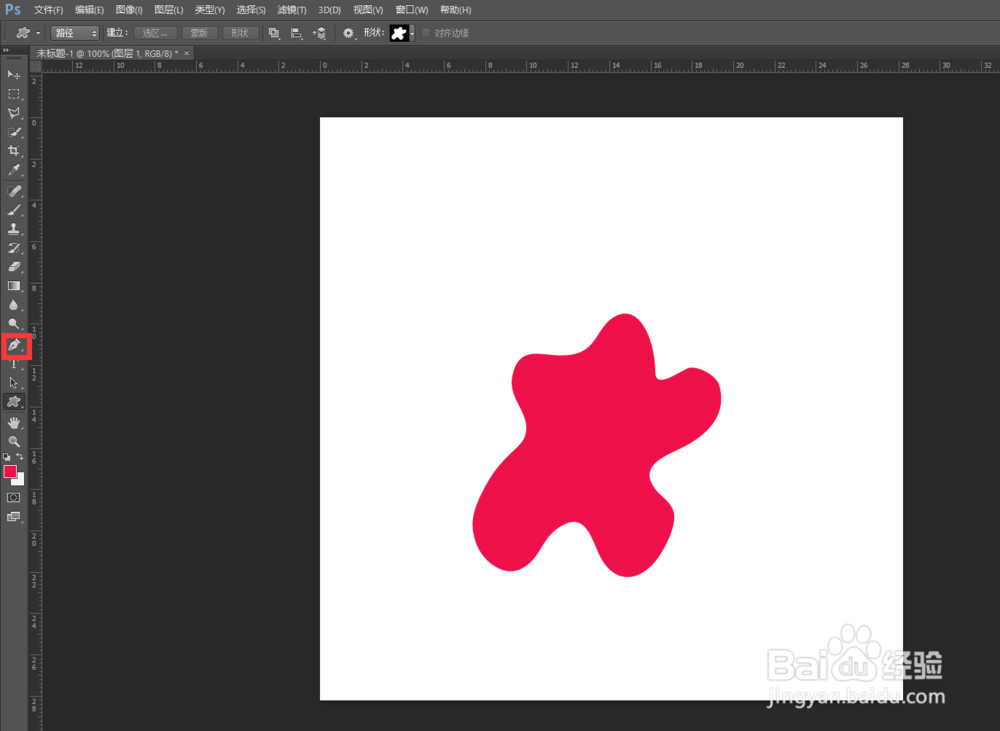
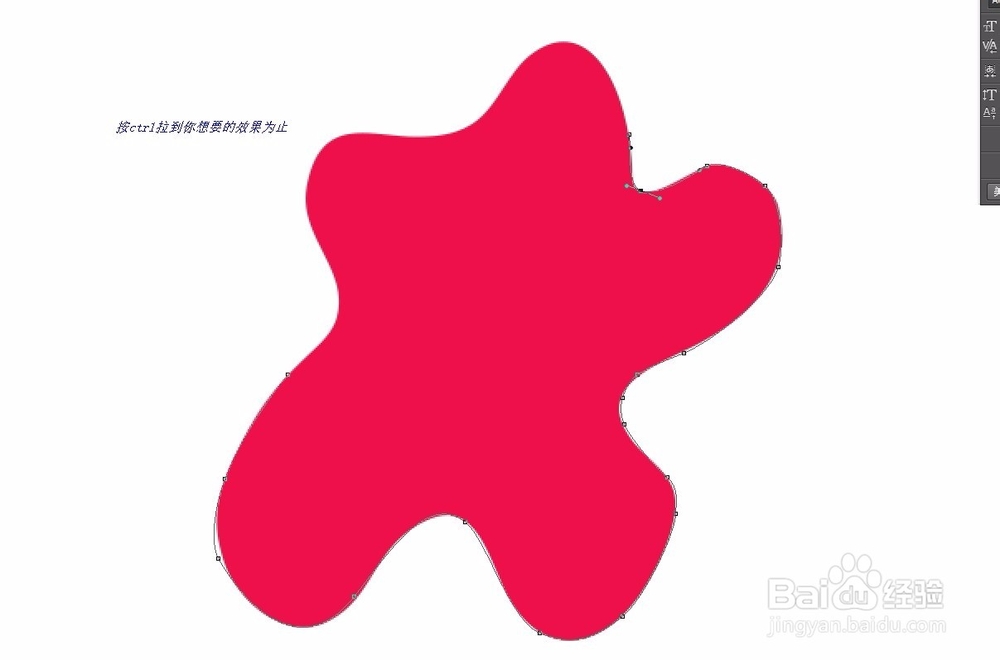
1、打开ps 在ps的左上架 找到 钢笔工具 或者键盘上面的直接按键p ,p是钢笔工具快捷键,假如把红色的部分抠出来。
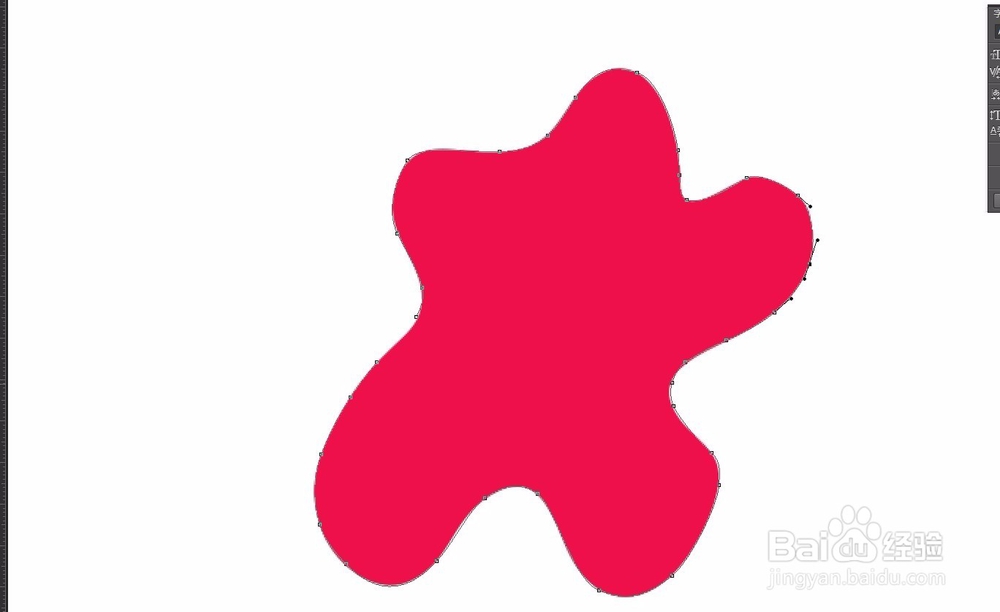
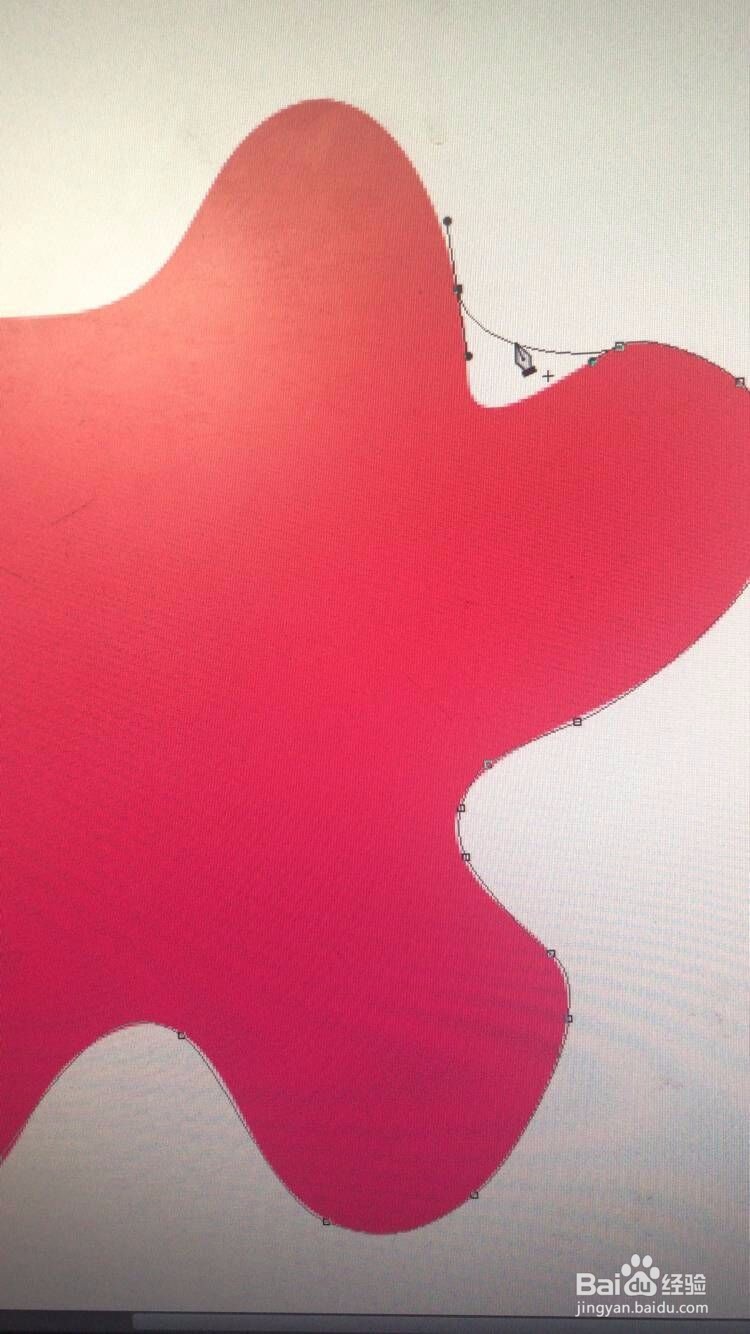
2、ctrl键是钢笔的平滑点 ,什么是平滑点呢 ,就是圆角的地方,比如鸡蛋头部,就是那样的,你看第一张图就知道了。什么是尖突点 呢,就是比较尖的地方可以用尖突点。下图有指示。

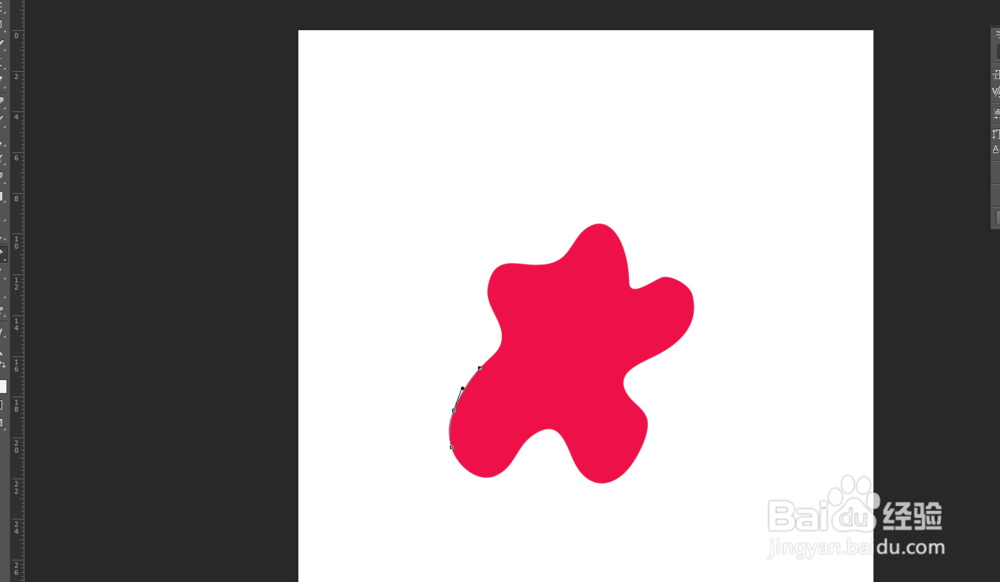

3、在抠图期间按ctrl++号键 放大。在按住,空格键,鼠标箭头变成抓手工具,你像怎么移动就怎么移动。
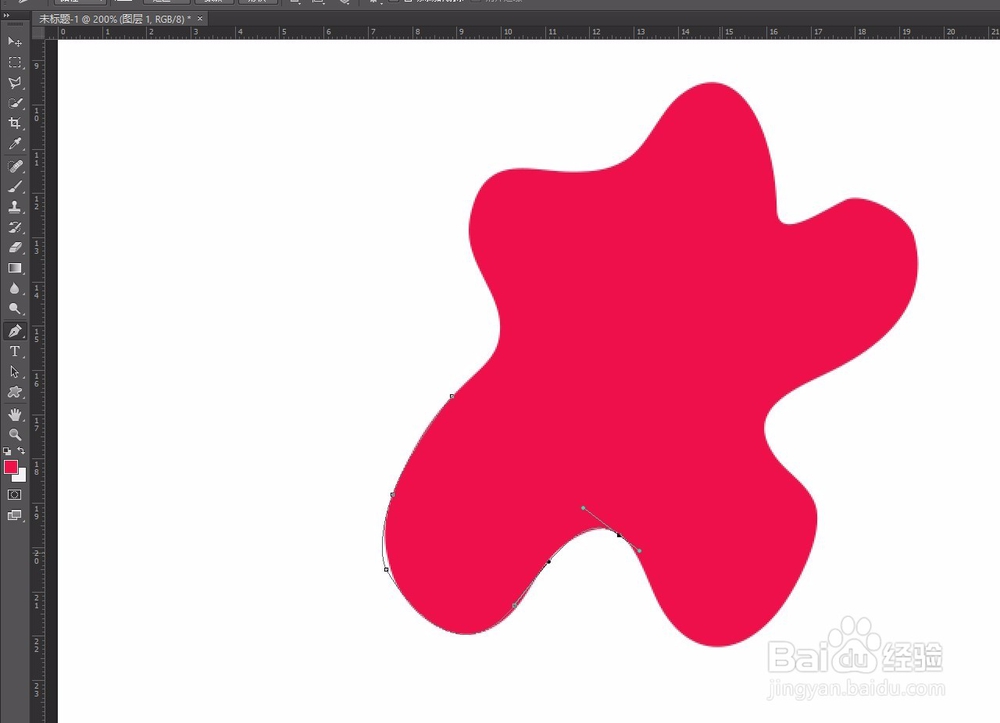

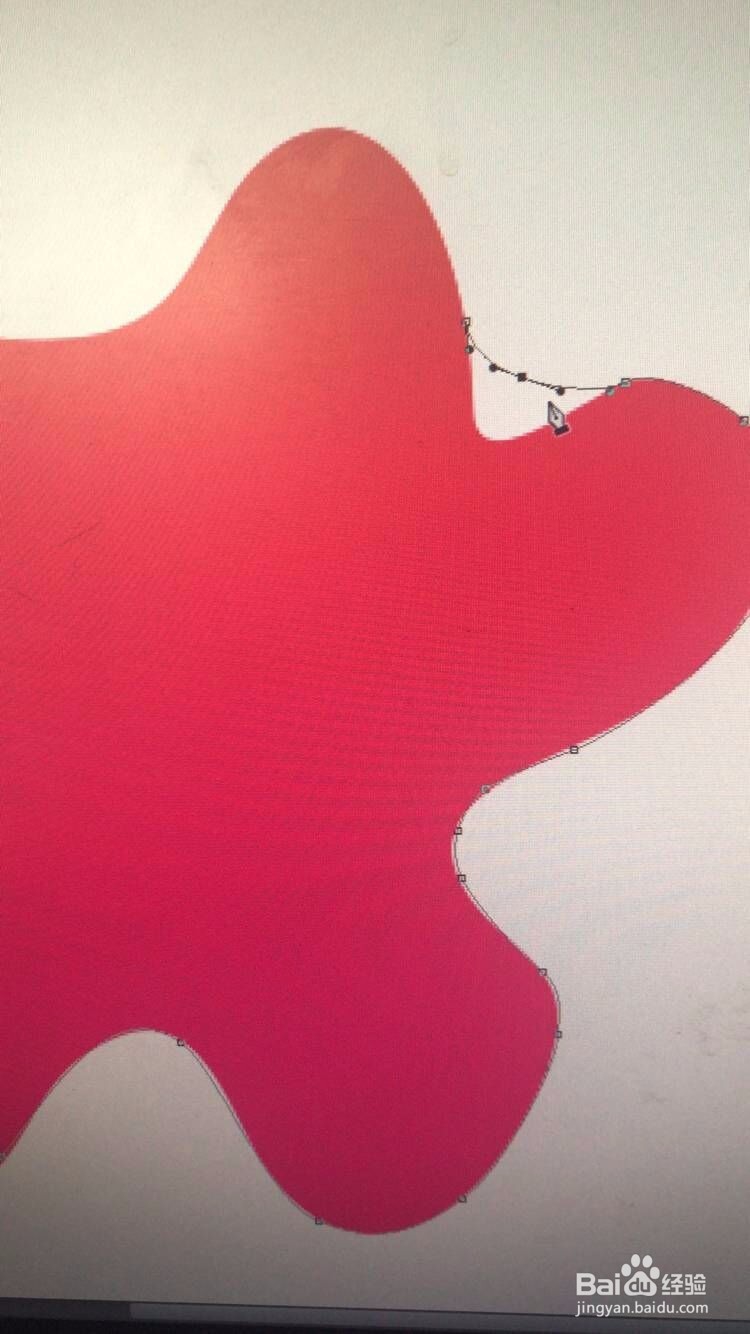
4、当你扣到有的地方不行的时候可以加点 减点,看图一,拐弯处,怎么办呢,把鼠标箭头上到上面 当你看到出现加号时候,点一下,看图二,然后按住ctrl键拉动。你看到效果为止。
5、抠出来了,怎么样得到拷贝出来呢,首先要得到一个选区,快捷键,ctrl+enter键得到选区,在按ctrl+J拷贝出来,这样就抠出来了嗯。