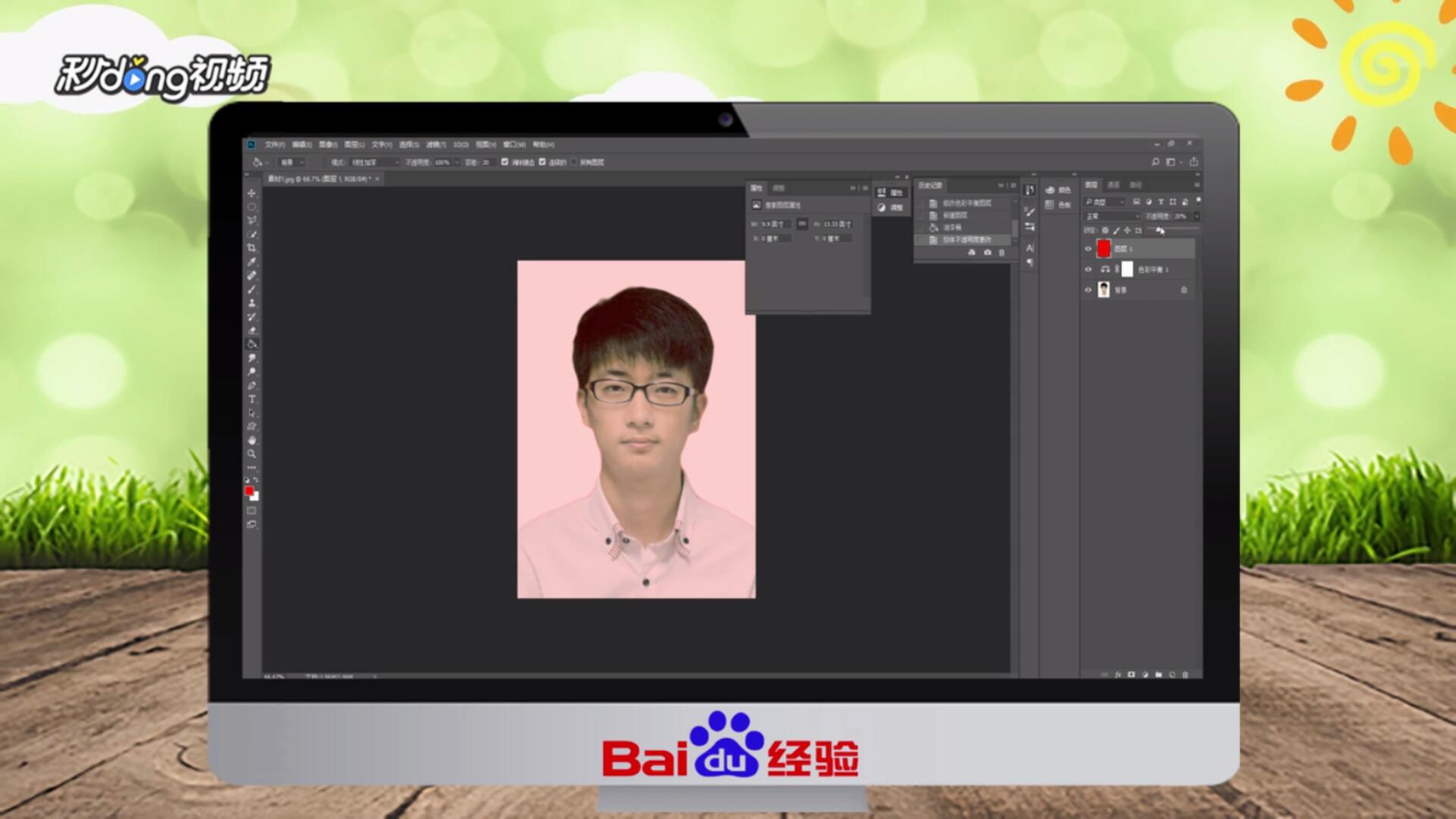
Photoshop怎么调出人物图片清爽的红青色

 时间:2024-11-01 05:34:52

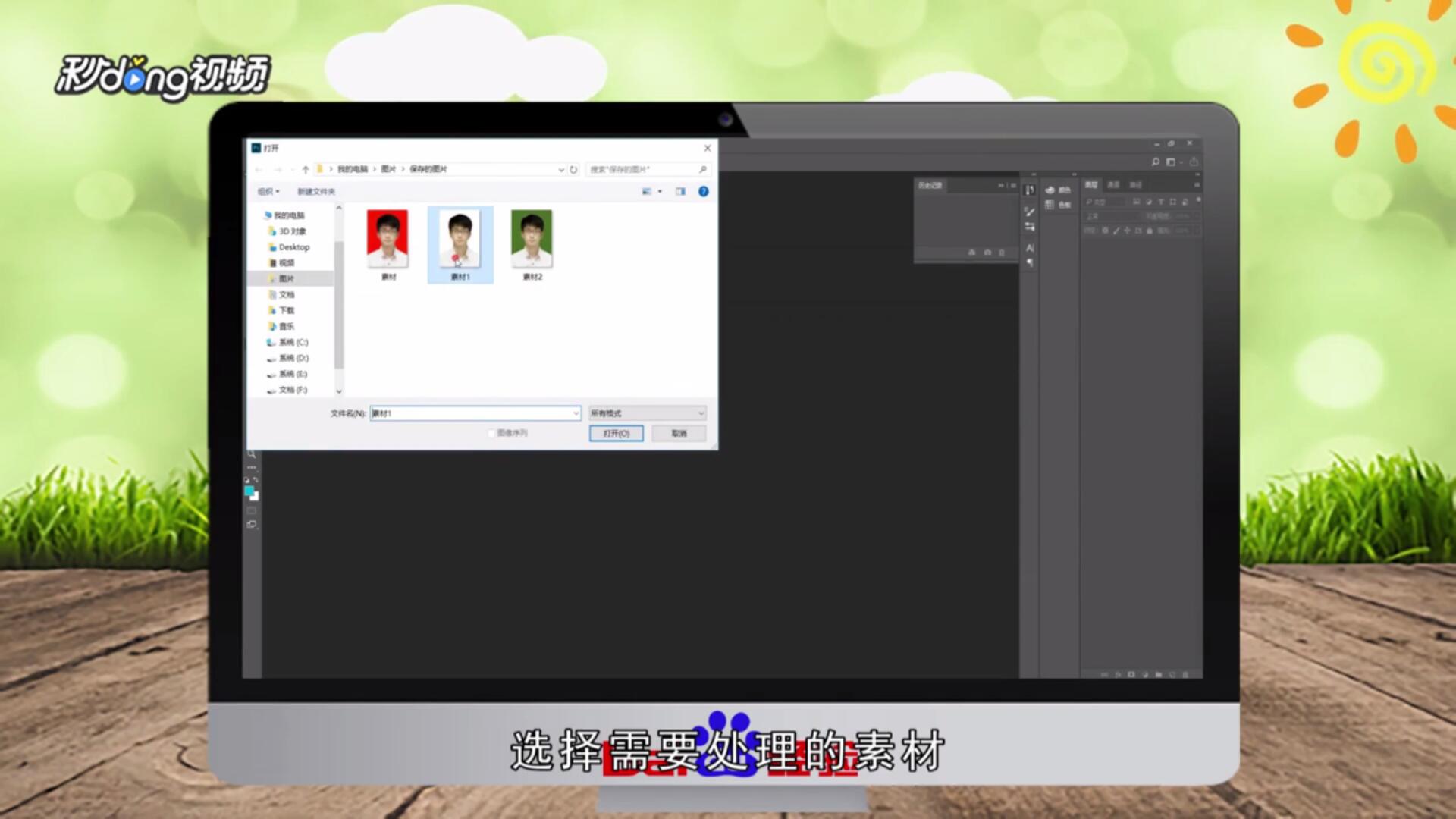
1、点击“文件,选择需要处理的素材。

Photoshop怎么调出人物图片清爽的红青色

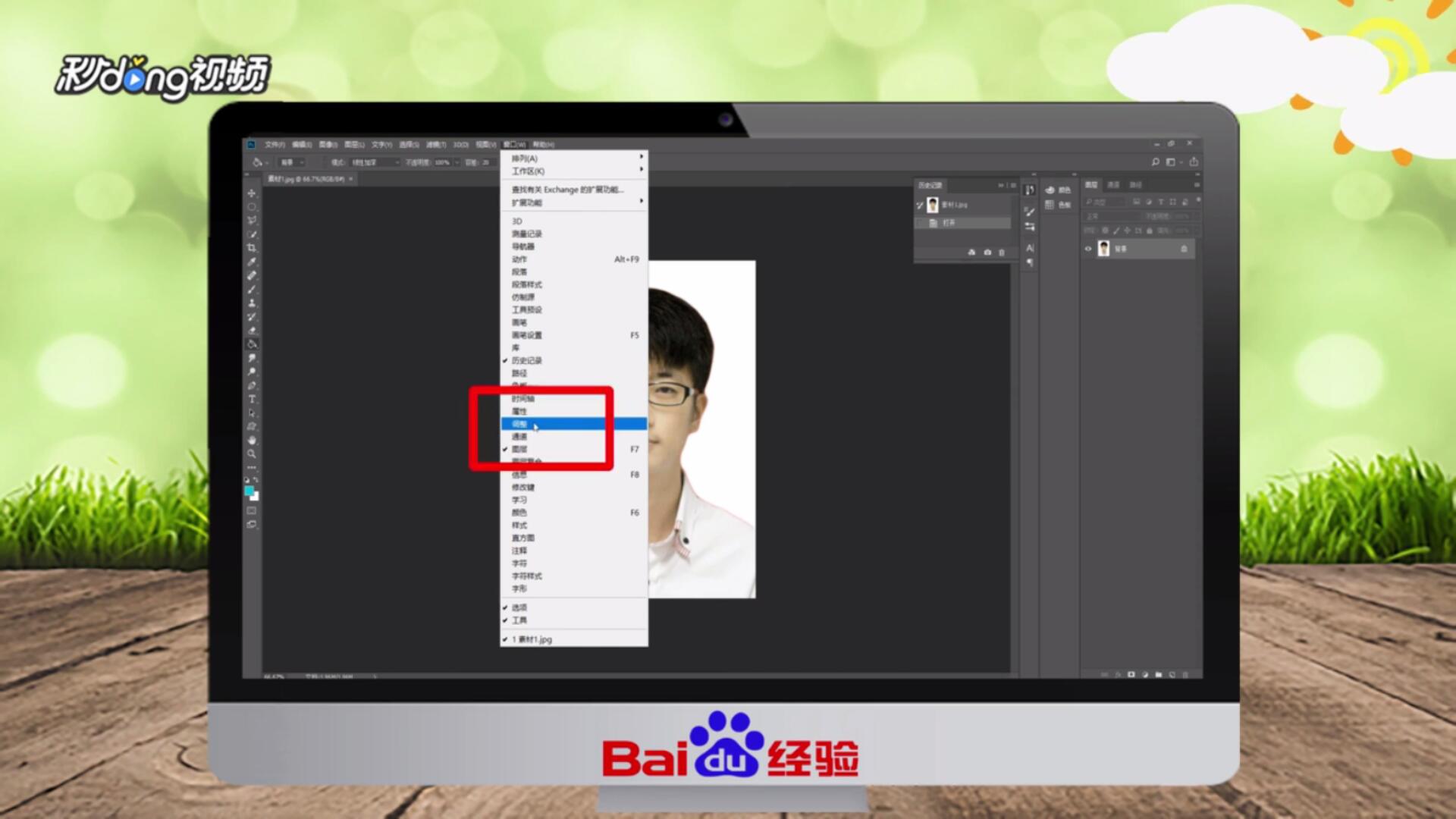
2、点击上方“窗口”,选择“调整”选项。

Photoshop怎么调出人物图片清爽的红青色

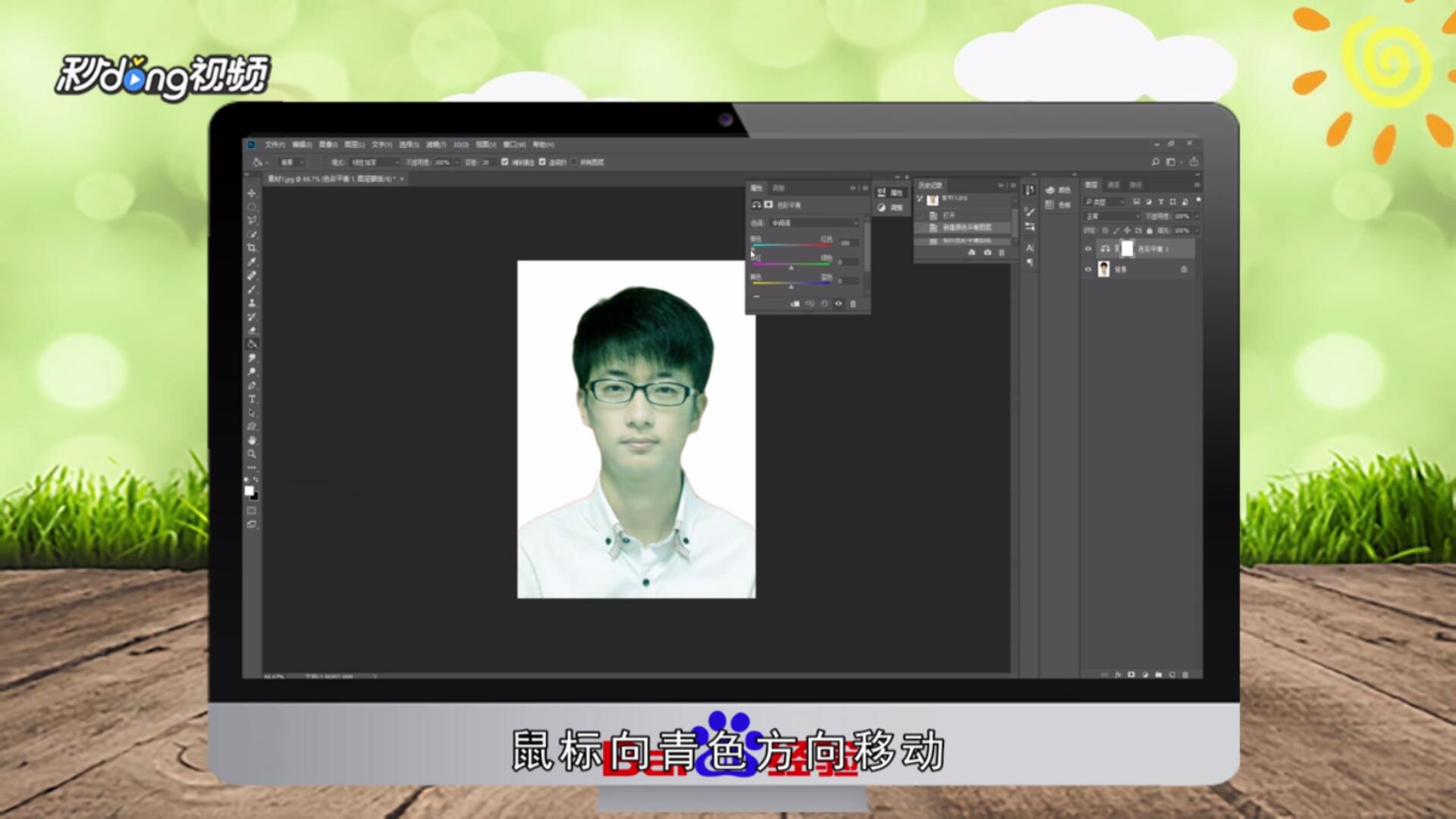
3、选择“色彩平衡”,鼠标向青色方向移动。

Photoshop怎么调出人物图片清爽的红青色

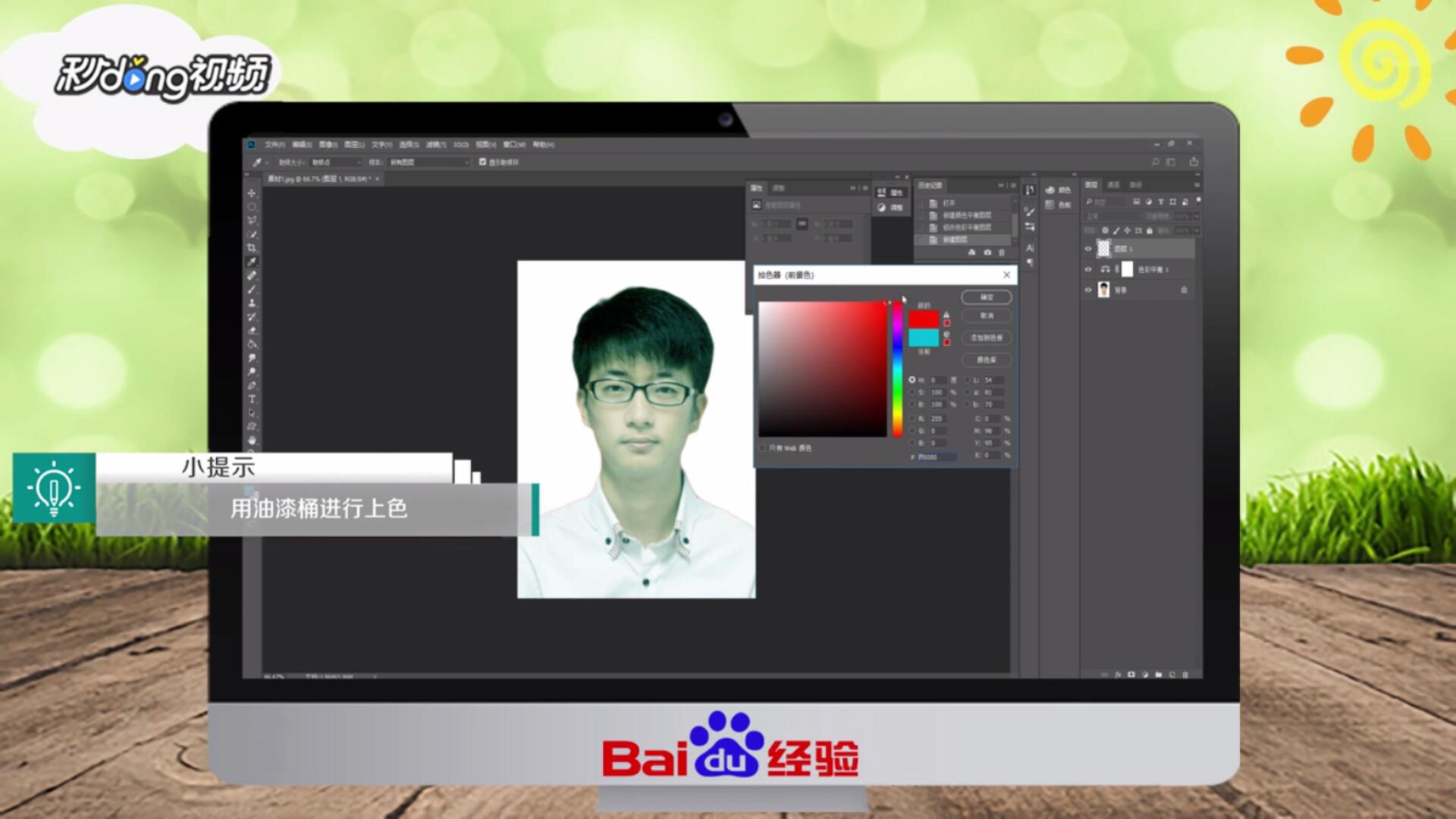
4、新建图层,用“油漆桶”上色。

Photoshop怎么调出人物图片清爽的红青色

5、点击“不透明度”,适当调整即可。

Photoshop怎么调出人物图片清爽的红青色

6、总结如下。

Photoshop怎么调出人物图片清爽的红青色
  • PS教程:画板工具怎么使用?
  • Photoshop 如何在自定义形状周围环绕文本
  • Photoshop怎么设置文字浮雕效果?
  • ps四方连续图案教程
  • AI如何对多个画板进行删除?
  • 热门搜索
    螃蟹的做法清蒸 鱼头怎么做好吃 哈密瓜怎么切 委托书的格式怎么写 护照怎么办理 香菇酱的做法大全 军棋怎么玩 怎么和女生聊天 脚崴了怎么办 胸围怎么测量