ps抠图怎么处理图片边缘的杂色

 时间:2026-04-23 01:43:20

1、小编这里用个图片做案列,如下图,扣这朵菊花。
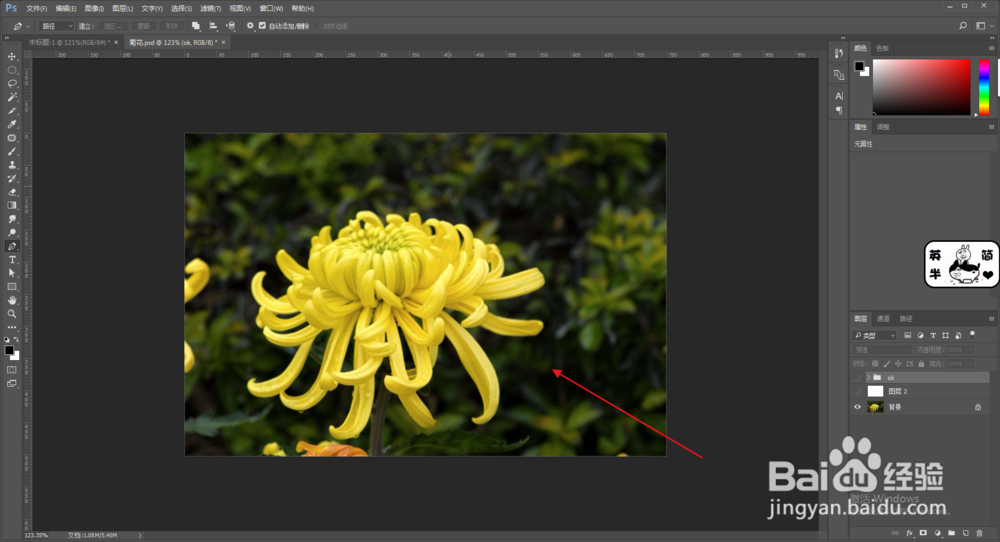
ps抠图怎么处理图片边缘的杂色

2、下图,我们扣好后就会发现边缘有一些黑色是刚才背景中所附带的,这个比较难扣好。我们这里所需要用到的就是羽化边缘这个工具。

ps抠图怎么处理图片边缘的杂色

3、羽化工具的快捷键是shift+F6,我们先把图片的选图框出来,然后再羽化自己所需要部分的边缘。

ps抠图怎么处理图片边缘的杂色

4、先不要那么快按删除,我们需要先反选一下,快捷键是ctrl+shift+i,反选一下我们再删除,如图。
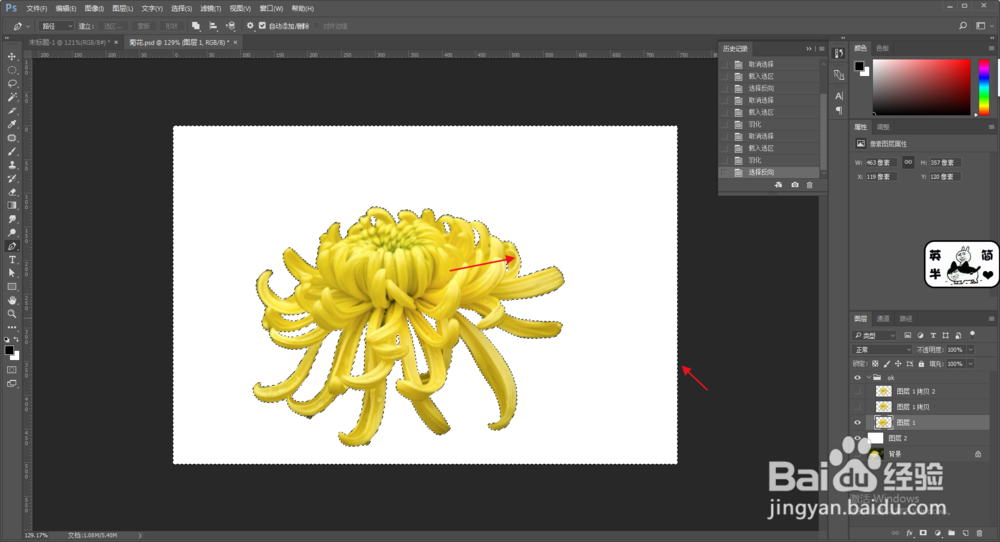
ps抠图怎么处理图片边缘的杂色

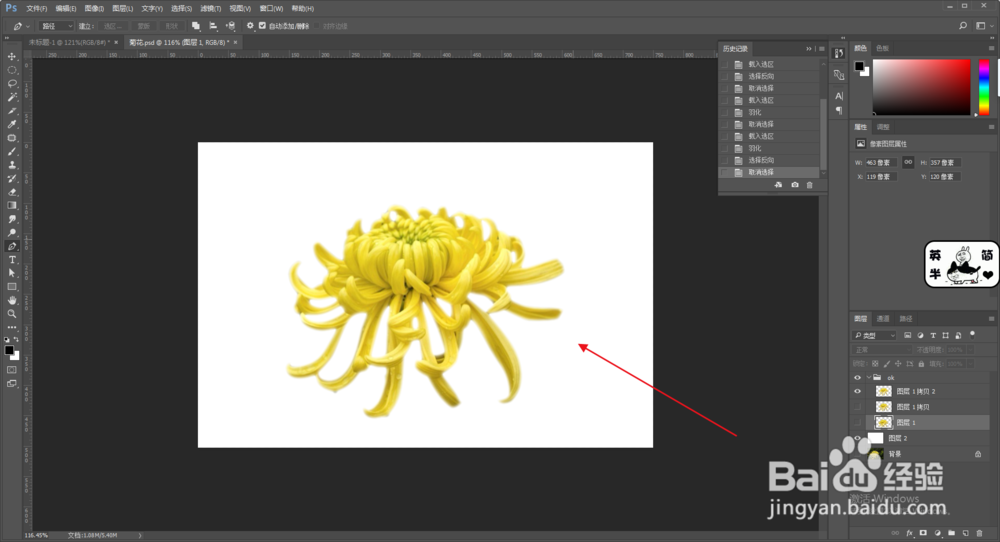
5、这个动作我们需要多次测试,知道测试到自己想要的结果就可以了,记得图片很大的时候羽化时也可以稍微大一点,图片小的时候羽化的就小一点。
ps抠图怎么处理图片边缘的杂色

6、上图这就是小编所需要的图案扣出来后边缘没有黑色的杂色,是不是很简单呢。

ps抠图怎么处理图片边缘的杂色

  • 利用ps去掉多余人物 仿制图章,修补工具用法
  • 通道抠图的详细步骤
  • ps怎么替换颜色
  • PS中怎样切换前景色和背景色,颜色快捷填充键
  • ps大神作品是怎么做出来的
  • 热门搜索
    孕妇可以吃葡萄 你怎么舍得让我的泪流向海 投影仪怎么连接笔记本 电脑酷狗怎么k歌 宝宝几个月可以吃盐 柳州旅游攻略必玩的景点 超级美味烧烤怎么做 速卖通怎么样 追妻攻略 垃圾桶用英文怎么说