excel2016怎么自定义指定数值的颜色

 时间:2026-04-29 06:54:37

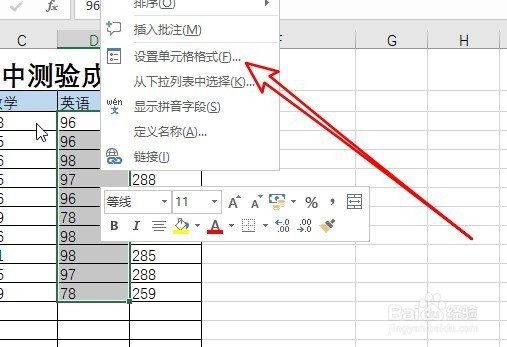
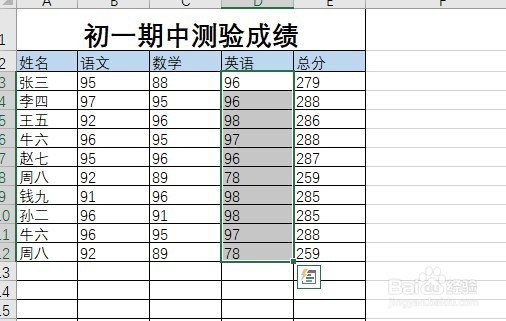
1、首先我们在电脑上用excel2016打开要编辑的表格,接着选中要进行编辑的数据列
excel2016怎么自定义指定数值的颜色

2、右键点击选中的数据列,在弹出菜单中选择“设置单元格格式”菜单项。

excel2016怎么自定义指定数值的颜色

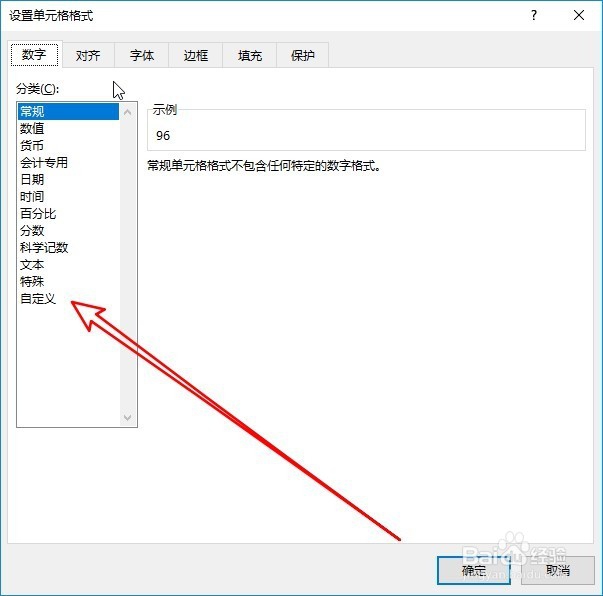
3、这时就会弹出“设置单元格格式”的窗口,在窗口中我们点击左侧边栏的“自定义”的菜单项。
excel2016怎么自定义指定数值的颜色

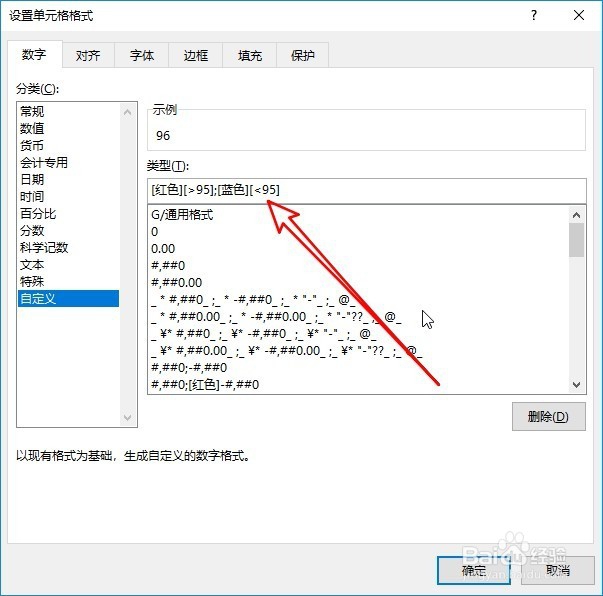
4、然后在右侧的窗口中把类型修改为[红色][>95];[蓝色][<95],即大于95的数值填充红色,而小于95的数值填充蓝色
excel2016怎么自定义指定数值的颜色

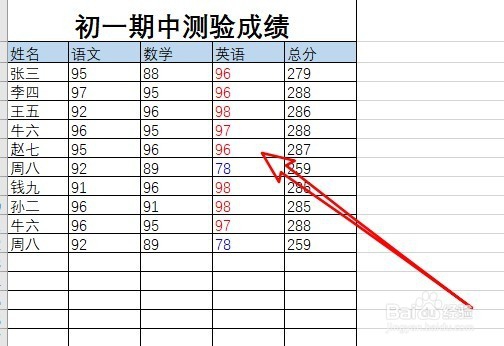
5、回到excel2016的编辑区域,可以看到现已完全按我们的设置来显示数值的颜色了。
excel2016怎么自定义指定数值的颜色

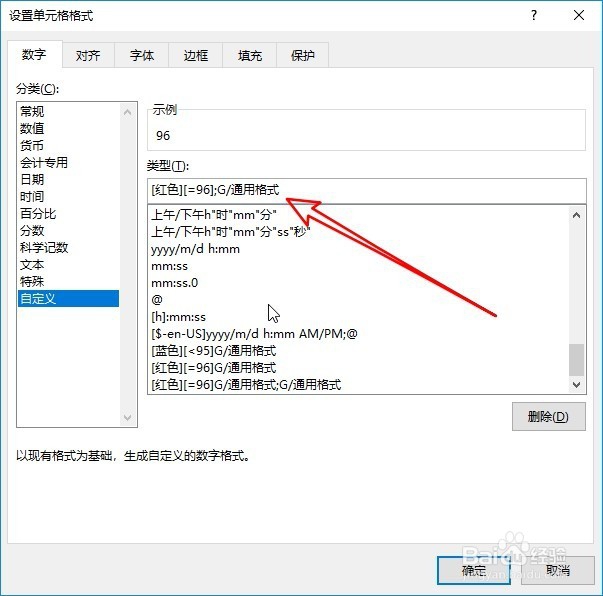
6、用同样的方法,我们还可以指定某个数值的数据显示指定的颜色,比如指定等于96的数值显示为红色,而其它的还是按原来的颜色显示。
excel2016怎么自定义指定数值的颜色

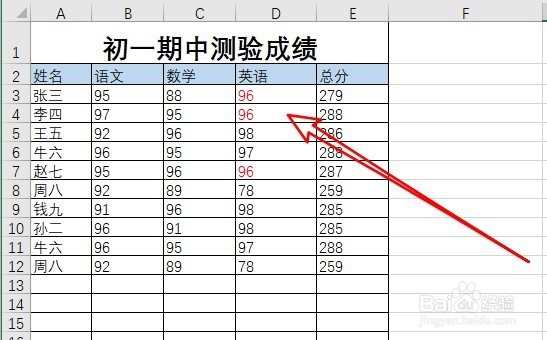
7、返回到excel2016的编辑区域,可以看到96分的数值已自动设置为红色了。
excel2016怎么自定义指定数值的颜色

  • EXCEL怎么设置小于某个数值时自动填充底色
  • excel条件格式怎么设置颜色
  • 如何设置图表布局格式
  • excel中的图表工具设计选项卡在哪里?
  • 行标签怎么设置
  • 热门搜索
    定型喷雾怎么用 circle怎么读 邪气鞍座怎么获得 黑头怎么去除 七度空间卫生巾怎么样 怎么提高睡眠质量 没有结婚证怎么离婚 安能物流怎么样 医保缴费怎么交 淘宝名字怎么改