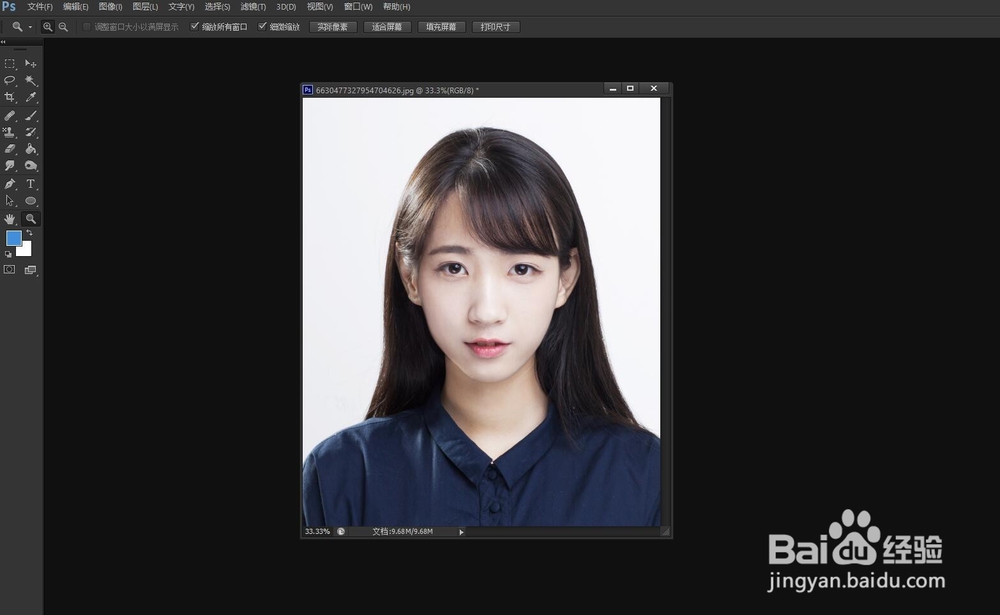
1、“Ctrl+O”打开图片
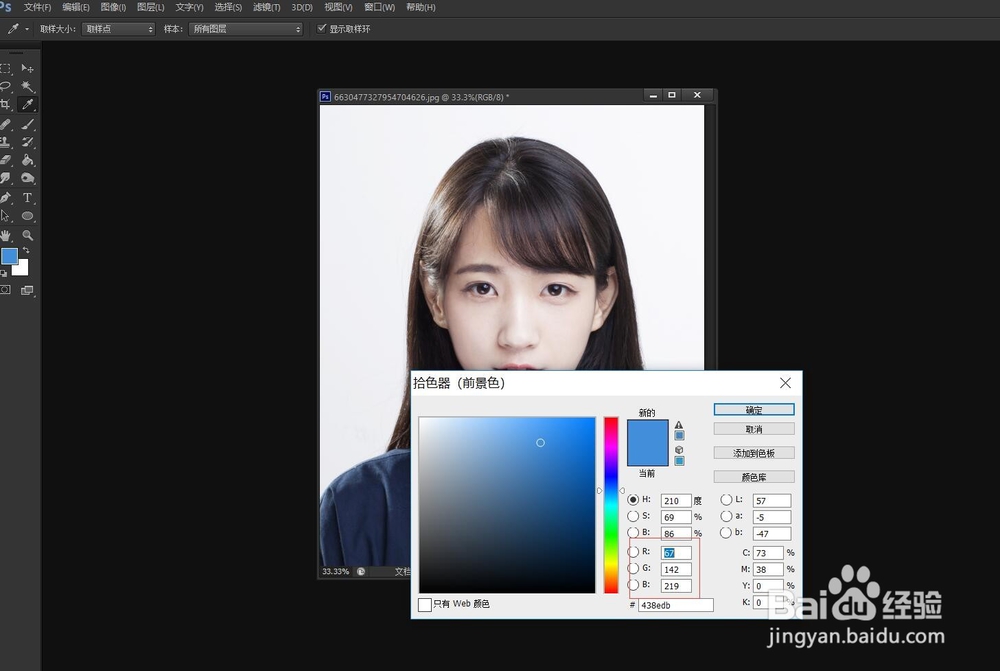
2、把前景色,变为“R:67 G:142 B:219 ”
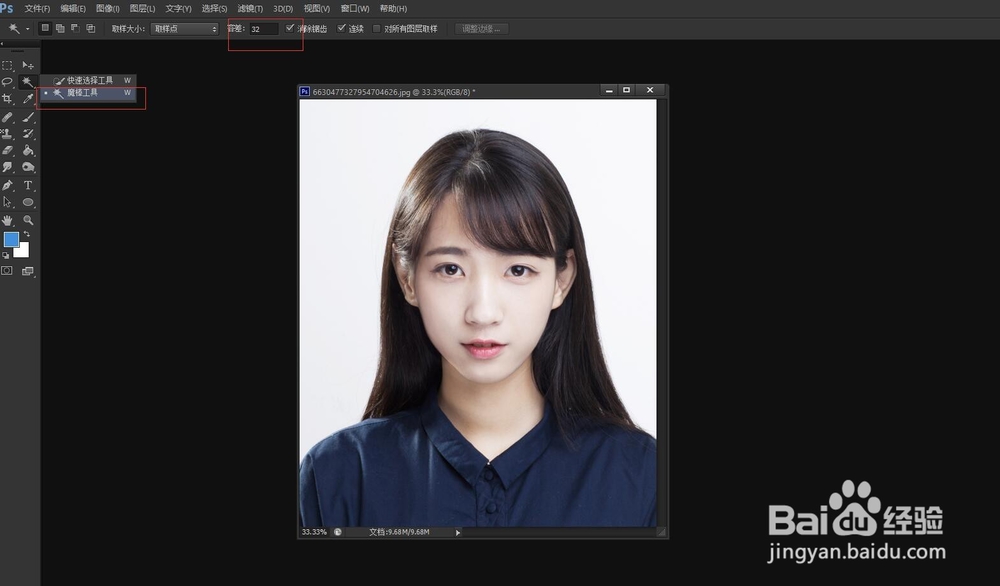
3、选择“快速魔棒工具”,注意容差的大小,越小范围越窄哦!
4、点击空白处,会出现选区

5、选择“油漆桶工具”并点击鼠标左键,填充蓝色背景

6、“Ctrl+D”取消选区
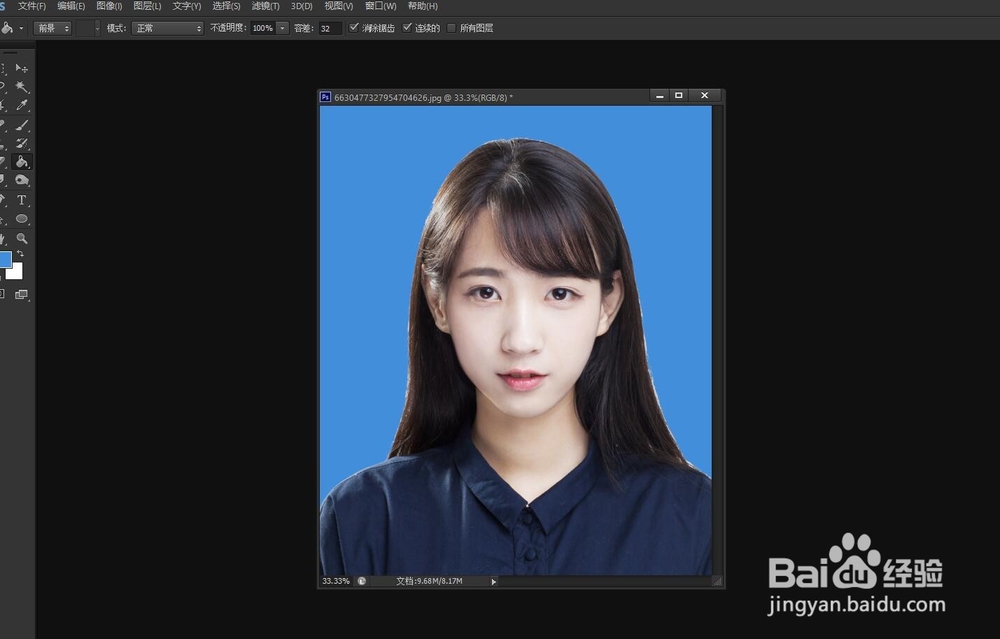
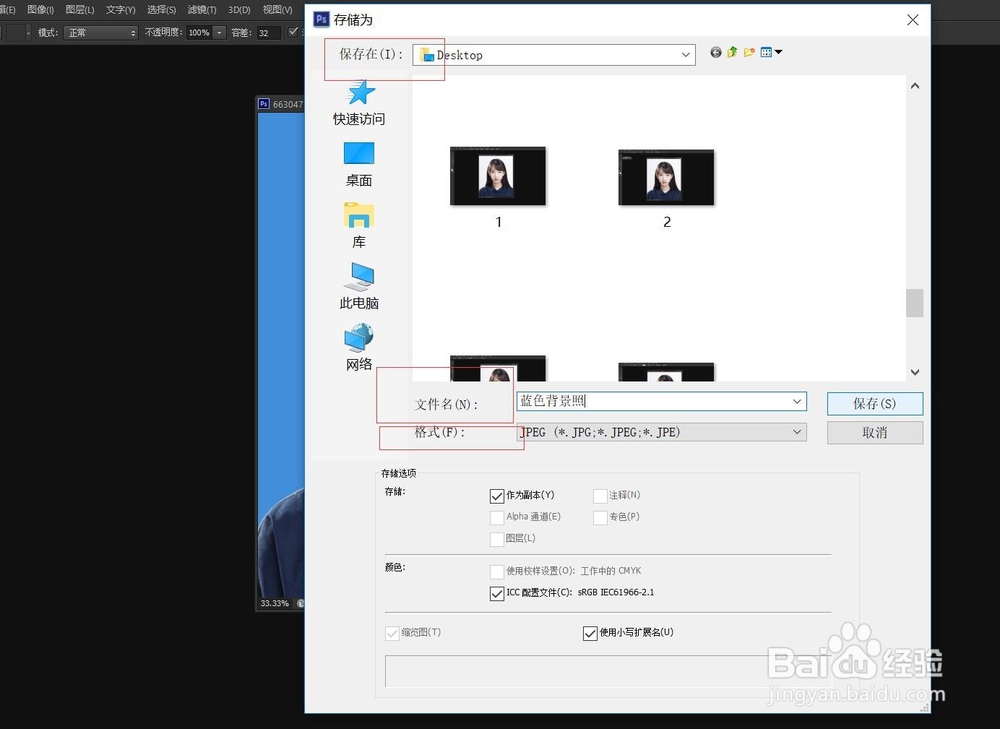
7、“Ctrl+Alt+S”保存图片,选择保存位置,文件命名,保存类型
8、选择品质“最佳”,点击“确定”
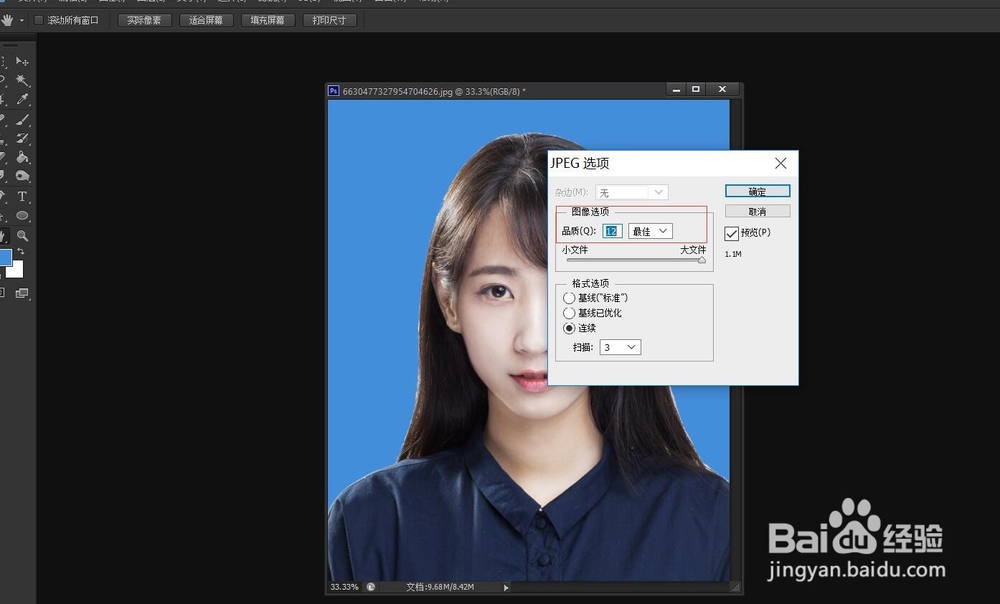
9、效果图

时间:2026-04-30 12:11:37
1、“Ctrl+O”打开图片
2、把前景色,变为“R:67 G:142 B:219 ”
3、选择“快速魔棒工具”,注意容差的大小,越小范围越窄哦!
4、点击空白处,会出现选区
5、选择“油漆桶工具”并点击鼠标左键,填充蓝色背景
6、“Ctrl+D”取消选区
7、“Ctrl+Alt+S”保存图片,选择保存位置,文件命名,保存类型
8、选择品质“最佳”,点击“确定”
9、效果图
