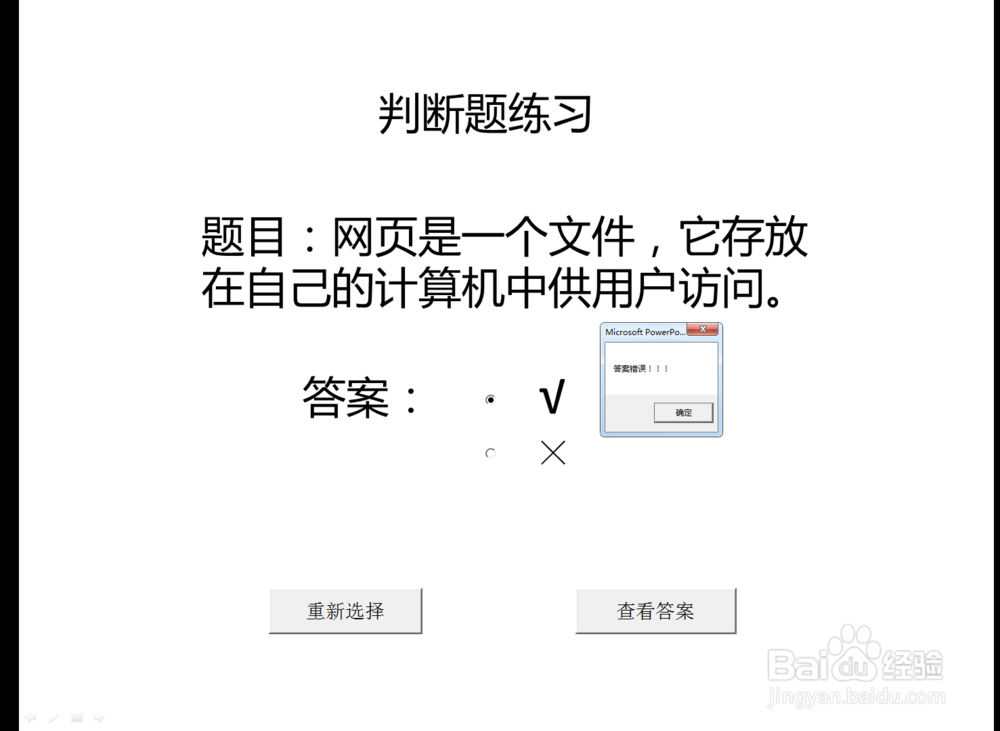
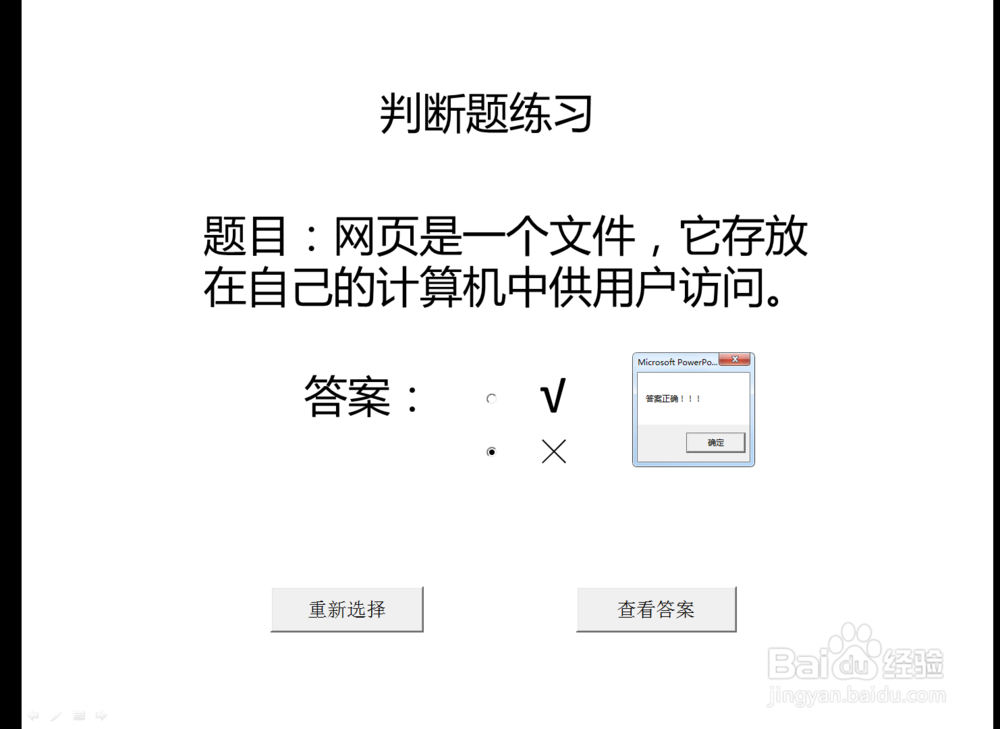
在PPT中使用VBA制作判断题

 时间:2026-02-14 00:20:41

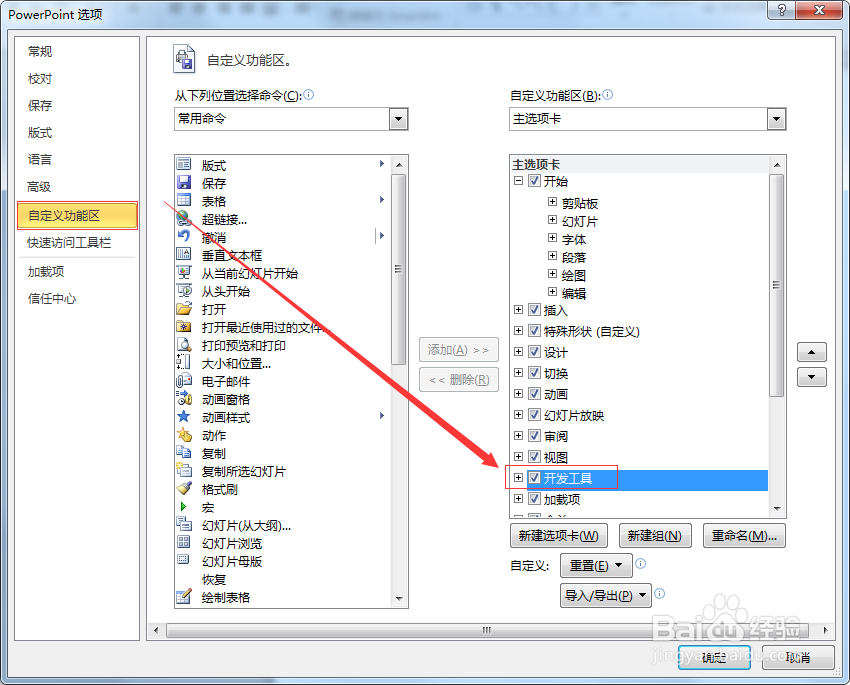
1、打开PPT,添加“开发工具”菜单。选择“文件”——“选项”——自定义功能区——选中“开发工具”——确定。如图。
在PPT中使用VBA制作判断题

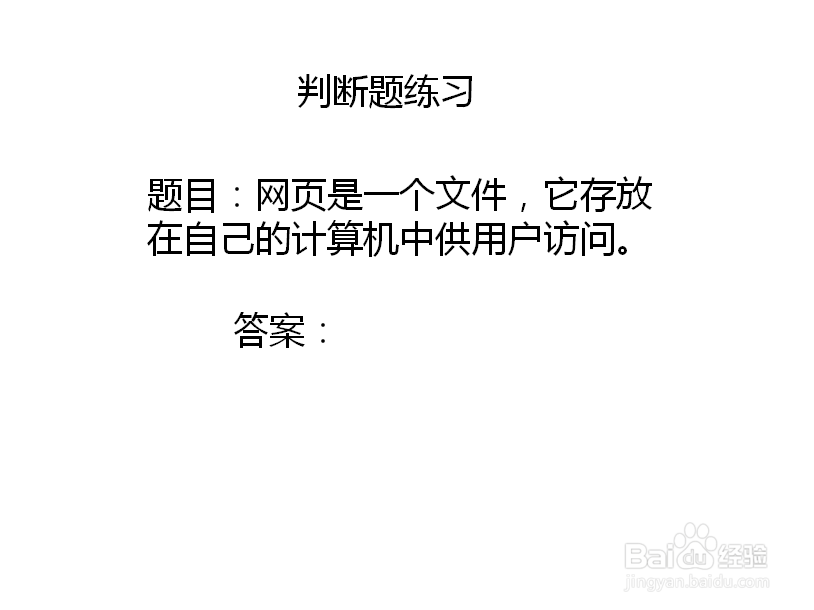
2、在幻灯片中插入三个文本框,在三个文本框中分别输入“判断题练习”“题目:网页是一个文件,它存放在自己的计算机中供用户访问。”“答案”,将字体设置为微软雅黑、32磅。

如图。
在PPT中使用VBA制作判断题

3、选择“开发工具”选项卡,在“控件”组中选择“选项按钮”,在幻灯片中插入两个选项按钮。如图。

在PPT中使用VBA制作判断题

在PPT中使用VBA制作判断题

4、修改两个按钮的Caption属性为空,如图。并且注意按钮的默认名称。
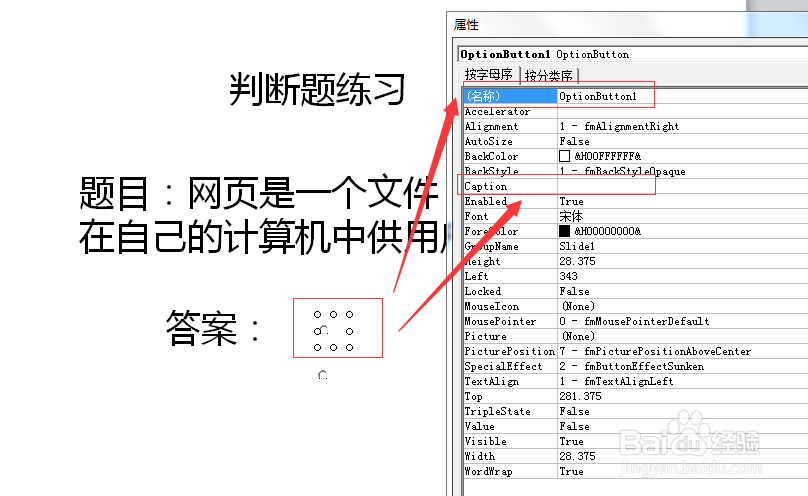
在PPT中使用VBA制作判断题

5、在两个选项的右边插入两个图片,如图。√和╳可以在WORD中插入后再复制到PPT中。

在PPT中使用VBA制作判断题

6、再插入两个命令按钮,并分别设置两个按钮Caption属性为:重新选择、查看答案。如图。

在PPT中使用VBA制作判断题

7、添加代码。双击“重新选择”添加代码如图。

在PPT中使用VBA制作判断题

8、双击“查看答案”添加代码如图。

在PPT中使用VBA制作判断题

9、保存为.pptm格式后,放映测试一下吧!效果如图。

在PPT中使用VBA制作判断题

在PPT中使用VBA制作判断题

  • PPT课件怎么制作选择题并判断对错?
  • ppt如何制作可以判断对错的选择题
  • 如何在PPT中利用VBA编程制作填空题
  • 在幻灯片中制作多选题课件
  • 如何用PPT制作课件中的选择题?(单选、多选)
  • 热门搜索
    如何做好淘宝 美女生活照 如何减肥最快 石家庄工商职业学院怎么样 高职高专提前批是什么意思 养成良好的生活习惯 生活美学 试客联盟怎么玩 高血压肾病如何治疗 如何快速学英语