WPS文字分栏怎样添加分隔线?

 时间:2026-02-16 11:46:03

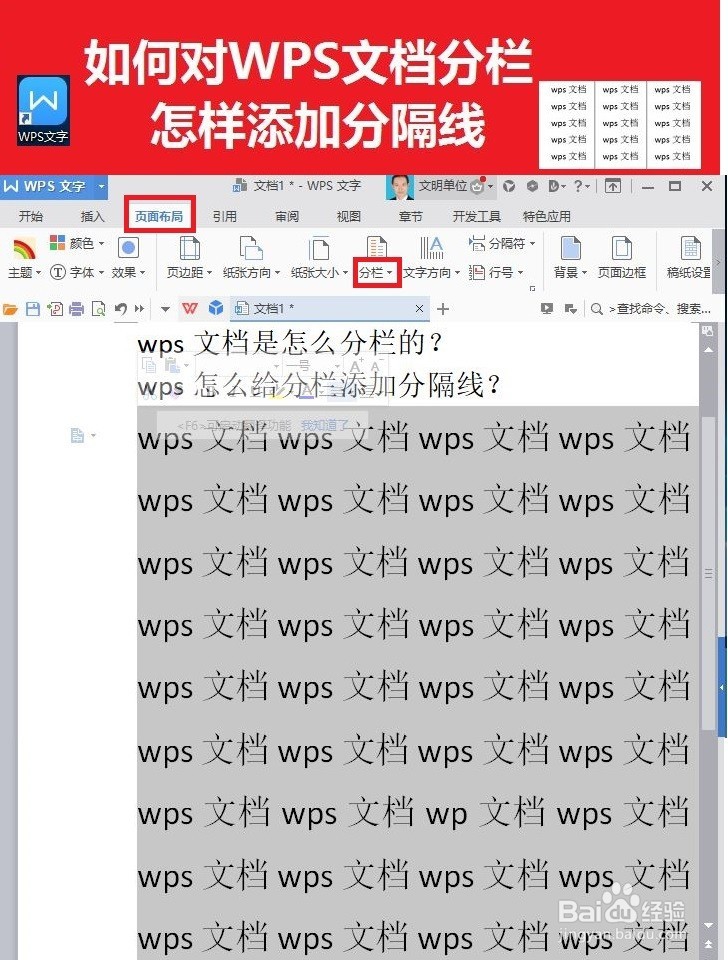
1、第一步:在word中输入自己需要输入的内容。第二步:选中要分栏的部分,使之变成灰黑色,选择菜单栏目中的【页面布局】,然后选择【分栏】。
WPS文字分栏怎样添加分隔线?

2、第三步:在分栏弹出的栏目中选择【三栏】,当然可以选择【两栏】,也可选择下面的【更多分栏】其他栏。下面是点击【三栏】后,文档就分成了3个竖直的栏目。

WPS文字分栏怎样添加分隔线?

3、第四步:此时我们要给这三个栏目添加分隔线。点击下拉菜单中的【更多分栏】。就弹出下面对话框。

WPS文字分栏怎样添加分隔线?

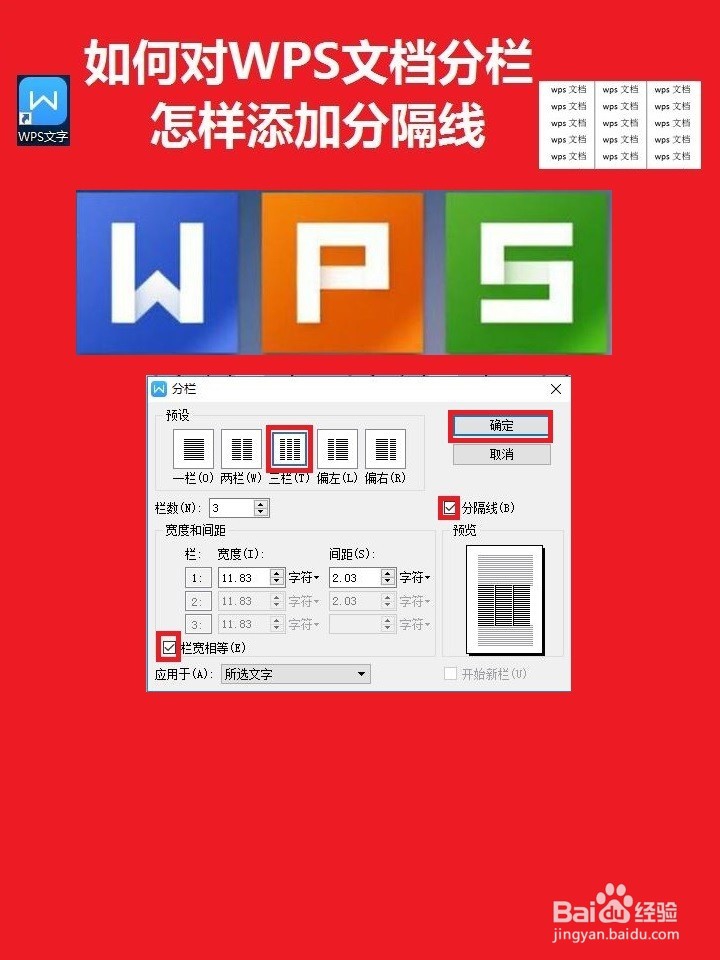
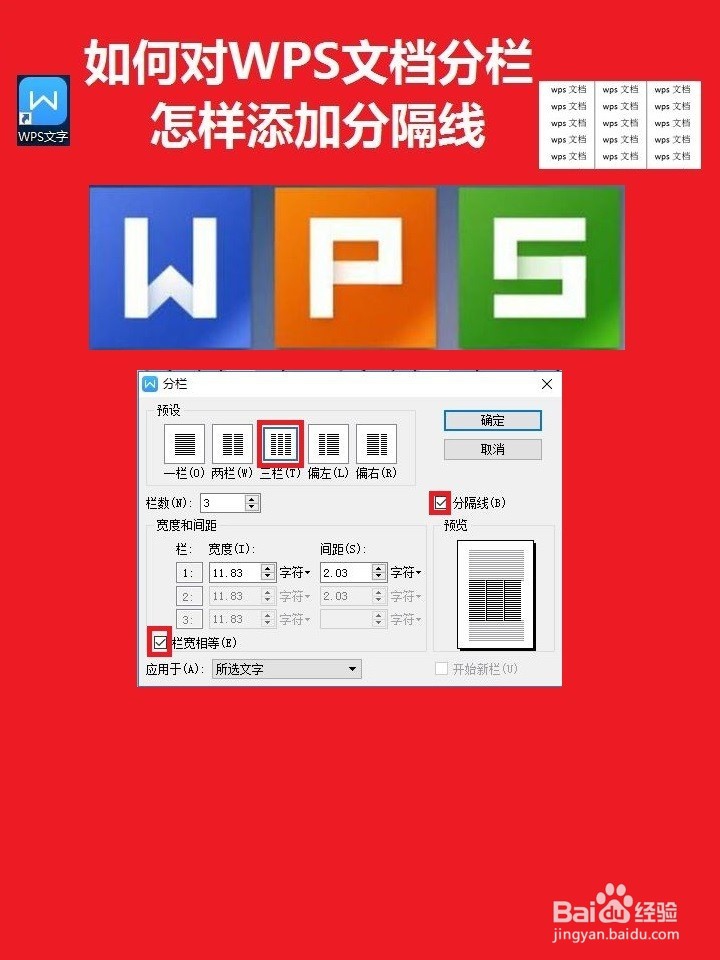
4、第五步:在打开的对话框中点击勾选图示的【分隔线】选项。为了美观,也可顺便点击一下【栏宽相等】。
WPS文字分栏怎样添加分隔线?

5、再点击【确定】按钮。

WPS文字分栏怎样添加分隔线?

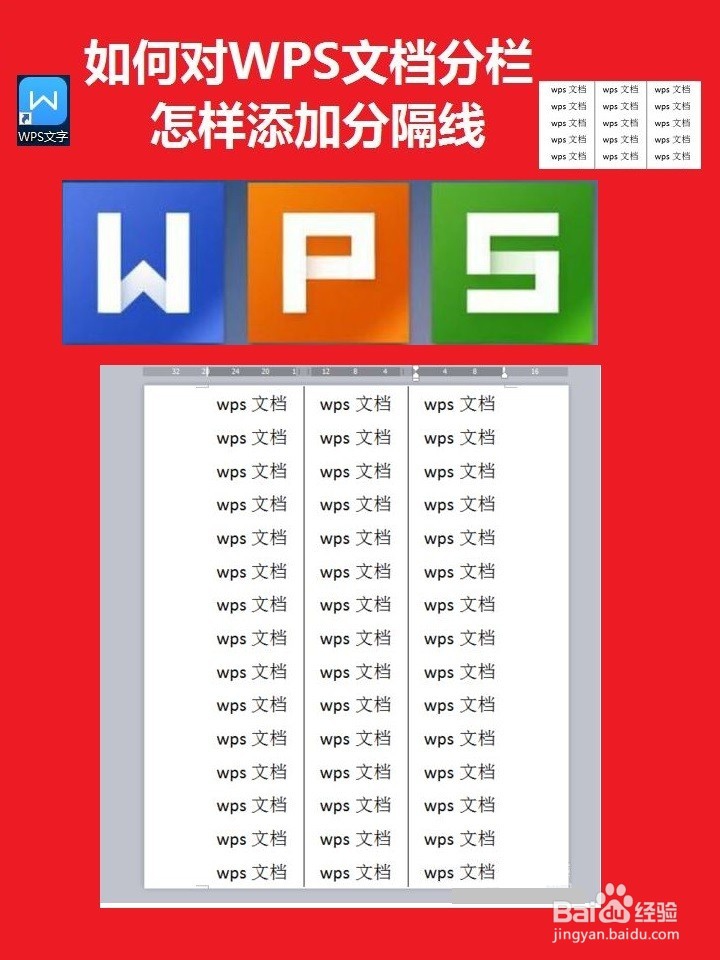
6、这样,该wps文档各栏之间就添加分隔线了。

WPS文字分栏怎样添加分隔线?

  • 如何对wps文字分栏怎样添加分隔线?
  • WPS如何给文字添加边框线
  • WPS文字怎么删除插入的线条和形状?
  • wps文字怎么添加分栏之间的分割线
  • wps word怎么分栏并且加分割线?
  • 热门搜索
    cad怎么计算面积 怎么锻炼腰部力量 怎么做游戏 苹果怎么注册id账号 横道图怎么画 淘宝网店怎么开啊 公务员怎么报名 西北农林科技大学怎么样 喷雾怎么用 月经不正常怎么办