ps虚线的绘制方法和步骤

 时间:2026-04-21 17:06:39

1、如图所示,打开ps,在ps界面上随便新建一个文件,然后在工具栏里找到钢笔路径的“矩形工具”。

ps虚线的绘制方法和步骤

2、如图所示,右击“矩形工具”在旁边出来更多的选项,找到“直线工具”,点击“直线工具”选择。

ps虚线的绘制方法和步骤

3、如图所示,选择直线工具后在界面上面有直线工具的选项,点击描边选项后再弹出的选择框里选择虚线。

ps虚线的绘制方法和步骤

4、如图所示,然后点击填充里改成无颜色,而描边调整成纯色。

ps虚线的绘制方法和步骤

5、如图所示,选择“形状”,然后在空白的地方用这个工具去画可以发现现在是虚线了。

ps虚线的绘制方法和步骤

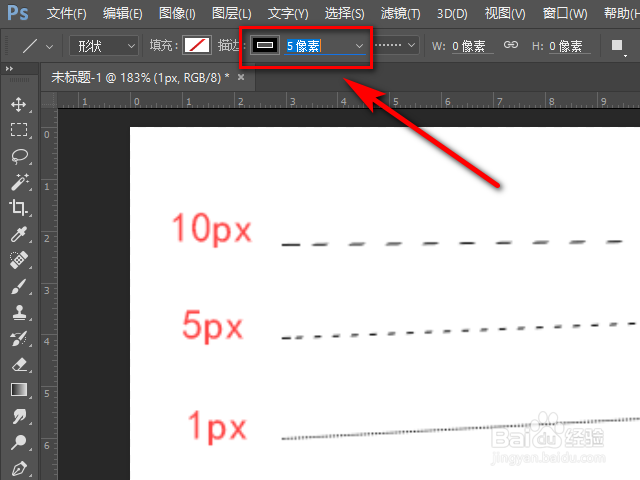
6、如图所示,不同像素表示的线条是不一样的。图为10像素,5像素,1像素的线条。
ps虚线的绘制方法和步骤

  • Photoshop 如何使用魔棒工具选择区域
  • 如何在PS中将画好的图形再次复制一份?
  • ps如何加阴影效果
  • ps怎样修改画笔颜色
  • PS如何用魔棒工具取色填充?
  • 热门搜索
    北京电影学院怎么考 电脑看不了视频怎么办 怎么制作u盘启动盘 人物简笔画图片大全 秦腔戏曲大全 怎么自己重装系统 怎么去红血丝 怎么在淘宝上开网店 淋病怎么治 月饼怎么画简单又好看