ppt中幻灯片如何添加“收缩并旋转”动画效果

 时间:2026-02-14 01:42:41

1、新建一篇ppt。如下图:

ppt中幻灯片如何添加“收缩并旋转”动画效果

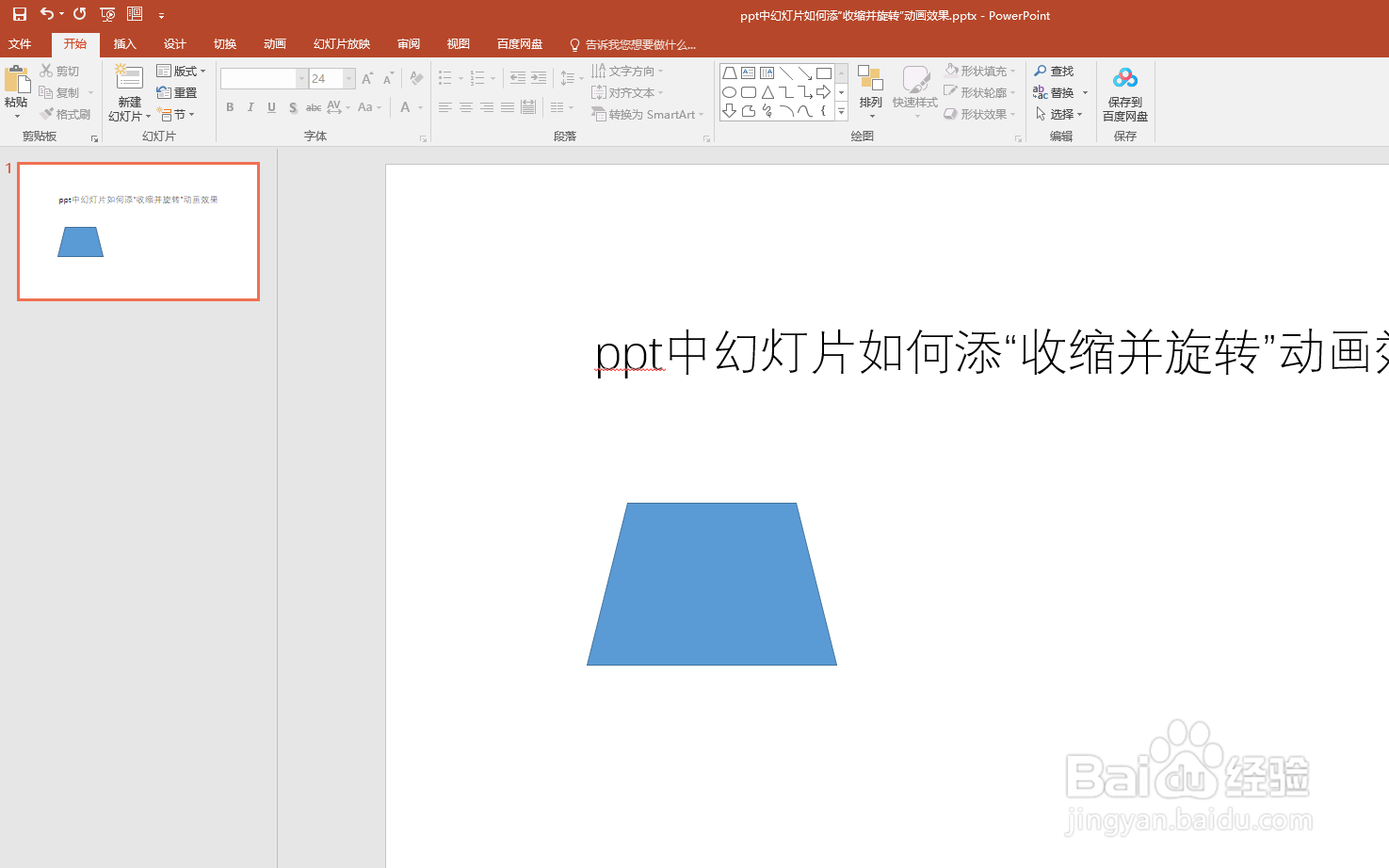
2、在ppt中插入一个“梯形”形状图作为示例。如下图:

ppt中幻灯片如何添加“收缩并旋转”动画效果

3、点击ppt中的“动画”工具栏。如下图:

ppt中幻灯片如何添加“收缩并旋转”动画效果

4、在ppt中“添加动画”中选择“收缩并旋转”动画效果。如下图:

ppt中幻灯片如何添加“收缩并旋转”动画效果

5、下面预览一下幻灯片中“收缩并旋转”动画效果。如下图:

ppt中幻灯片如何添加“收缩并旋转”动画效果

6、总结:ppt中幻灯片如何添加“收缩并旋转”动画效果

(1)新建一篇ppt

(2)在ppt中插入一个“梯形”形状图作为示例

(3)点击ppt中的“动画”工具栏

(4)在ppt中“添加动画”中选择“收缩并旋转”动画效果

(5)预览幻灯片中“收缩并旋转”动画效果

  • ppt中怎么设置动画从屏幕中心放大缩放?
  • ppt中如何给幻灯片添加“陀螺旋”动画效果
  • PPT如何设置切换幻灯片的时间
  • wps演示添加自定义按钮设置动作改变按顺序播放
  • ppt动画效果切换速度快慢怎么设置
  • 热门搜索
    旅游地图 凉拌秋葵怎么做 感冒咳嗽怎么治最有效 黑龙江省旅游景点 分页符怎么用 孕妇可以吃雪糕吗 入党个人简历怎么写 生活家地板怎么样 不丹旅游 亚洲气候特点