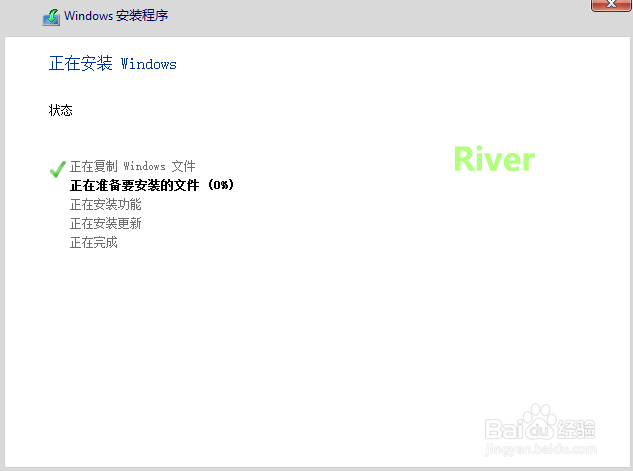
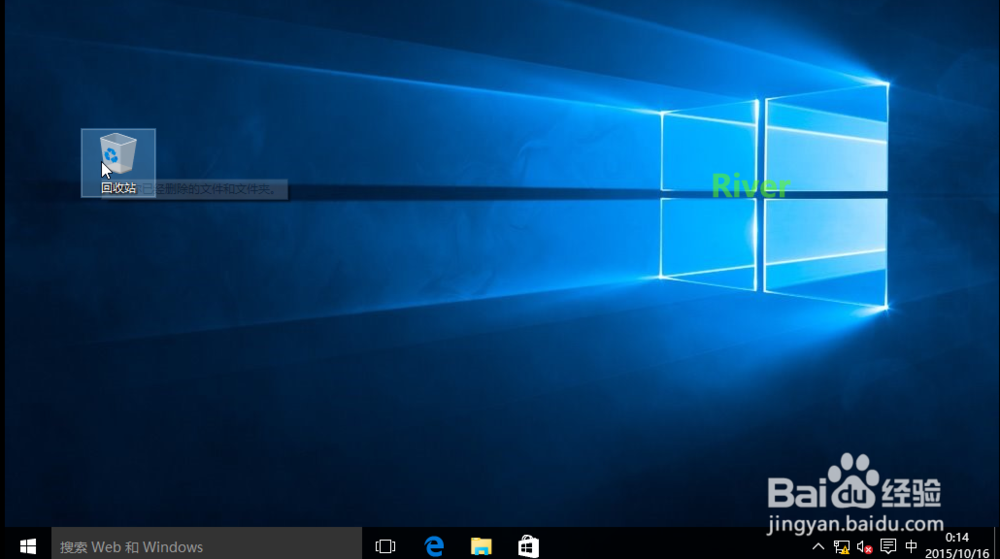
虚拟机VMware如何安装Windows 10

 时间:2026-02-22 23:48:17

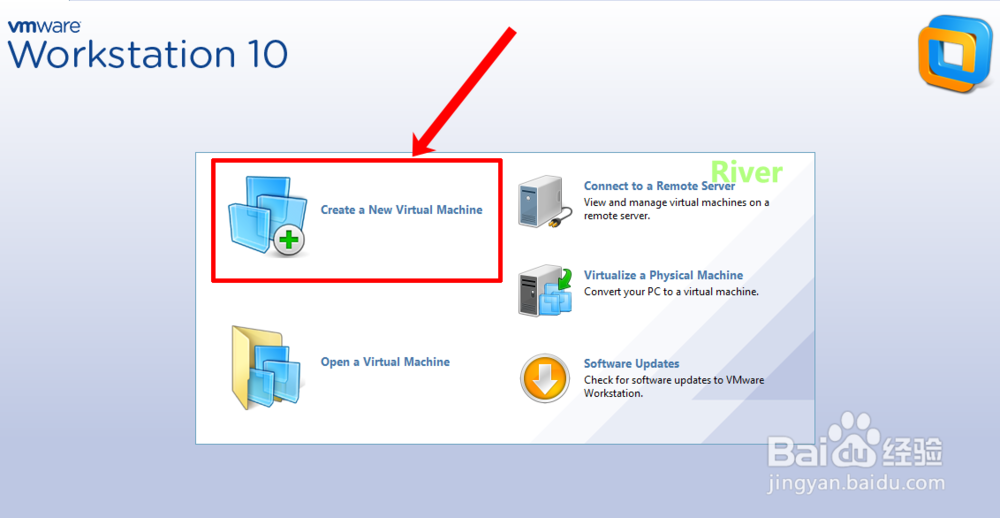
1、运行VMware,点击“Create a New Virtual Machine”,新建虚拟机
虚拟机VMware如何安装Windows 10

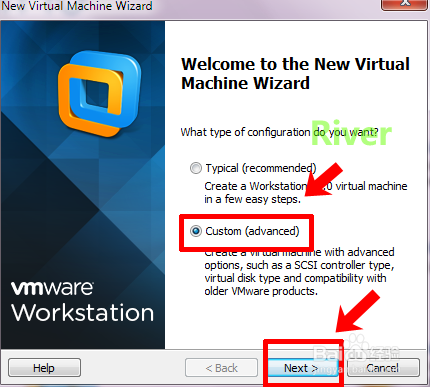
2、选择“Custom(Advanced)”,点击“Next”

虚拟机VMware如何安装Windows 10

3、点击“Next”

虚拟机VMware如何安装Windows 10

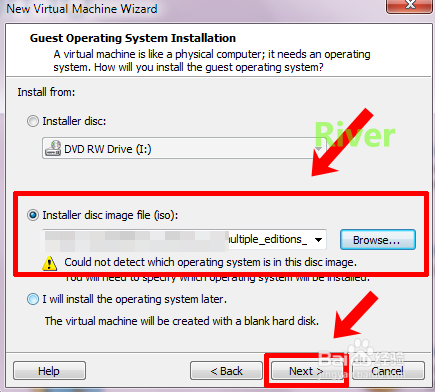
4、Browse “Installer disc image file(iso):”,点击“Next”
虚拟机VMware如何安装Windows 10

5、后续一些步骤根据提示操作,最后点击“Finish”,完成配置

虚拟机VMware如何安装Windows 10

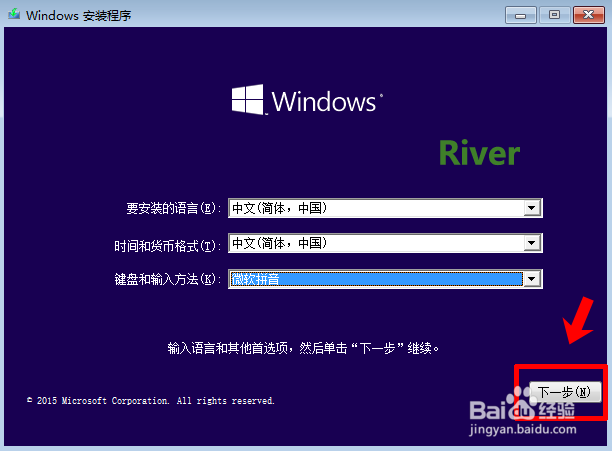
1、运行配置好的虚拟机,开始安装,点击“下一步”

虚拟机VMware如何安装Windows 10

2、点击“现在安装”

虚拟机VMware如何安装Windows 10

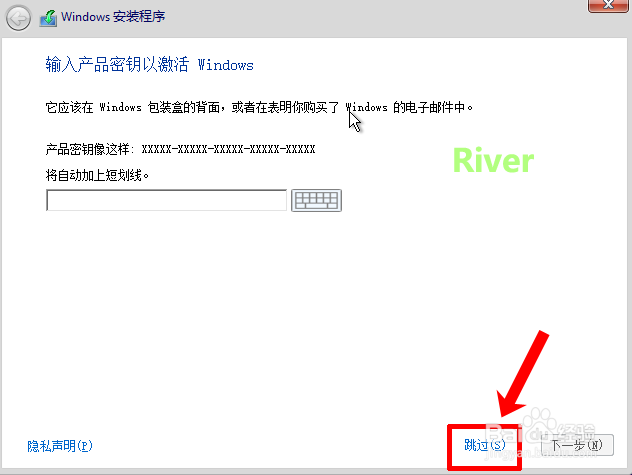
3、点击“跳过”,后面再输入,后续一些步骤根据提示操作

虚拟机VMware如何安装Windows 10

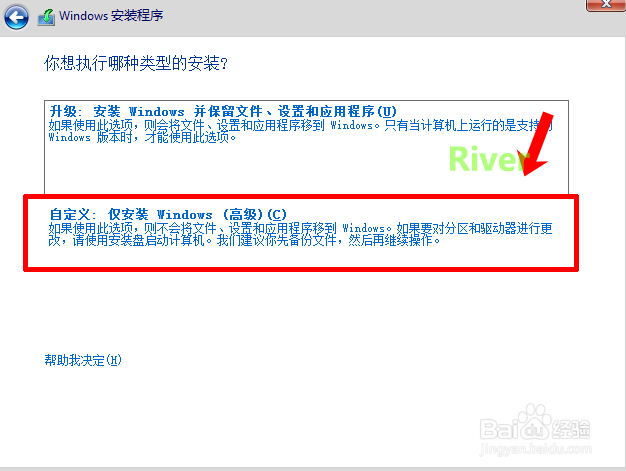
4、当出现如下,点击“自定义:仅安装....”

虚拟机VMware如何安装Windows 10

5、后续一些步骤根据提示操作,等待安装

虚拟机VMware如何安装Windows 10

6、输入产品密钥,点击“下一步”

虚拟机VMware如何安装Windows 10

7、后续步骤根据提示操作,最后完成安装!

虚拟机VMware如何安装Windows 10

  • VMware虚拟机安装Windows10的方法
  • 苹果电脑Mac如何安装虚拟机VMware和Windows系统
  • windows下vmware安装mac os虚拟机
  • windows10 安装 office2019
  • windows 10磁盘如何分区?
  • 热门搜索
    拔丝地瓜怎么熬糖 孕妇长痘痘怎么办 dnf怎么摆摊 北京语言大学怎么样 ps魔棒工具怎么用 论文文献引用怎么标注 居然之家怎么样 苏宁易购怎么样 脚痛怎么办 华为怎么连接电脑