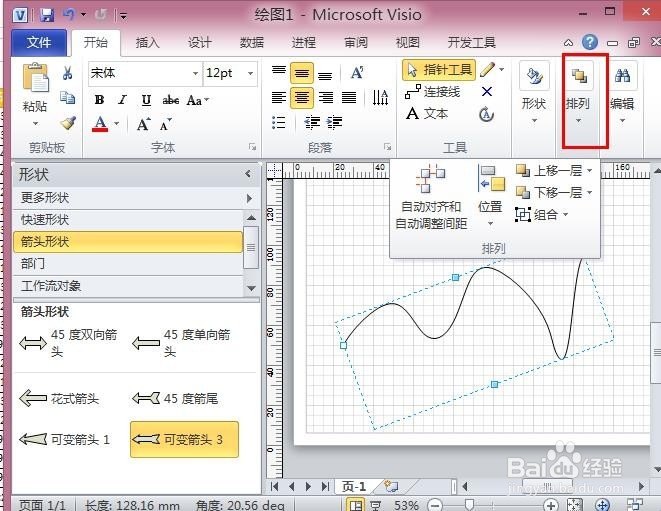
1、首先我们点击指针工具
选择我们需要改变方向的图形

2、选中图形后
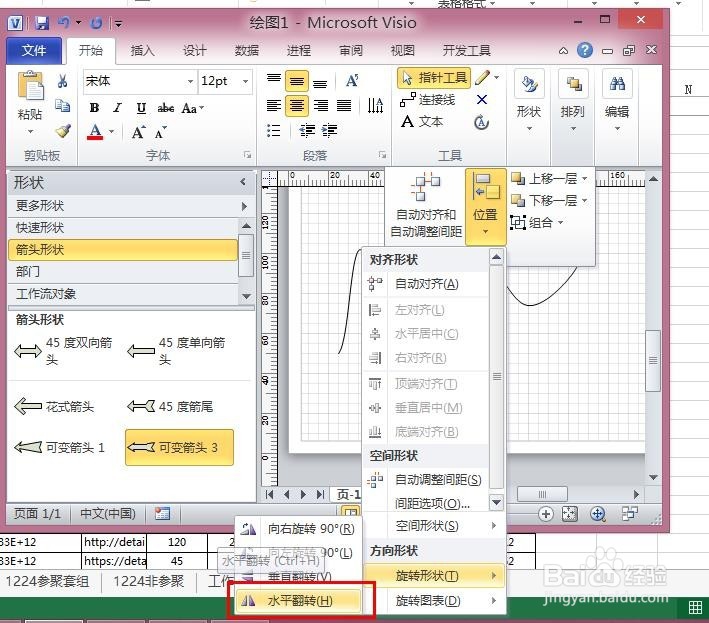
我们点击排列
3、在排列选卡中
我们选择位置
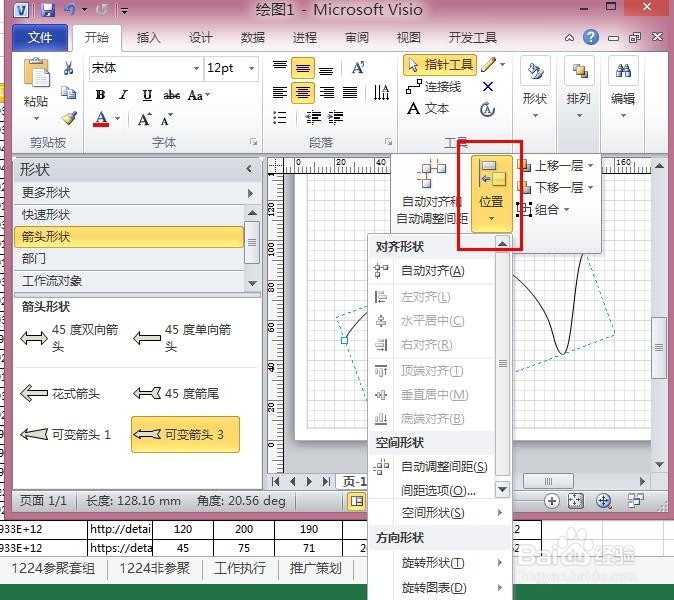
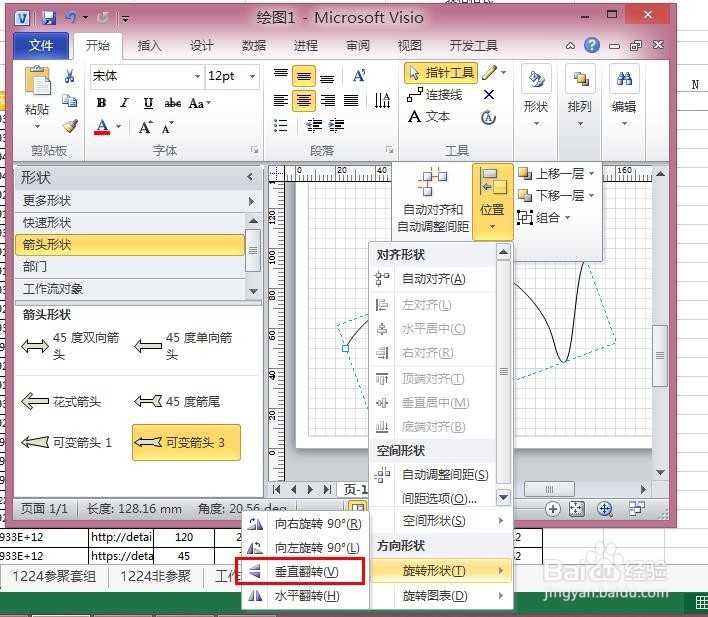
4、在位置选项中
我们选择旋转形状
垂直旋转
这里的意思是把图形进行垂直的旋转
5、旋转后就可以看到这个不一样的图形了
下面如图对比一下他们间的不同
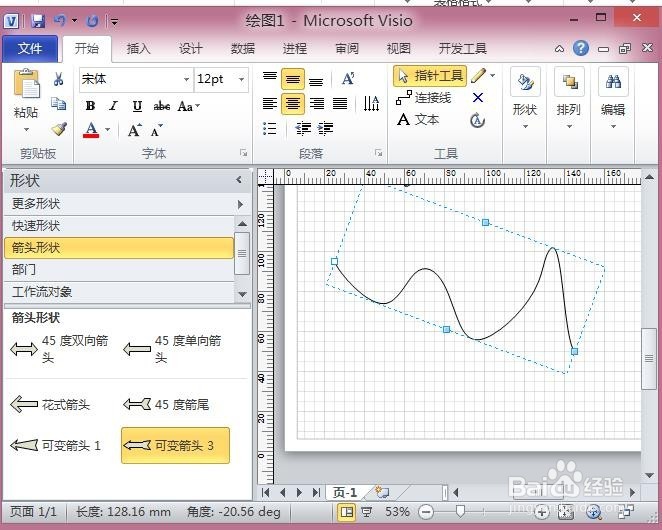

6、同时我们也可以进行水平旋转
意思是水平进行旋转,
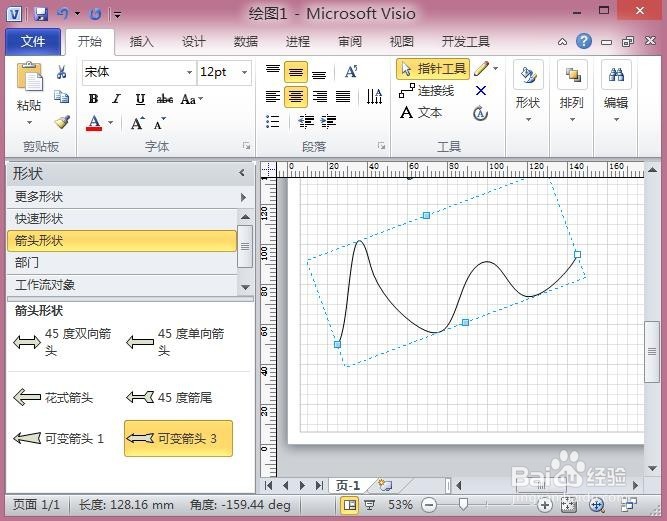
7、旋转后的效果如图,这只是比较简单的换方向
在之后的分享中会有更多好玩的,给大家作分享
时间:2026-04-21 20:53:25
1、首先我们点击指针工具
选择我们需要改变方向的图形
2、选中图形后
我们点击排列
3、在排列选卡中
我们选择位置
4、在位置选项中
我们选择旋转形状
垂直旋转
这里的意思是把图形进行垂直的旋转
5、旋转后就可以看到这个不一样的图形了
下面如图对比一下他们间的不同
6、同时我们也可以进行水平旋转
意思是水平进行旋转,
7、旋转后的效果如图,这只是比较简单的换方向
在之后的分享中会有更多好玩的,给大家作分享
