Windows7系统下禁用文件夹显示缩略图

 时间:2026-02-14 09:29:12

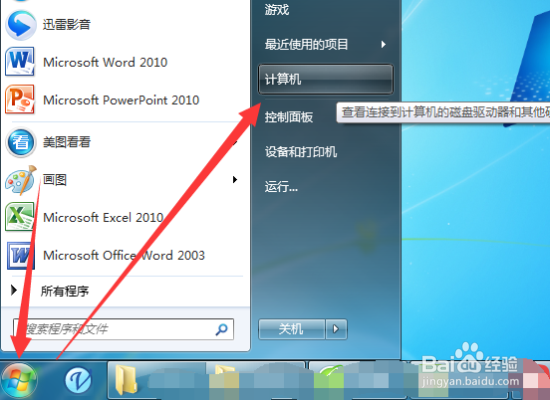
1、点击开始图标按钮,在打开的开始菜单中,点击“计算机”选项。如图所示;
Windows7系统下禁用文件夹显示缩略图

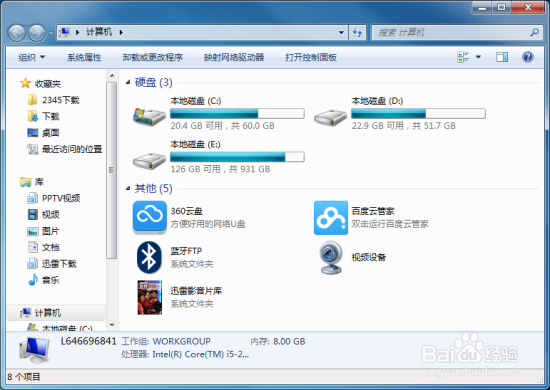
2、点击计算机选项后,这个时候会打开计算机对话窗口。如图所示;

Windows7系统下禁用文件夹显示缩略图

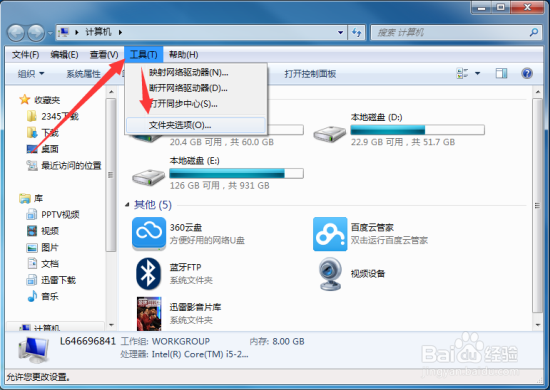
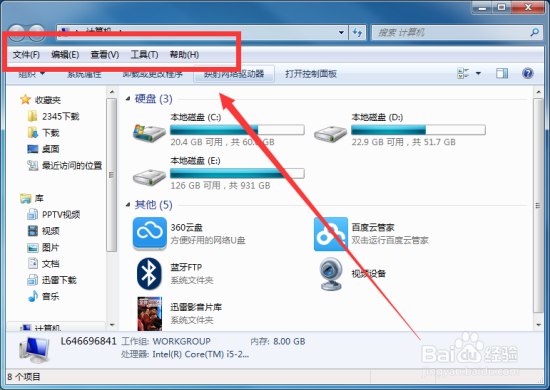
3、在计算机窗口中,按下键盘的“Alt”键,这个时候在窗口的上部就会弹出“工具栏”选项。如图所示;
Windows7系统下禁用文件夹显示缩略图

4、在弹出的工具栏选项中依次点击“工具-->文件夹选项”如图所示;

Windows7系统下禁用文件夹显示缩略图

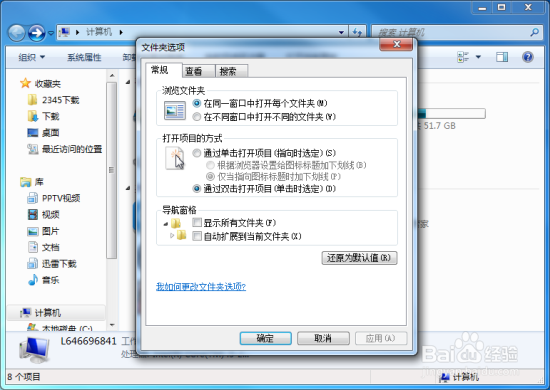
5、点击文件夹选项后,这个时候会打开“文件夹选项”对话窗口。如图所示;

Windows7系统下禁用文件夹显示缩略图

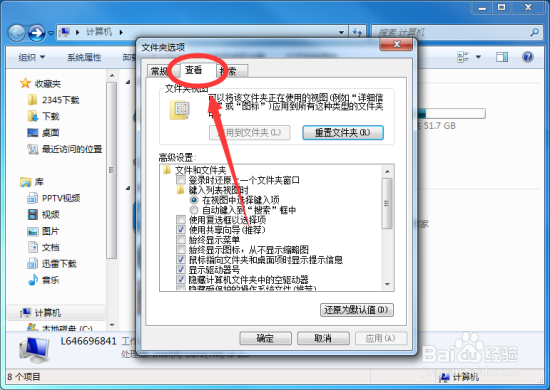
6、在文件夹选项对话窗口中,把选项卡切换到“查看”选项卡栏。如图所示;

Windows7系统下禁用文件夹显示缩略图

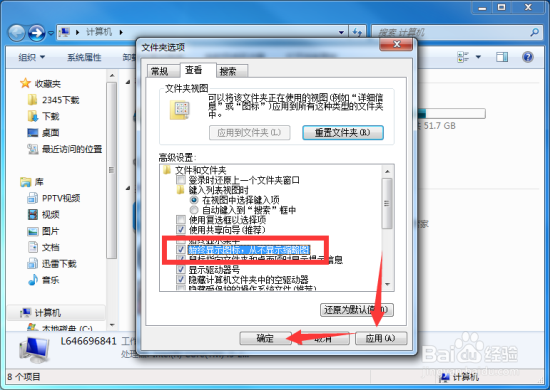
7、在查看选项卡栏的“高级设置”中,找到“始终显示图标,从不显示缩略图”选项并将它勾选项。最后点击“应用-->确定”按钮。如图所示;
Windows7系统下禁用文件夹显示缩略图

  • 禁用windows7系统的缩略图显示功能
  • Windows7缩略图不显示怎么办
  • Win10文件夹不显示缩略图、任务栏缩略图太小!
  • PDF缩略图显示
  • Windows10系统 怎样在缩略图上显示文件夹图标?
  • 热门搜索
    发际线低怎么调整 证券佣金怎么算 烟台 旅游 西柏坡旅游 如何格式化手机 息肉是如何产生的 新房装修后如何除甲醛 巴黎旅游 嵌入式衣柜怎么做 怎么制作简历表格