1、一、首先右击此电脑并点击属性。

2、二、点击“高级系统设置”。

3、三、会弹出如下界面:

4、四、点击右上角的“设置”。

5、五、接下来会弹出这样的菜单:

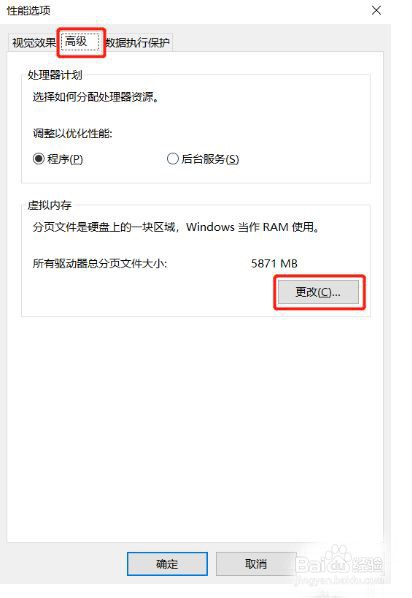
6、六、点击“高级”选项卡并点击“更改”。
7、七、稍后在弹出的菜单中分别点击“E:”、“无分页文件”、“设置”。

8、八、如果需要设置虚拟内存可以分别点击“X(盘符)”,“系统管理大小”,“设置”来设置到其他盘符
方法如下:

9、九、设置完成后需要重启电脑才能生效。

时间:2026-05-10 22:49:59
1、一、首先右击此电脑并点击属性。
2、二、点击“高级系统设置”。
3、三、会弹出如下界面:
4、四、点击右上角的“设置”。
5、五、接下来会弹出这样的菜单:
6、六、点击“高级”选项卡并点击“更改”。
7、七、稍后在弹出的菜单中分别点击“E:”、“无分页文件”、“设置”。
8、八、如果需要设置虚拟内存可以分别点击“X(盘符)”,“系统管理大小”,“设置”来设置到其他盘符
方法如下:
9、九、设置完成后需要重启电脑才能生效。
