WPS表格技巧之如何进行数据筛选和排序

 时间:2026-02-12 01:27:30

1、打开一个已有的Excel表格,下面是某公司关于补贴发放的相关记录:

WPS表格技巧之如何进行数据筛选和排序

2、我们希望按照职位进行筛选,看看不同级别的员工其补贴的额度是不是一样。我们选择工具栏【数据】下拉菜单中的【自动筛选】,会发现所有第二行的单元格右下角都出现一个下三角:

WPS表格技巧之如何进行数据筛选和排序

3、我们点击职位一栏的下三角,会出现如下对话框,我们在【内容筛选】中只点选部长,然后点击确定按钮:

WPS表格技巧之如何进行数据筛选和排序

4、就会发现所有部长级别的员工全部筛选出来了:

WPS表格技巧之如何进行数据筛选和排序

5、至于排序,也是在这个对话框中选择,左上角有一个升序一个降序,我们按照补贴额度来进行升序排列:
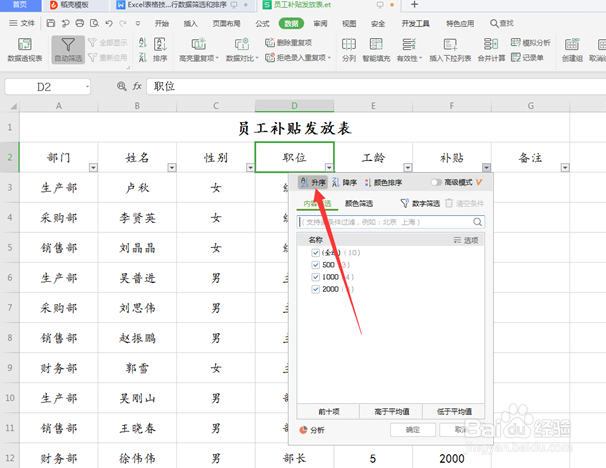
WPS表格技巧之如何进行数据筛选和排序

6、下图就是我们按照补贴额度作出的升序排列:

WPS表格技巧之如何进行数据筛选和排序

  • WPS之如何让一列数据按照另一列的数据进行排序
  • WPS表格怎么筛选数据
  • 怎么用WPS表格筛选出想要的
  • WPS如何对数据进行排序?
  • 如何使用WPS表格的自动排序?
  • 热门搜索
    为什么吃不胖 黄豆怎么做好吃 干香菇的做法大全 qq邮箱为什么收不到邮件 跳蚤怎么彻底消灭 产后怎么恢复 身份证丢了怎么挂失 啫喱怎么用 我的世界为什么进不去 蹇怎么读