PPPOE拨号连接WIN10添加配置方法教程

 时间:2026-04-22 06:54:55

1、这里以WIN10x64位系统为例,给大家演示,其他WIN系统类似,从桌面,右下角打开网络和共享中心,

PPPOE拨号连接WIN10添加配置方法教程

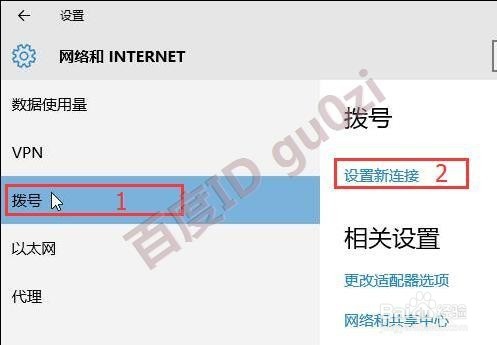
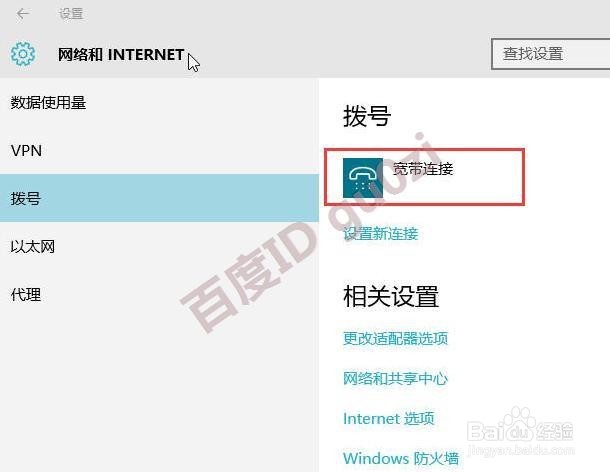
2、在设置的网络和INTERNET中,进入拨号项,并设置新连接,

PPPOE拨号连接WIN10添加配置方法教程

3、在连接选择中,选中连接到INTERNET,并下一步,

PPPOE拨号连接WIN10添加配置方法教程

4、如果已经连接到Internet的话,就需要设置新连接了,

PPPOE拨号连接WIN10添加配置方法教程

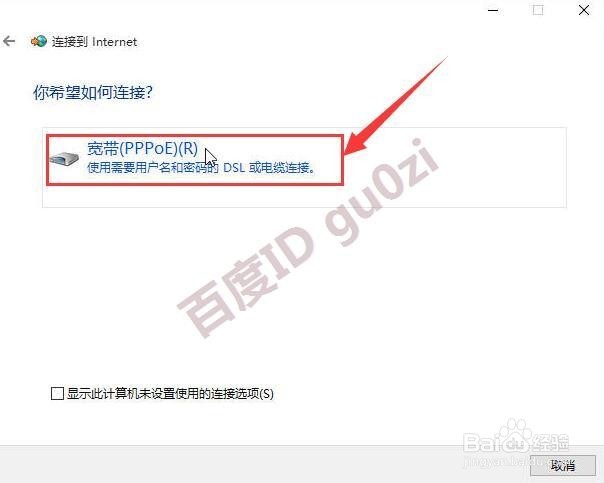
5、选择宽带(PPPoE)这一项,

PPPOE拨号连接WIN10添加配置方法教程

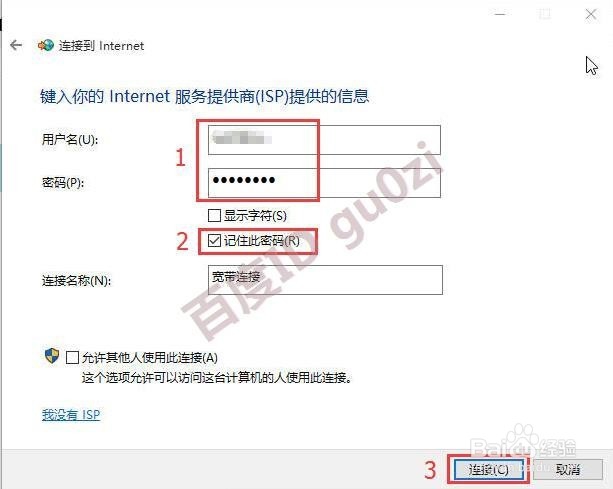
6、这时系统会要求我们输入用户名和对应的密码,为了方便使用,还是记住密码吧!
PPPOE拨号连接WIN10添加配置方法教程

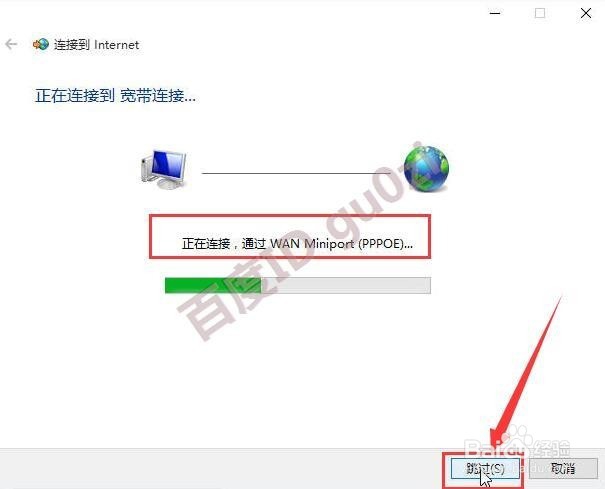
7、确实密码正确的情况下,可跳过连接尝试,

PPPOE拨号连接WIN10添加配置方法教程

PPPOE拨号连接WIN10添加配置方法教程

8、这样宽带连接就设置好了,建议创建一个快捷方式放在桌面吧!

19:57 2017/9/22
PPPOE拨号连接WIN10添加配置方法教程

  • 如何让兰花绽放
  • 阳光堆肥房怎么建
  • 人工野鸭养殖技术
  • 火柴人觉醒ios兑换码最新2021
  • 宽带优化端口映射技巧
  • 热门搜索
    香菜种植方法 高中数学公式大全 红烧带鱼的家常做法 学好英语的方法 养肾的方法 品胜电池怎么样 海鱼的做法大全家常 经典儿歌大全 西瓜种植方法 龟头疼是怎么回事