1、点击软件安装包,鼠标右击,选择解压。


2、打开解压包,鼠标右击“Set-up”,选择“以管理员身份运行”。

3、点击“接受”。

4、先选择“简体中文”,再输入序列号:“1325-1001-8585-0906-8544-9596”,然后,点击“下一步”。

5、点击“跳过此步骤”。

6、用户可自定义安装路径,本教程以默认的C盘为安装路径,点击“安装”。

7、软件正在安装。

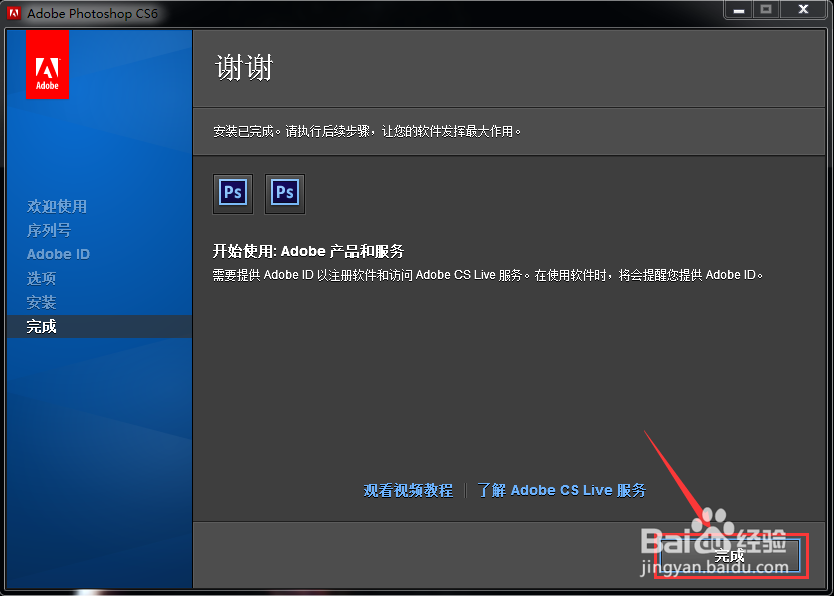
8、点击“完成”。
9、打开软件“Adobe Photoshop CS6”。

10、软件安装完成。

时间:2026-05-01 21:08:48
1、点击软件安装包,鼠标右击,选择解压。
2、打开解压包,鼠标右击“Set-up”,选择“以管理员身份运行”。
3、点击“接受”。
4、先选择“简体中文”,再输入序列号:“1325-1001-8585-0906-8544-9596”,然后,点击“下一步”。
5、点击“跳过此步骤”。
6、用户可自定义安装路径,本教程以默认的C盘为安装路径,点击“安装”。
7、软件正在安装。
8、点击“完成”。
9、打开软件“Adobe Photoshop CS6”。
10、软件安装完成。
