1、打开电脑,单击左下方”开始键“符号。

2、在弹出窗口中,找到“设置”选项并单击它。

3、在“Windows设置”窗口中,找到”隐私“菜单选项并单击它。
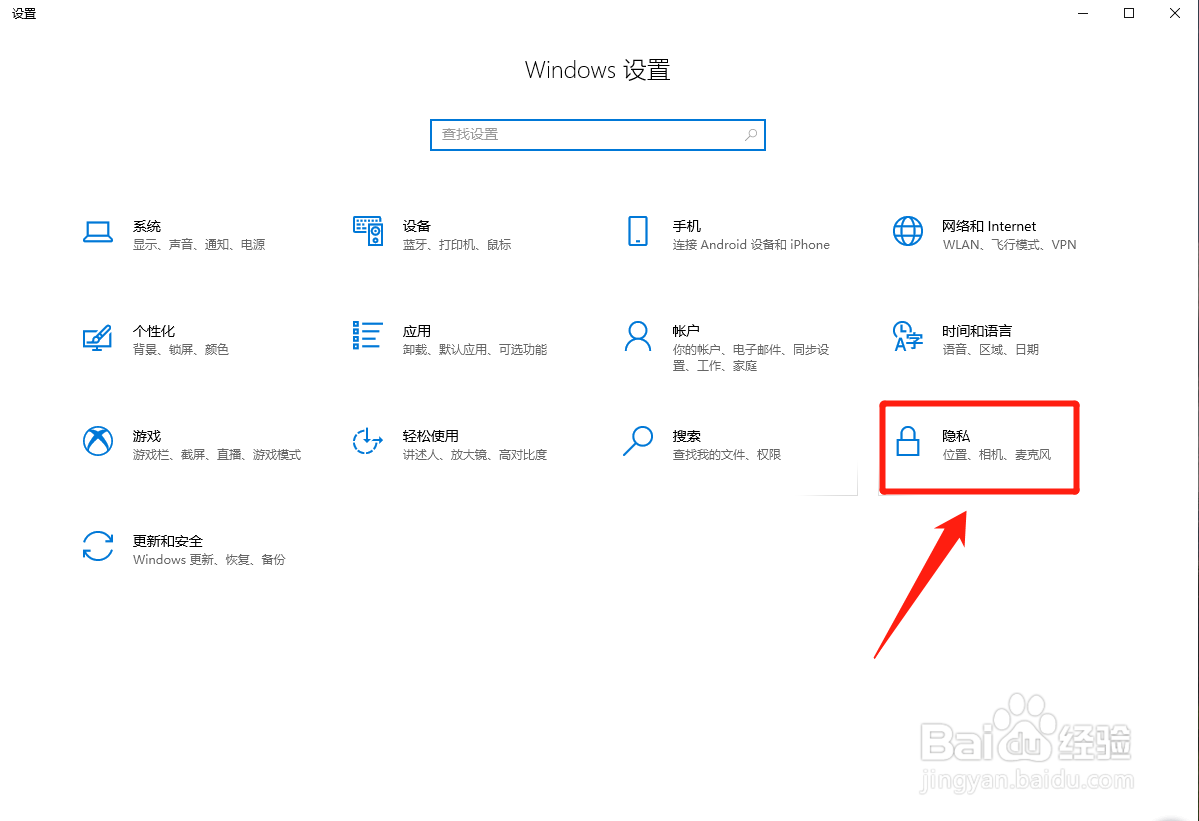
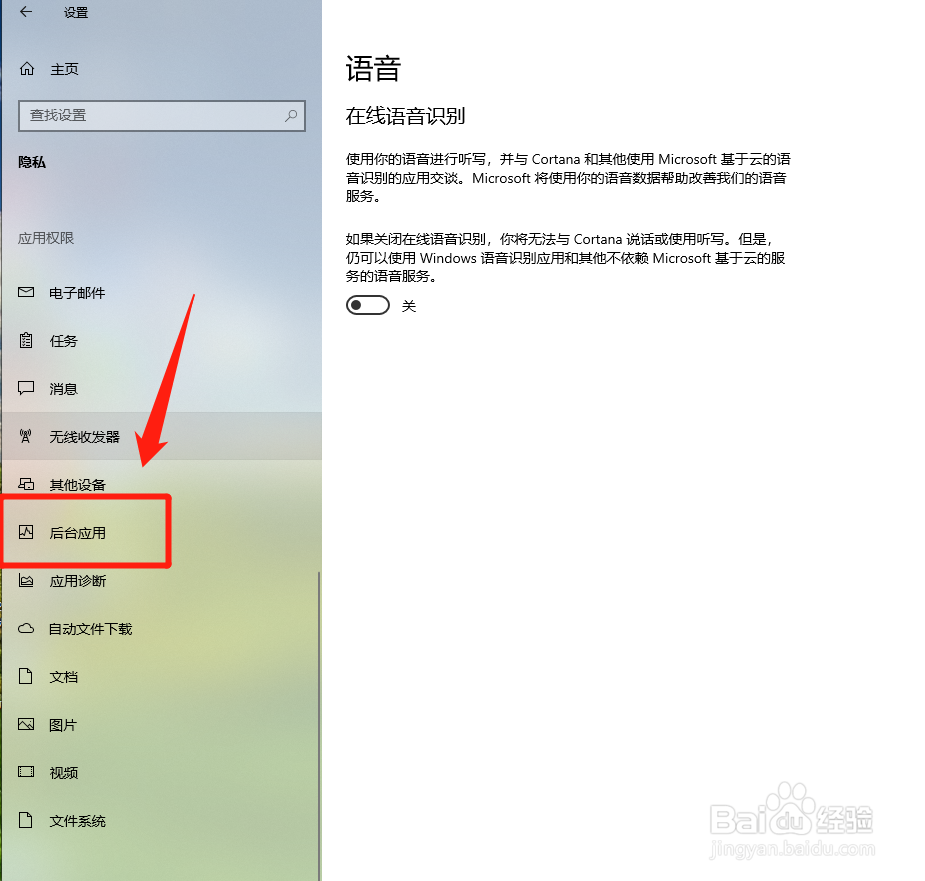
4、在“设置”窗口中,找到“后台应用”菜单选项并单击它。
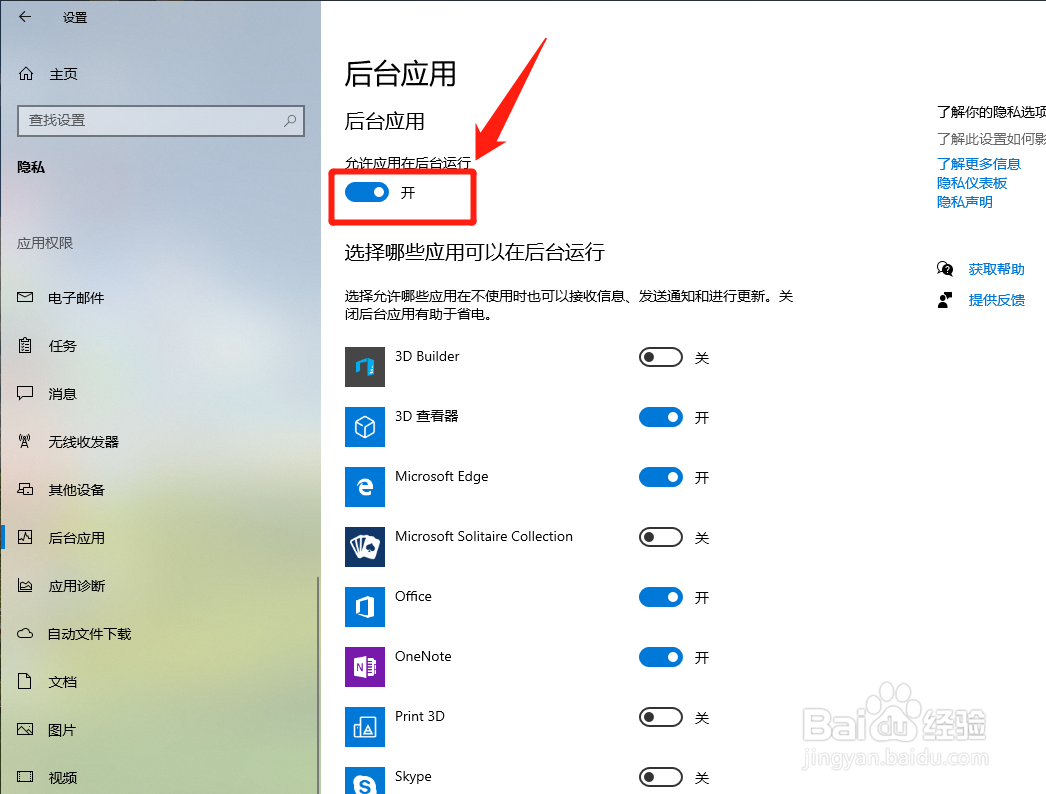
5、在弹出“后台应用”窗口中,找到“允许应用在后台运行”选项并单击”开关“关闭。
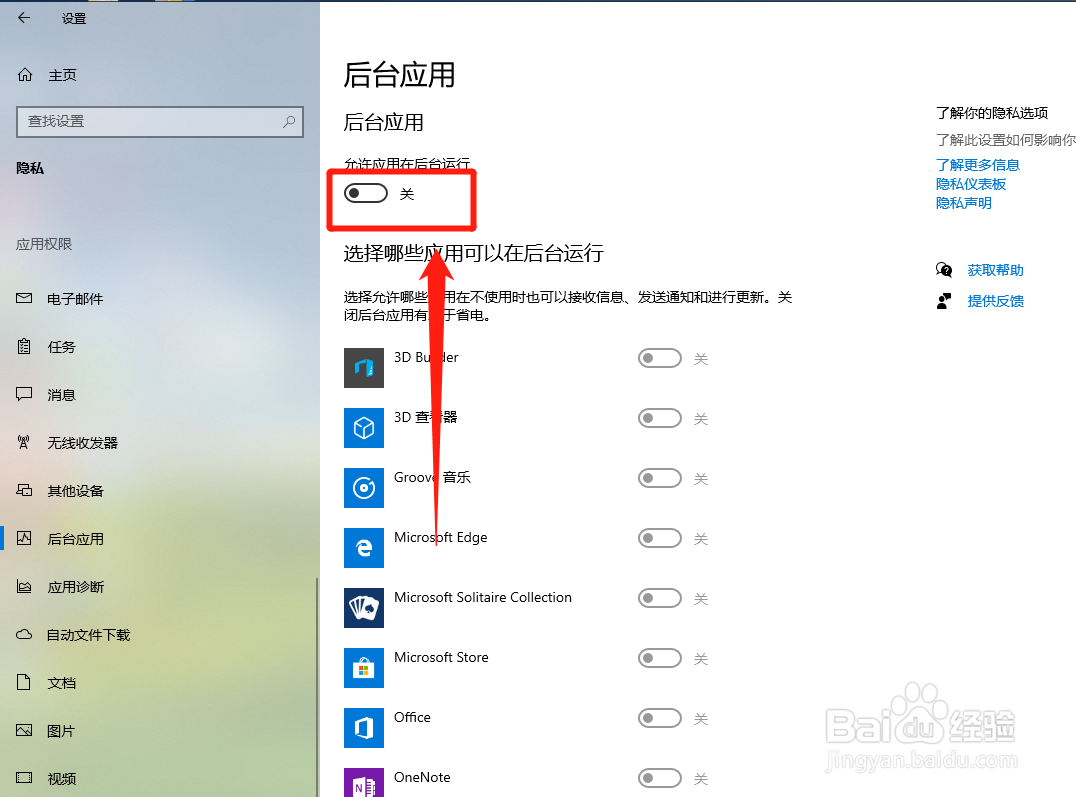
6、在”后台应用“窗口中,查看Win10系统禁用后台系统应用的设置效果。
1、【1】、打开电脑,单击左下方”开始键“符号。
【2】、在弹出窗口中,找到“设置”选项并单击它。
【3】、在“Windows设置”窗口中,找到”隐私“菜单选项并单击它。
【4】、在“设置”窗口中,找到“后台应用”菜单选项并单击它。
【5】、在弹出“后台应用”窗口中,找到“允许应用在后台运行”选项并单击”开关“关闭。
【6】、在”后台应用“窗口中,查看Win10系统禁用后台系统应用的设置效果。
