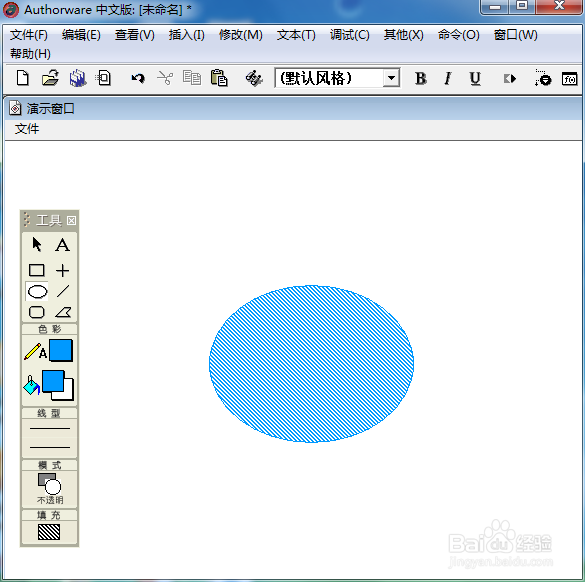
怎样在AW中绘制带斜纹阴影的蓝色椭圆?

 时间:2026-02-13 18:54:18

1、打开Authorware 7.0,进入其主界面;

怎样在AW中绘制带斜纹阴影的蓝色椭圆?

2、点击选中显示图标,将它拉到流程线上;

怎样在AW中绘制带斜纹阴影的蓝色椭圆?

3、双击显示图标,打开演示窗口和工具箱;

怎样在AW中绘制带斜纹阴影的蓝色椭圆?

4、选中椭圆工具;

怎样在AW中绘制带斜纹阴影的蓝色椭圆?

5、点击描边颜色和填充颜色,选中需要的蓝色;

怎样在AW中绘制带斜纹阴影的蓝色椭圆?

6、点击填充,选择需要的斜纹阴影样式;

怎样在AW中绘制带斜纹阴影的蓝色椭圆?

7、按下鼠标左键不放,在演示窗口拖动鼠标,画出一个椭圆;

怎样在AW中绘制带斜纹阴影的蓝色椭圆?

8、我们就在Authorware 中创建好了一个带斜纹阴影的蓝色椭圆。

怎样在AW中绘制带斜纹阴影的蓝色椭圆?

1、打开Authorware,添加显示图标至流程线;

2、双击显示图标,点击椭圆工具;

3、设置好颜色和填充样式;

4、绘制一个椭圆。

  • Solidworks如何画AGV---举升平移
  • 高能手办团怎么给手办穿戴装备
  • AE2018如何制作树摇摆动画
  • AE如何给文字添加投影效果?
  • AE教程:文字线条动效
  • 热门搜索
    申论怎么写 怎么包粽子好吃 胡萝卜汁怎么做 俞灏明怎么被烧的 没有钱怎么创业 水印怎么做 片仔癀怎么样 耐威克猫粮怎么样 福特福睿斯怎么样 黄菊怎么死的