
Word文档如何插入矩形

 时间:2026-04-22 08:48:32

1、打开Word文档。

Word文档如何插入矩形

2、点击“插入”菜单。

Word文档如何插入矩形

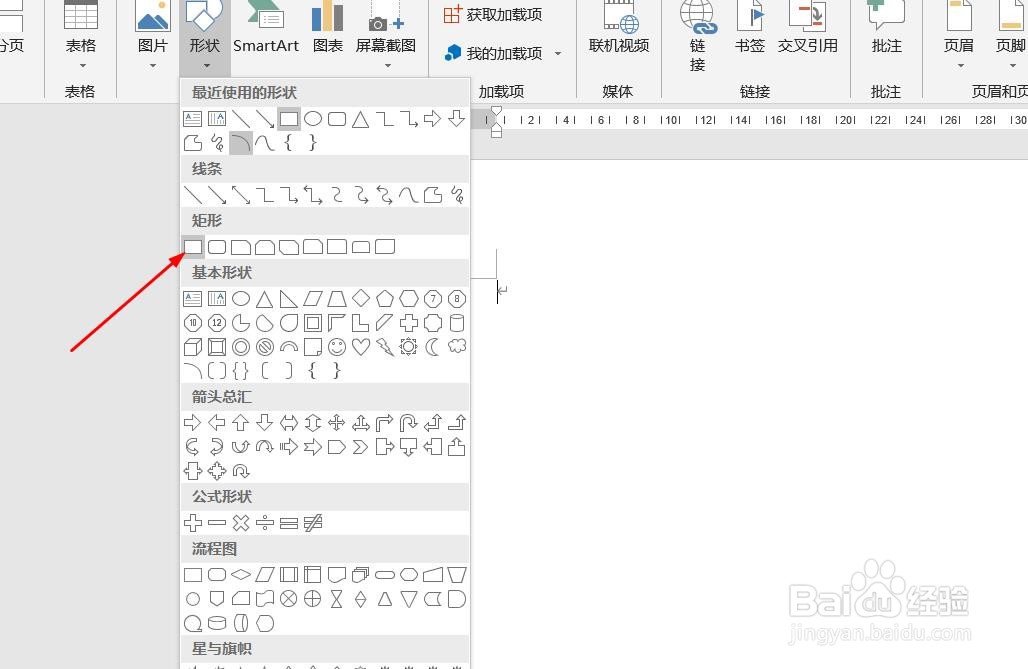
3、点击“形状”菜单。

Word文档如何插入矩形

4、点击“矩形”。

Word文档如何插入矩形

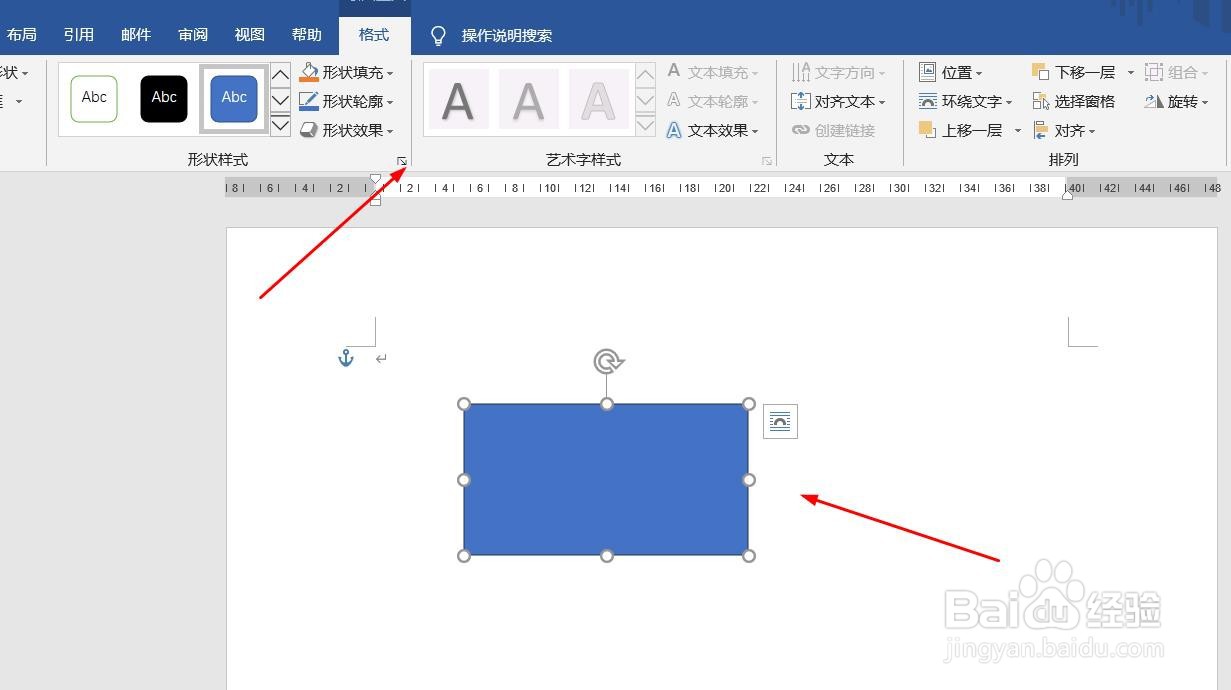
5、插入矩形成功,选中插入对象,点击“格式”,并点击“形式样式”。

Word文档如何插入矩形

6、点击“填充与线条”图标,修改对象样式。

Word文档如何插入矩形

7、点击“效果”图标,修改对象展示效果。

Word文档如何插入矩形

8、点击“大小与属性”图标,修改对象属性。

Word文档如何插入矩形

1、1、打开Word文档。

2、点击“插入”菜单。

3、点击“形状”菜单。

4、点击“矩形”。
5、插入矩形成功,选中插入对象,点击“格式”,并点击“形式样式”。
6、点击“填充与线条”图标,修改对象样式。

7、点击“效果”图标,修改对象展示效果。

8、点击“大小与属性”图标,修改对象属性。

  • 如何在word2010插入编号?
  • 如何快速查找计算机磁盘指定大小的文件
  • 如何配置文本在显示器上的大小为150
  • PPT 如何将图形中的字体以左近右远效果排列?
  • Word2010如何制定表格宽度
  • 热门搜索
    微信怎么发朋友圈 昊怎么读 油条的做法 玫瑰花怎么养才不会枯萎 酥锅的家常做法 there怎么读 老醋花生的做法 皮蛋粥的做法 鱼香茄子的做法视频 牛肉粉丝汤的做法