1、首先我们打开一个需要签名的电子文档文件。
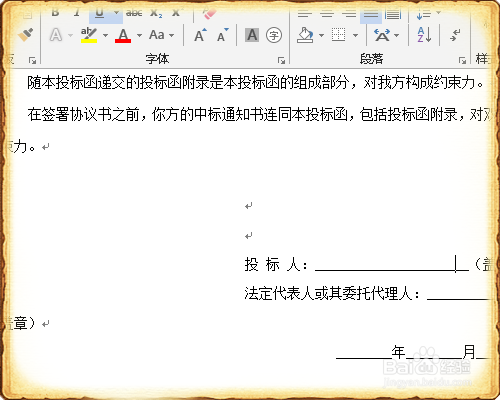
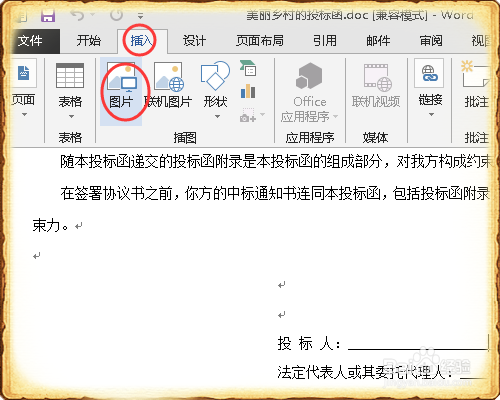
2、然后点击插入选项卡下的图片按钮。
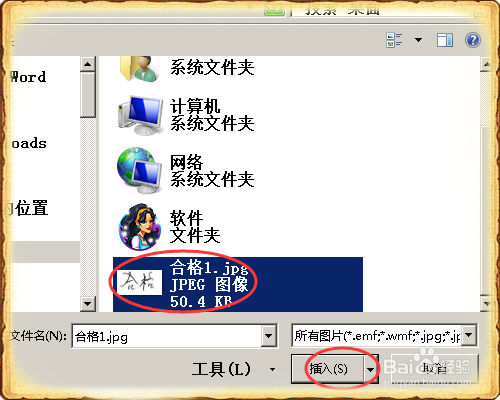
3、在电脑中找到我们需要插入的签名图片文件,然后点击插入。
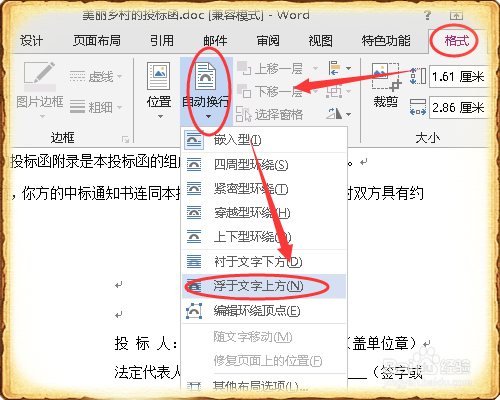
4、拆入后我们可看到在文档中插入的图片显示不全,我们点击格式中的自动换行。

5、选择自动换行下的悬浮于文字上方的按钮,点击。
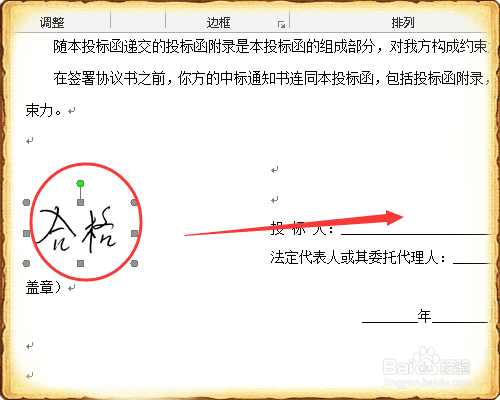
6、然后移动我们的签名文件至需要的位置。
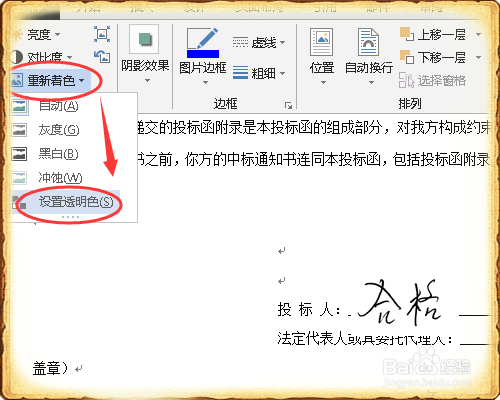
7、然后点击格式下的重新着色按钮选择下方的设置透明色。
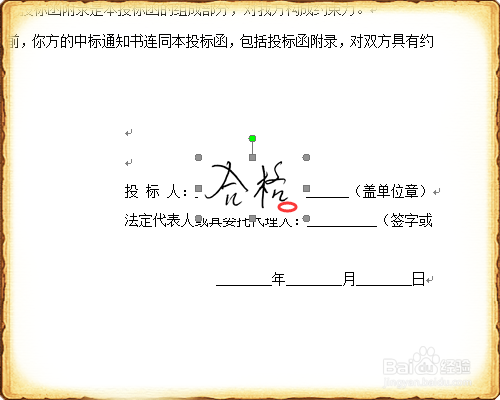
8、点击后用吸管工具点击图片的背景地方。
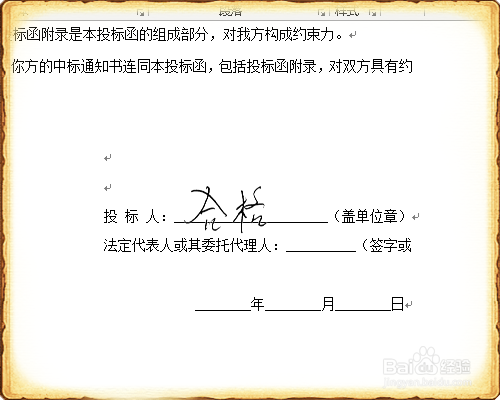
9、点击后我们可以看到签字完美的出现在了页面中。
时间:2026-04-23 04:15:08
1、首先我们打开一个需要签名的电子文档文件。
2、然后点击插入选项卡下的图片按钮。
3、在电脑中找到我们需要插入的签名图片文件,然后点击插入。
4、拆入后我们可看到在文档中插入的图片显示不全,我们点击格式中的自动换行。
5、选择自动换行下的悬浮于文字上方的按钮,点击。
6、然后移动我们的签名文件至需要的位置。
7、然后点击格式下的重新着色按钮选择下方的设置透明色。
8、点击后用吸管工具点击图片的背景地方。
9、点击后我们可以看到签字完美的出现在了页面中。
