1、首先打开一份excel文件,进入这一页面(如图所示)。

2、先对这些数据进行筛选,下面就是筛选后的数据了,筛选结果如下图所示(隐藏了3 4 两行)。

3、对筛选后的数据进行选定后,选定需要的数据区域,如图所示,但隐藏的3 4 两行并不是我们想要的,所以用“ctrl+G”打开定位选择,然后点击“定位条件”,如图所示。

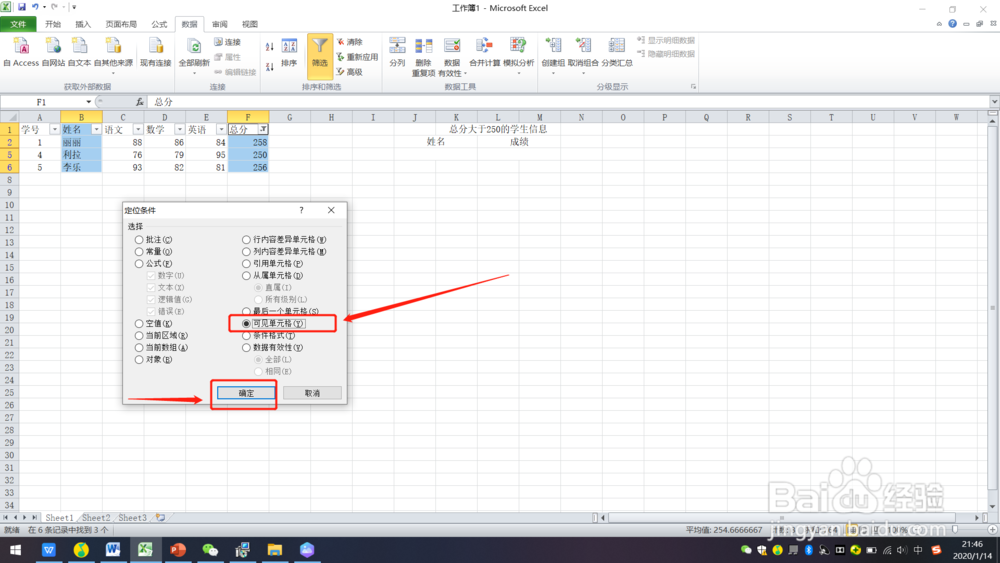
4、点击进入后,选择可见单元格,然后点击确认,如图所示。
5、选择复制和粘贴,点击确认,这时可以将数据粘贴到需要的地方,如图所示。

时间:2026-04-22 14:26:29
1、首先打开一份excel文件,进入这一页面(如图所示)。
2、先对这些数据进行筛选,下面就是筛选后的数据了,筛选结果如下图所示(隐藏了3 4 两行)。
3、对筛选后的数据进行选定后,选定需要的数据区域,如图所示,但隐藏的3 4 两行并不是我们想要的,所以用“ctrl+G”打开定位选择,然后点击“定位条件”,如图所示。
4、点击进入后,选择可见单元格,然后点击确认,如图所示。
5、选择复制和粘贴,点击确认,这时可以将数据粘贴到需要的地方,如图所示。
