CAD如何调整绘图的次序

 时间:2026-02-14 05:17:35

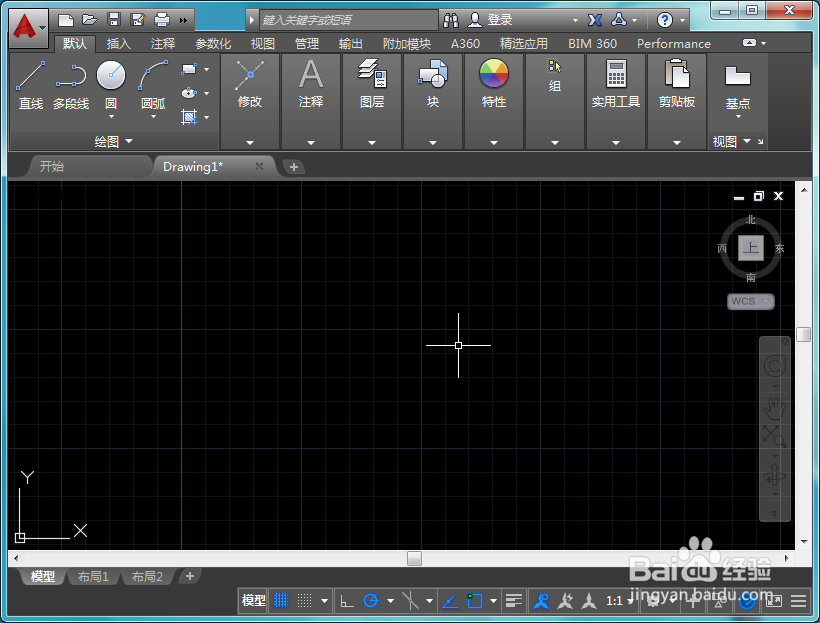
1、打开CAD这款软件,进入CAD的操作界面,如图所示:
CAD如何调整绘图的次序

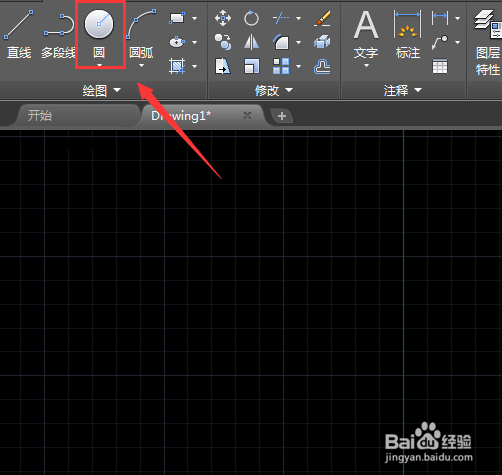
2、在该界面内找到圆形命令,如图所示:

CAD如何调整绘图的次序

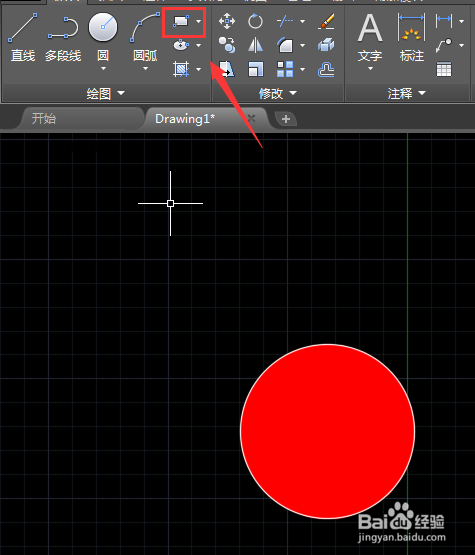
3、使用圆形命令,在绘图区绘制一个圆形,再在工具区里找到填充命令,如图所示:

CAD如何调整绘图的次序

4、使用填充命令给圆形填充上红色,如图所示:

CAD如何调整绘图的次序

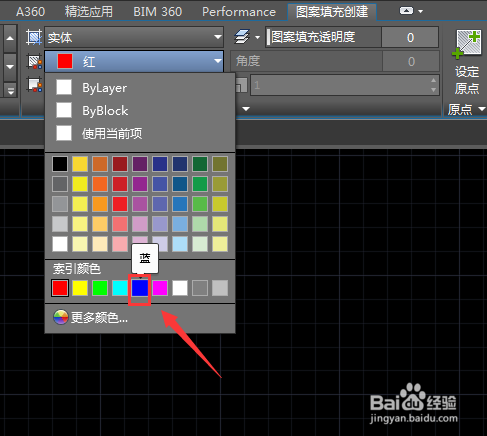
5、砸在工具区里找到矩形命令,在绘图区里绘制一个矩形,在选择填充命令设置填充色为蓝色,如图所示:
CAD如何调整绘图的次序

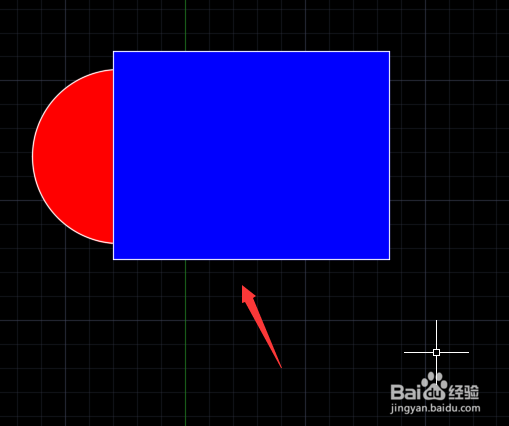
6、将矩形放到圆形上,可以看到圆形被矩形盖住了,如图所示:

CAD如何调整绘图的次序

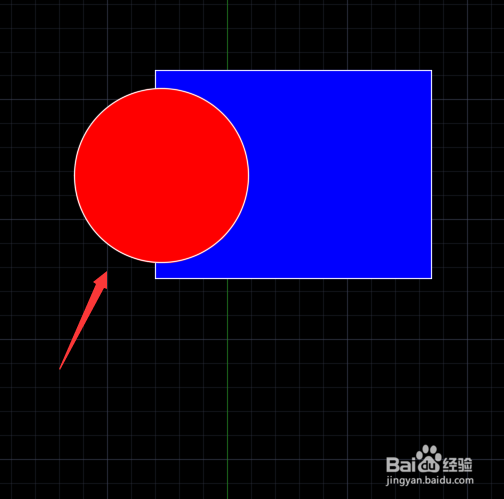
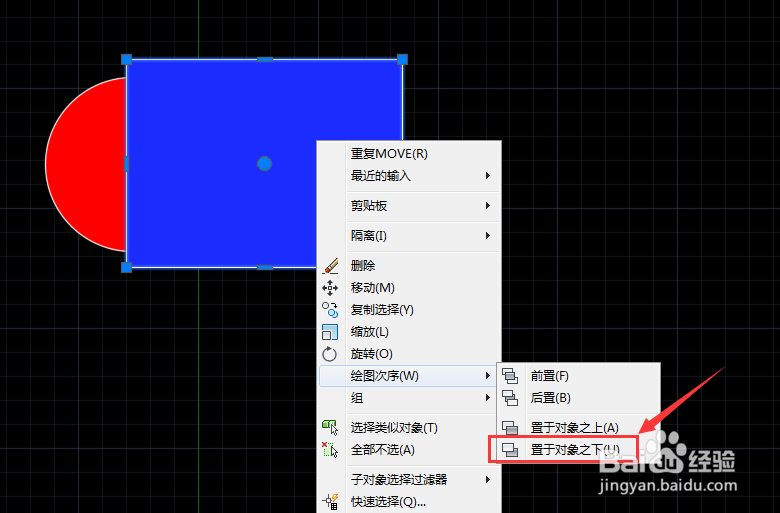
7、选择矩形单击鼠标右键在弹出的右键菜单里找到绘图次序选项,并在绘图次序里选择置于对象之下选项,如图所示:
CAD如何调整绘图的次序

8、点击置于对象之下选项,可以看到圆形就完全显示出来了,如图所示:

CAD如何调整绘图的次序

  • cad怎么删除图层
  • cad文字显示问号
  • 在CAD中如何同距离复制。
  • cad一键解锁全部图层指令
  • cad炸开命令
  • 热门搜索
    失业金怎么算 微信服务号怎么申请 油漆怎么洗 宝宝腹泻怎么办 短发怎么烫好看 怎么推广产品 怎么连接网络打印机 微信怎么解除限制 公务员怎么报名 电脑怎么玩手游