qq音乐下载的歌曲在哪个文件夹

 时间:2026-02-14 20:17:09

1、点击我选项

打开手机qq的主界面后,点击右下角的我的选项。

qq音乐下载的歌曲在哪个文件夹

2、点击更多

跳转到我的选项后,选择点击右上角的更多按钮。 

qq音乐下载的歌曲在哪个文件夹

3、点击设置

进入到更多按钮界面后,选择点击上方的设置按钮。

qq音乐下载的歌曲在哪个文件夹

4、储存位置

进入到设置按钮界面后,就可以看见歌曲存储位置设置了。

qq音乐下载的歌曲在哪个文件夹

1、点击主菜单

打开电脑qq的主界面后,点击右上角的主菜单按钮。

qq音乐下载的歌曲在哪个文件夹

2、点击设置

弹出新的选框后,点击主菜单中的设置选项按钮。

qq音乐下载的歌曲在哪个文件夹

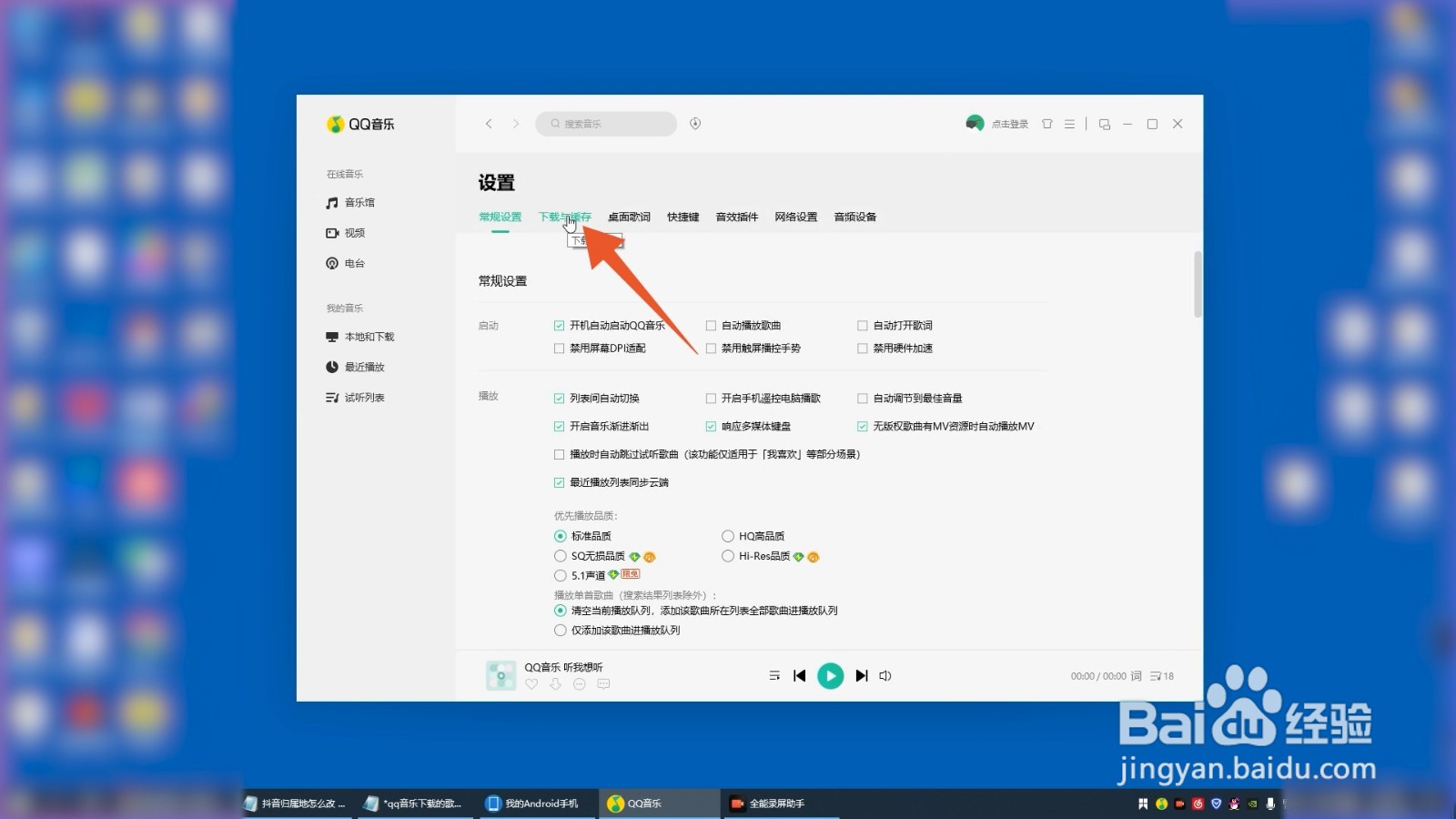
3、选择下载与缓存

进入到设置的主界面后, 点击上方的下载与缓存按钮。

qq音乐下载的歌曲在哪个文件夹

4、具体位置

跳转到下载与缓存界面后, 就可以看见下载的歌曲保存在哪个文件夹了。

qq音乐下载的歌曲在哪个文件夹

  • qq音乐下载的歌曲在哪个文件夹
  • 手机qq音乐下载的歌曲如何查看在哪个文件夹
  • 手机qq音乐下载的歌曲在哪里
  • qq音乐下载的歌曲在哪个文件夹
  • 手机QQ音乐下载的音乐在哪个文件夹
  • 热门搜索
    辣椒酱怎么做 银饰怎么清洗 牛栏奶粉怎么样 怎么找对象 股票k线怎么看 wifi密码怎么修改 qq同步助手怎么用 邹怎么读音 怎么开通微信公众号 貔貅怎么开光