word中图片如何添加“标题图片排列”版式

 时间:2026-04-23 03:01:30

1、打开一篇word。如下图:

word中图片如何添加“标题图片排列”版式

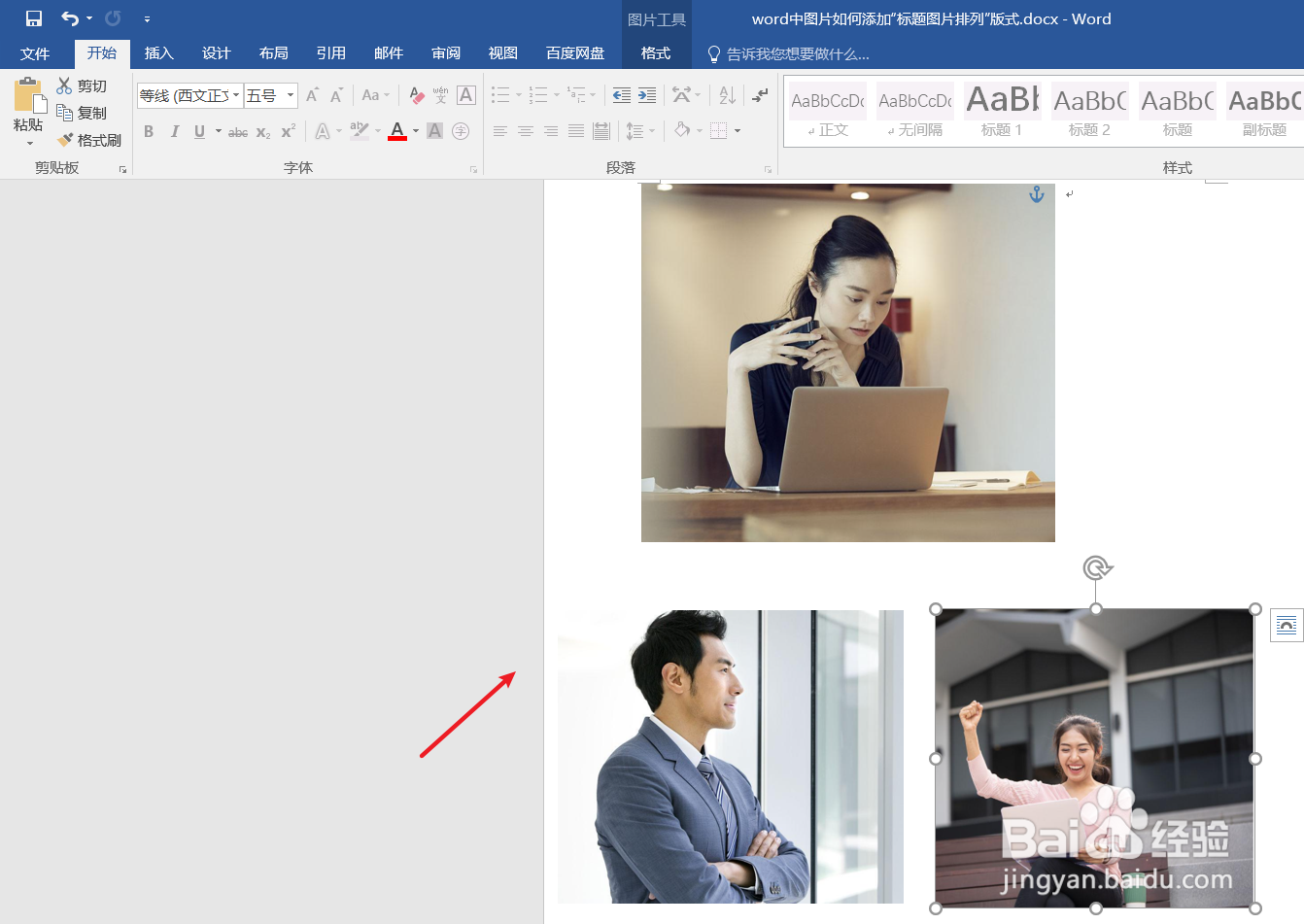
2、在word中插入3张图片作为示例。如下图:

word中图片如何添加“标题图片排列”版式

3、点击word中的“图片工具”工具栏。如下图:

word中图片如何添加“标题图片排列”版式

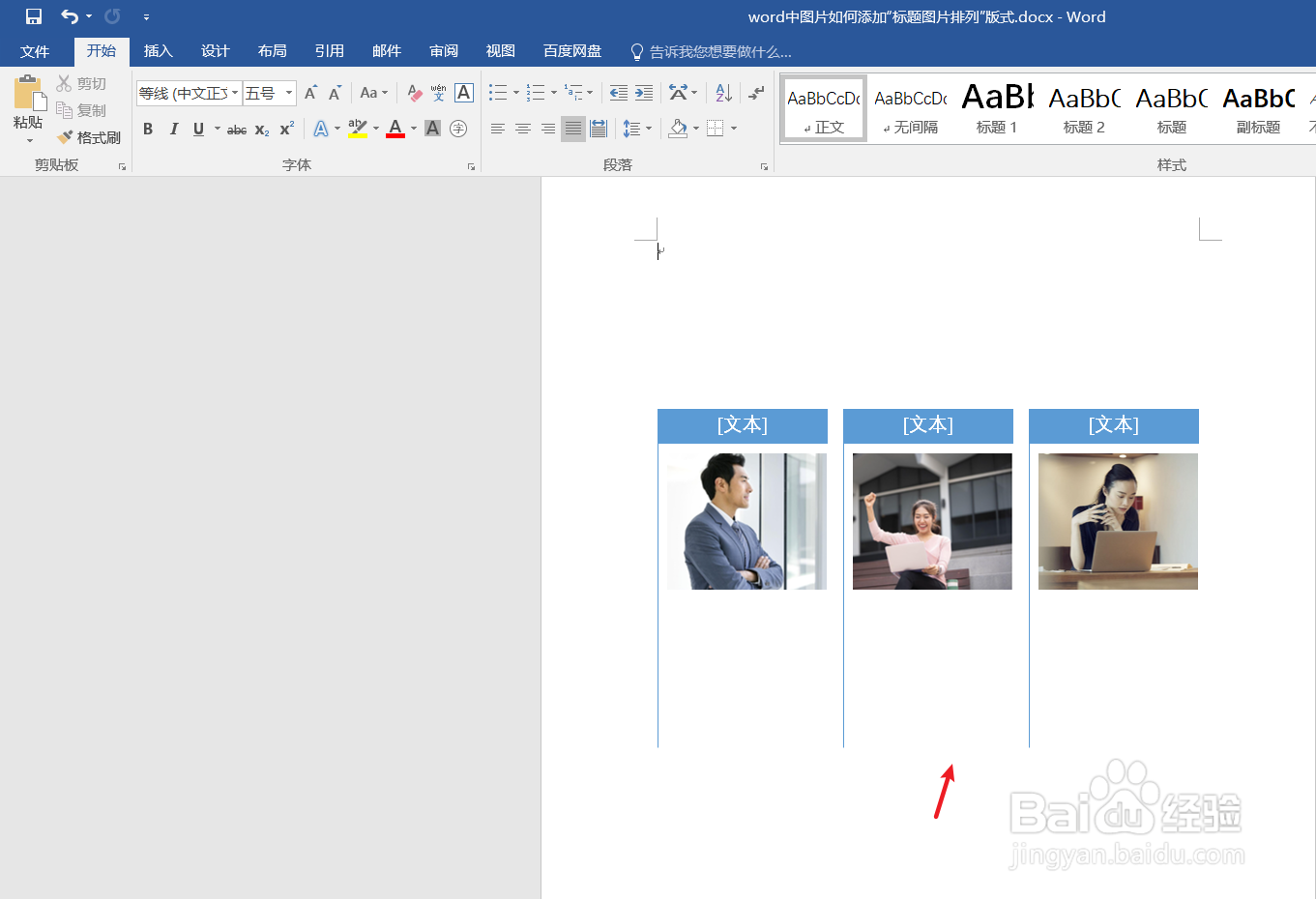
4、在word“图片工具”工具栏-“图片版式”中选择“标题图片排列”版式。如下图:

word中图片如何添加“标题图片排列”版式

5、接下来我们可以查看一下word中“标题图片排列”的版式效果。如下图:

word中图片如何添加“标题图片排列”版式

6、总结:word中图片如何添加“标题图片排列”版式

(1)打开一篇word

(2)在word中插入3张图片作为示例

(3)点击word中的“图片工具”工具栏

(4)在word“图片工具”工具栏-“图片版式”中选择“标题图片排列”版式

(5)查看效果

  • Word文档中如何设置页码
  • Word2019怎么插入三栏的空白页脚
  • Word2016中如何使用SmartArt图形绘制流程图
  • word2016页面设置在哪
  • 如何添加边框、底纹和编号
  • 热门搜索
    动物的特点 北京工业大学耿丹学院怎么样 湖南旅游景点 绍兴文理学院怎么样 无线打印机怎么连接 丧尸围城3攻略 陕西旅游 cf分辨率怎么调 怎么换qq密码 泸州旅游景点大全