我们该如何在Excel中插入签名行?

 时间:2026-02-14 05:56:52

1、开始,我们打开电脑,接着,点击开始菜单,找到并点击打开Excel 2007,我们进入Excel 2007主界面;

我们该如何在Excel中插入签名行?

2、然后,在进入到Excel 2007软件主界面后,我们直接点击该界面上方菜单栏中的插入选项卡,进入插入选项卡界面;

我们该如何在Excel中插入签名行?

3、然后,在进入到插入选项卡界面后,我们直接点击该选项卡界面的签名行下方的下拉按钮;

我们该如何在Excel中插入签名行?

4、第四步,在签名行的下拉菜单栏中,我们直接点击Microsoft office签名行,接着,在弹出来的对话框中,直接点击确定按钮;

我们该如何在Excel中插入签名行?

我们该如何在Excel中插入签名行?

5、第五步,在进入到签名行的设置界面后,我们对我们所需要的签名行的内容进行相应的设置,然后点击确定按钮;
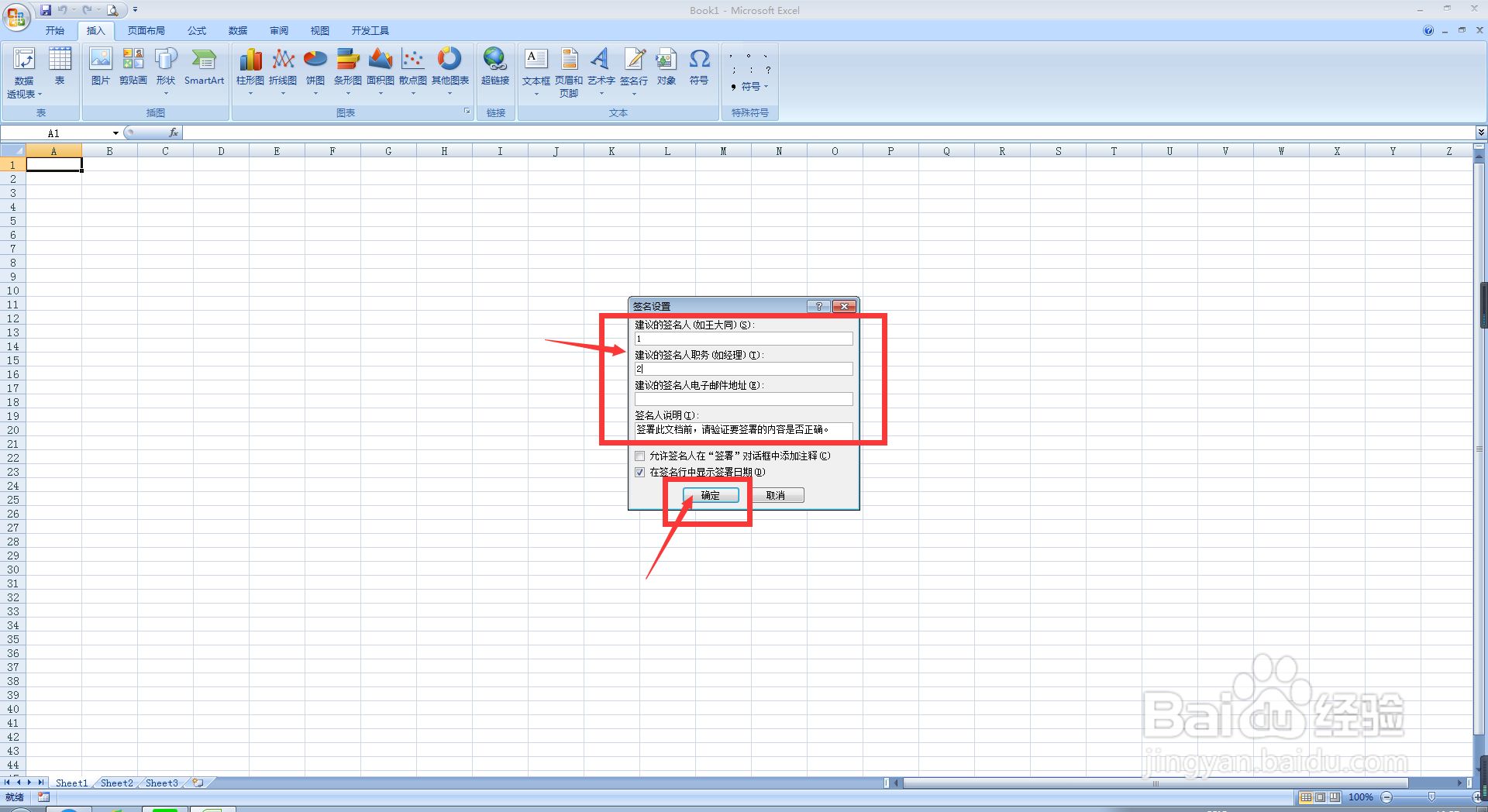
我们该如何在Excel中插入签名行?

6、最后,此时,我们会发现,我们所需要的签名行便已经添加在Excel的表格当中了。
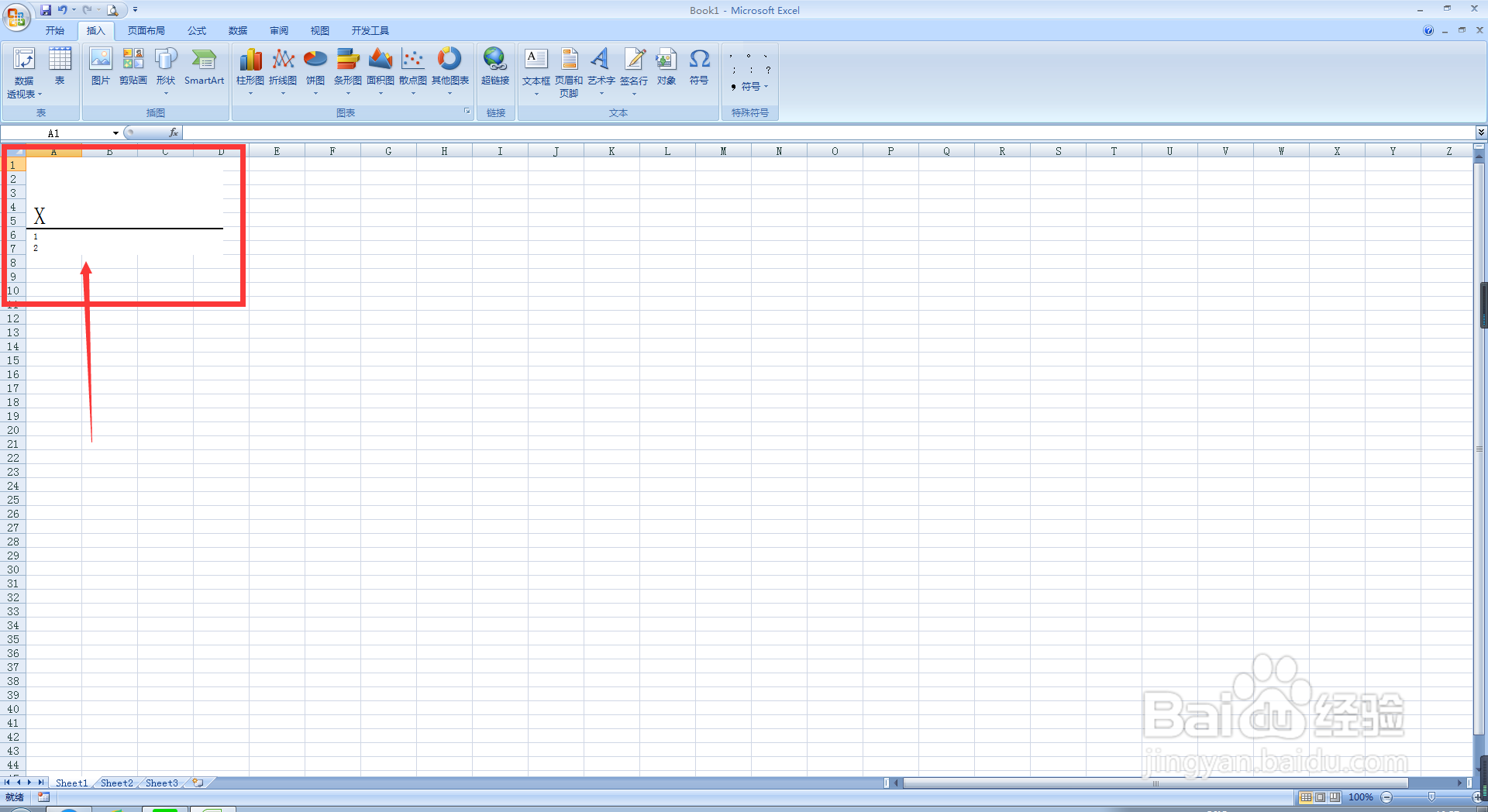
我们该如何在Excel中插入签名行?

  • Excel中怎么快速完成签字栏的排版?
  • excel2007中的怎样设置打印标题
  • 复选框怎么删除
  • Excel表格中怎样对齐插入的复选框
  • word编辑:[86]表格线条虚化或实化的方法 3
  • 热门搜索
    初中满分作文大全 个人简历范文大全 数字密码大全 怎么教孩子加减法 国家英文名称大全 江淮瑞风s3怎么样 立体手工制作大全 鸡爪的做法大全 热菜菜谱大全 动词大全