Outlook提示输入网络密码,hotmail怎么开启pop3

 时间:2026-04-23 04:40:10

1、出现这个错误提示一般是由于hotmail邮箱没有开启POP功能

  如下图提示要求您到outlook选项页面设置开启pop账号功能(默认刚刚申请的hotmail邮箱账号是没有开启pop功能的

Outlook提示输入网络密码,hotmail怎么开启pop3

2、登陆hotmail邮箱

   首先登陆hotmail邮箱网页页面,也就是outlook邮箱,网站 mail.outlook.com或者百度搜索一下
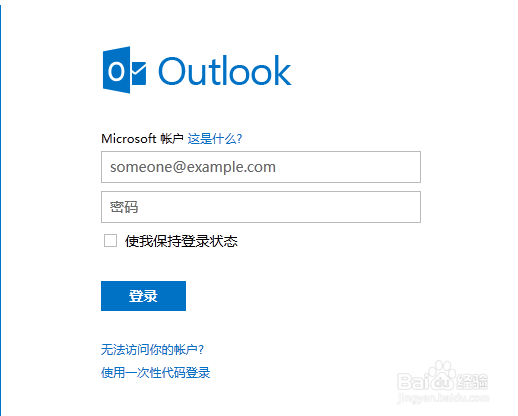
Outlook提示输入网络密码,hotmail怎么开启pop3

3、  登陆了hotmail邮箱账号网页版本之后,找到右上角部分如下图“选项” ”使用POP连接设备和应用“如图

Outlook提示输入网络密码,hotmail怎么开启pop3

4、启用POP

进入POP设置界面之后,把POP 功能开启”启用“ 设置之后,选项保存(注意POP是否删除服务器上的副本,选项建议设置保留避免误删除邮件)

Outlook提示输入网络密码,hotmail怎么开启pop3

5、outlook测试账号

设置好之后,再次回到outlook客户端。我们找到 工具----  账号设置 菜单,如下图

Outlook提示输入网络密码,hotmail怎么开启pop3

6、进入电子邮件账号设置中,找到hotmail设置的账号,点击更改或者 鼠标双击也可以

Outlook提示输入网络密码,hotmail怎么开启pop3

7、测试账号设置,如下图选择”测试账号设置。提示测试成,表示设置没有问题啦

Outlook提示输入网络密码,hotmail怎么开启pop3

  • 60级德巴攻略
  • 建筑物较宽的门使用什么进门方法
  • 东京大学研究生怎么申请
  • 激战2 公会buff在怎么领取
  • DLL命令lstrcpyn
  • 热门搜索
    北京现代ix35怎么样 网站怎么做 微博背景怎么换 红旗怎么样 二年级日记怎么写 凉拌藕片怎么做好吃 炼药锅怎么用 外星人笔记本怎么样 嘴唇上长疱疹怎么办 运动鞋怎么洗