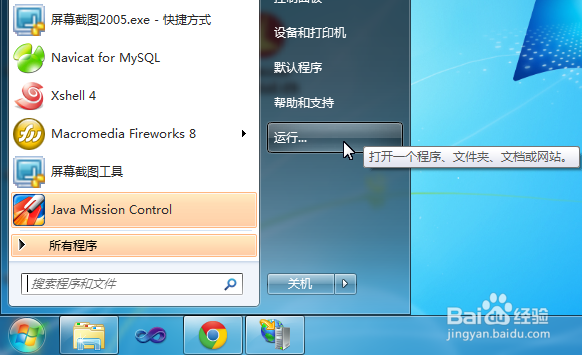
1、打开IIS:开始菜单》运行
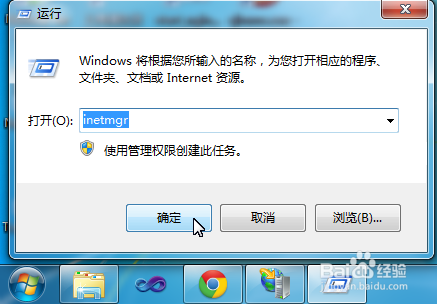
2、输入“inetmgr”回车
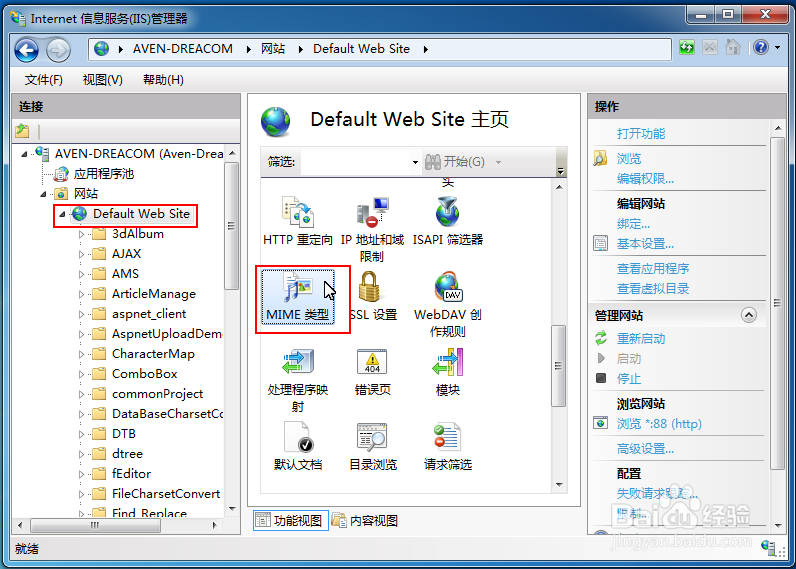
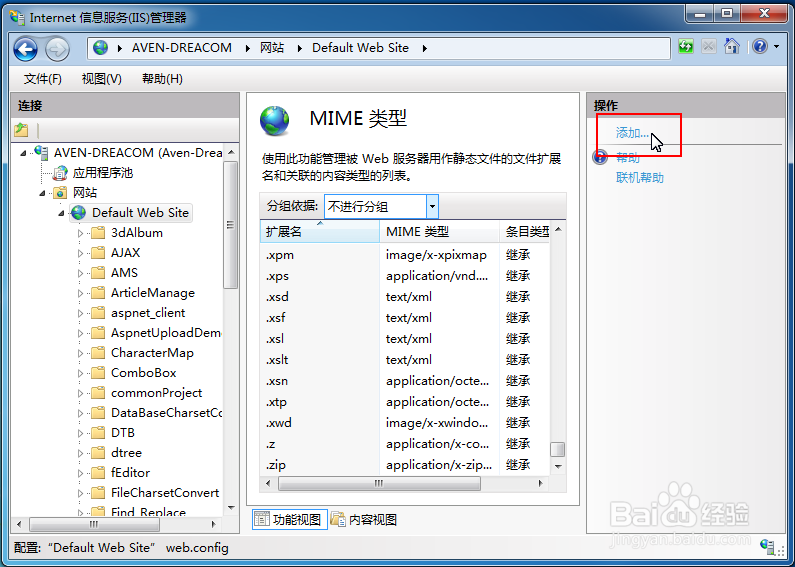
3、在左侧选中需要配置MIME类型的站点,然后在中间的窗口中找到“MIME类型”并双击
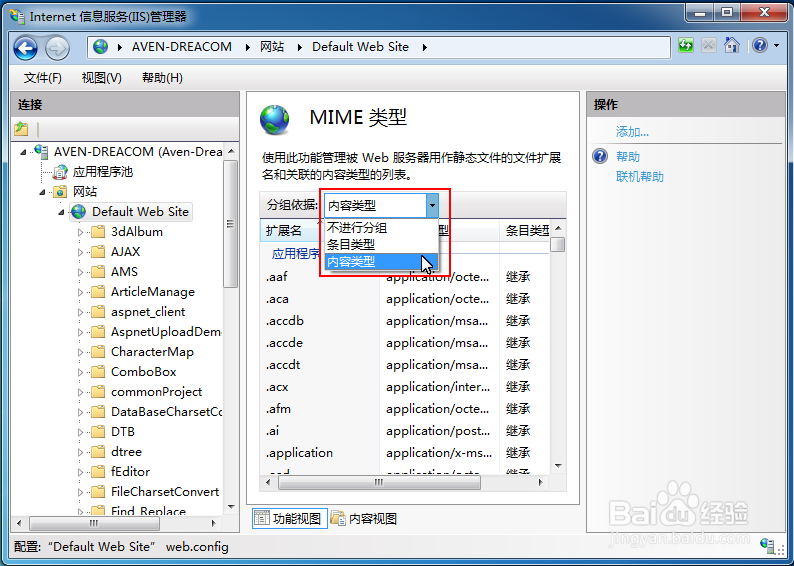
4、点击分组依据可以按不同的分组来查看已有的MIME类型
5、点击右侧窗口中的操作“添加”
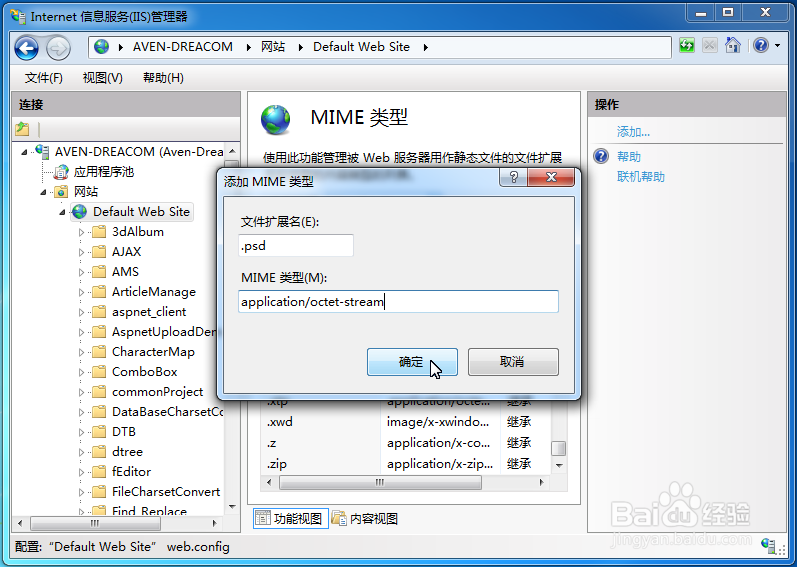
6、输入文件的扩展名和MIME类型,点击确定
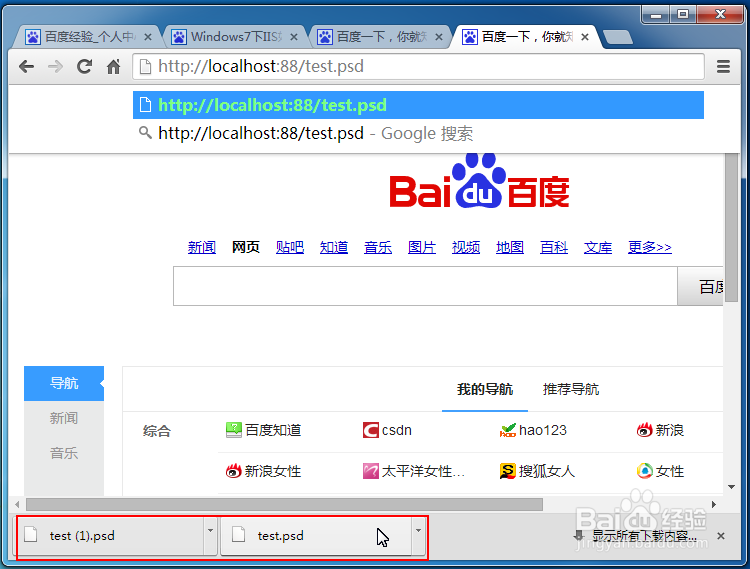
7、没添加MIME类型时访问出现以下错误

8、添加之后文件就可以下载了。
时间:2026-04-23 18:40:29
1、打开IIS:开始菜单》运行
2、输入“inetmgr”回车
3、在左侧选中需要配置MIME类型的站点,然后在中间的窗口中找到“MIME类型”并双击
4、点击分组依据可以按不同的分组来查看已有的MIME类型
5、点击右侧窗口中的操作“添加”
6、输入文件的扩展名和MIME类型,点击确定
7、没添加MIME类型时访问出现以下错误
8、添加之后文件就可以下载了。
