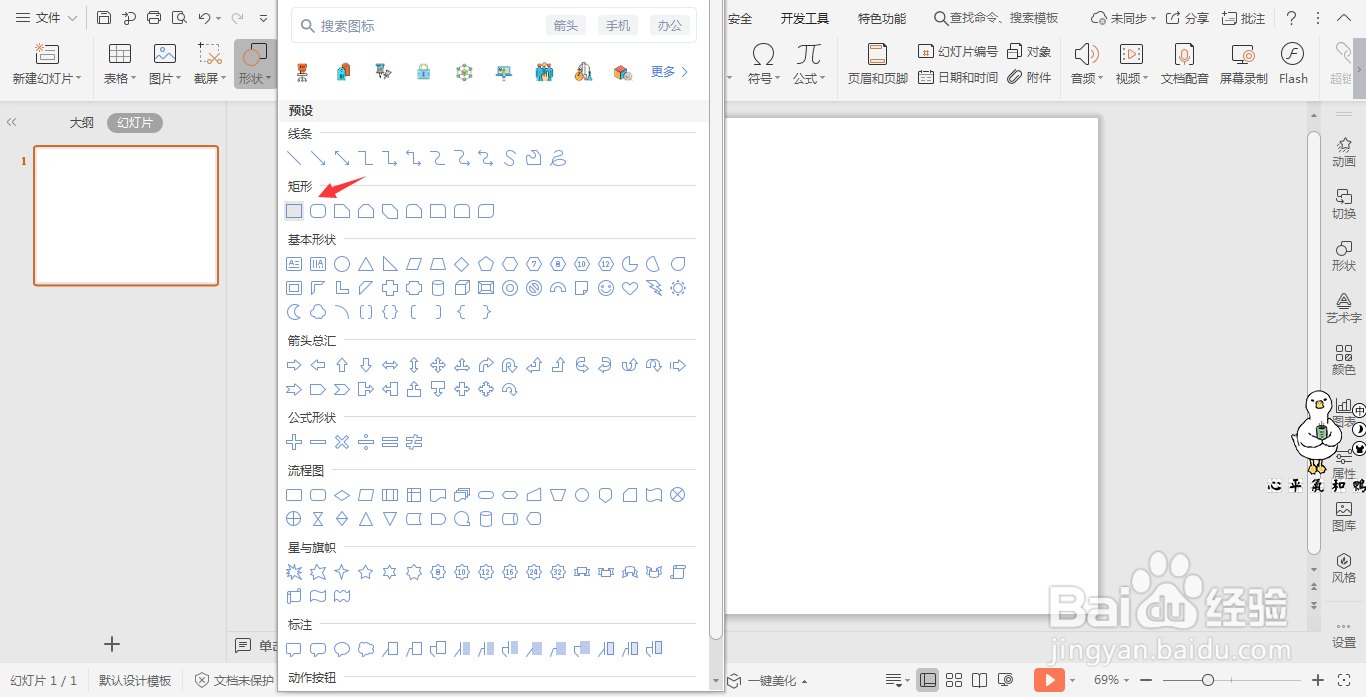
1、在插入选项卡中点击形状,选择其中的矩形。
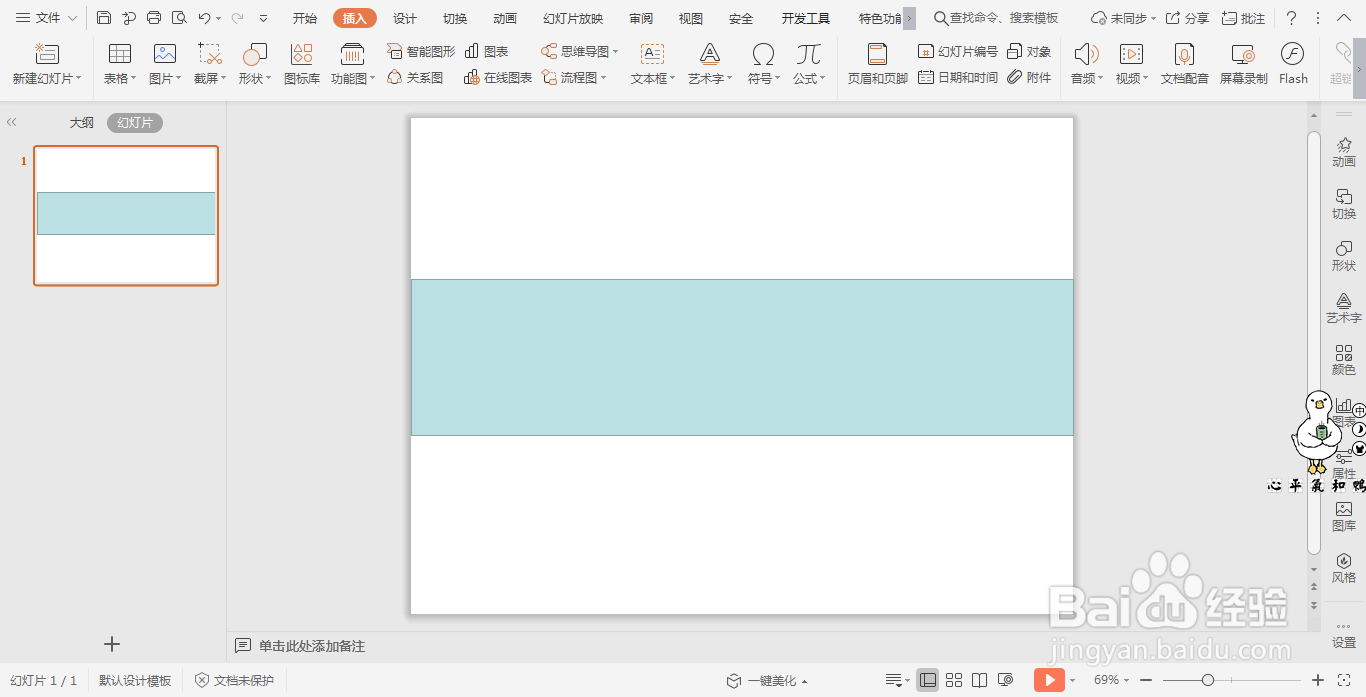
2、在页面上绘制出形状,位置和大小如图所示。
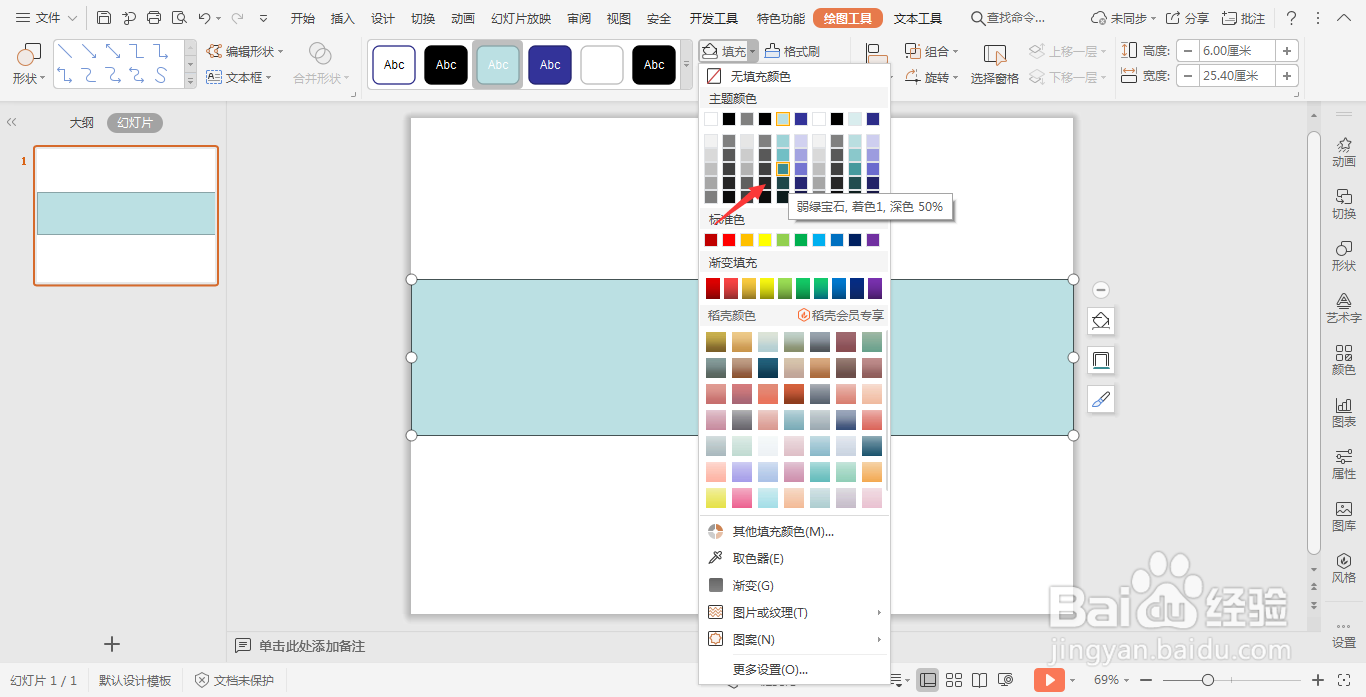
3、选中矩形,在绘图工具中点击填充,选择合适的颜色进行填充,效果如图所示。
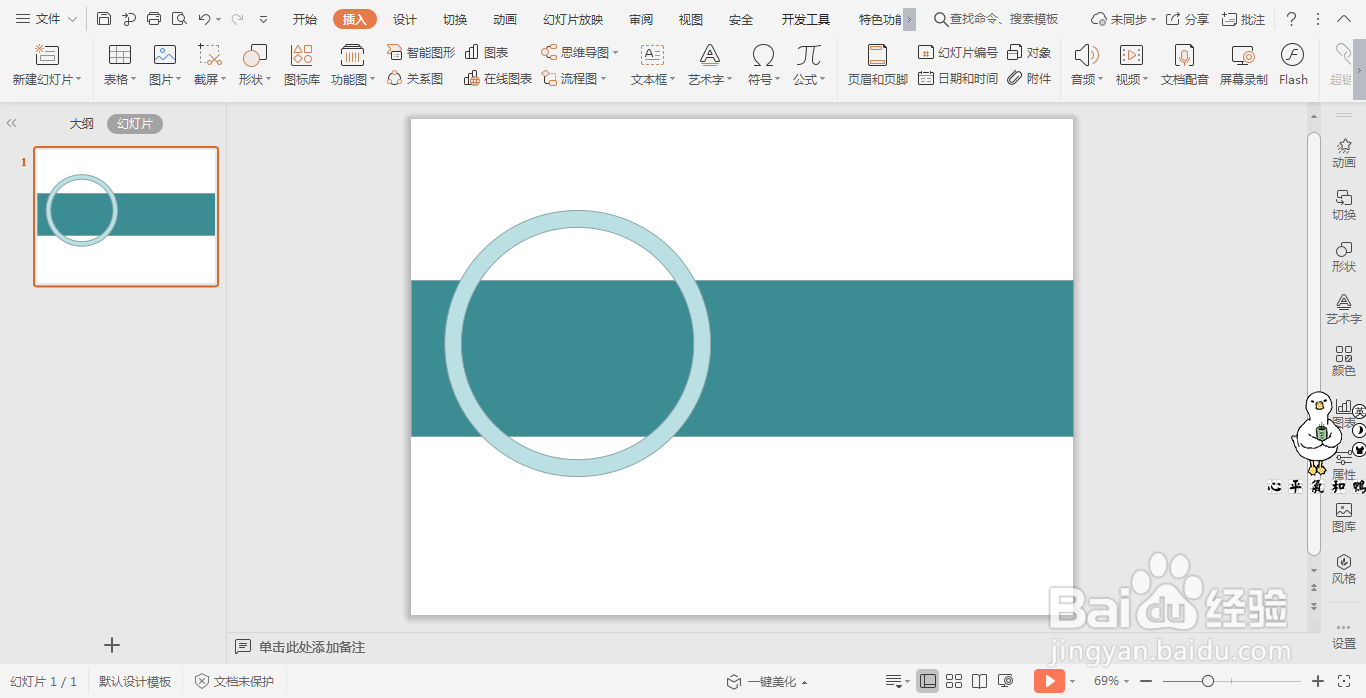
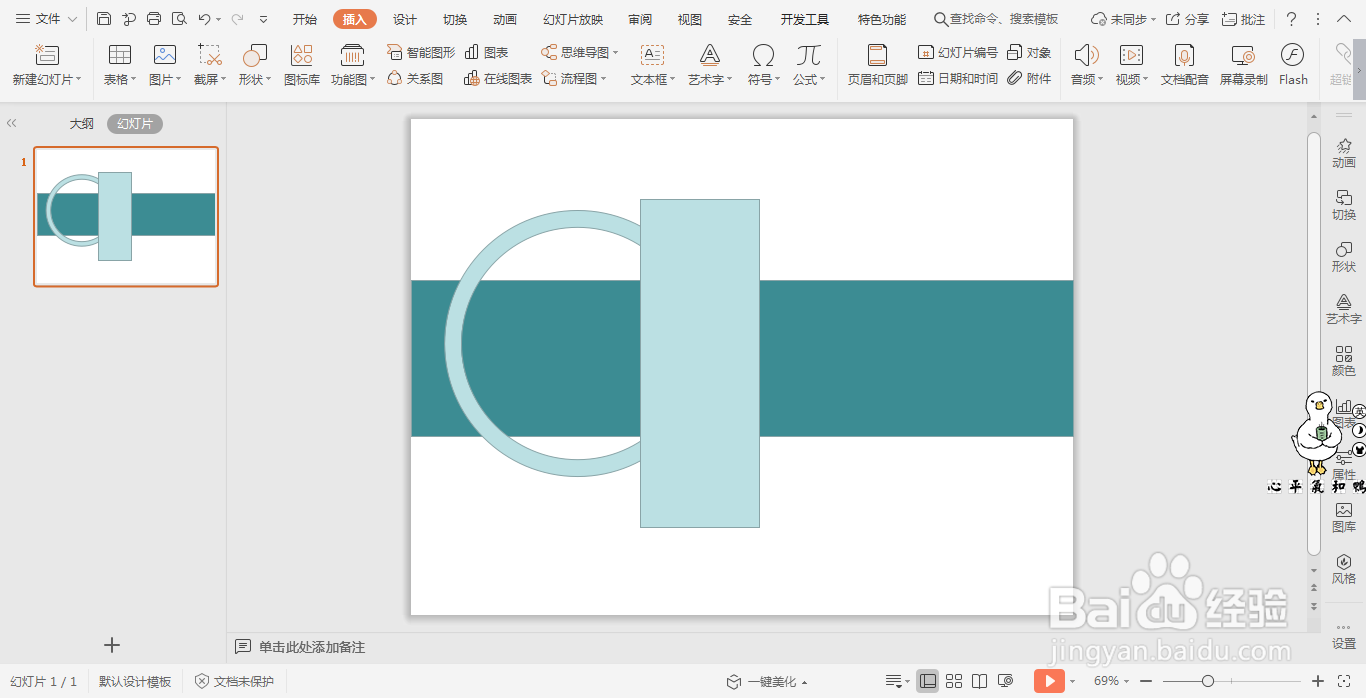
4、接着插入一个同心圆,放置在矩形的左侧。
5、然后插入一个矩形,覆盖住圆角矩形的一部分。
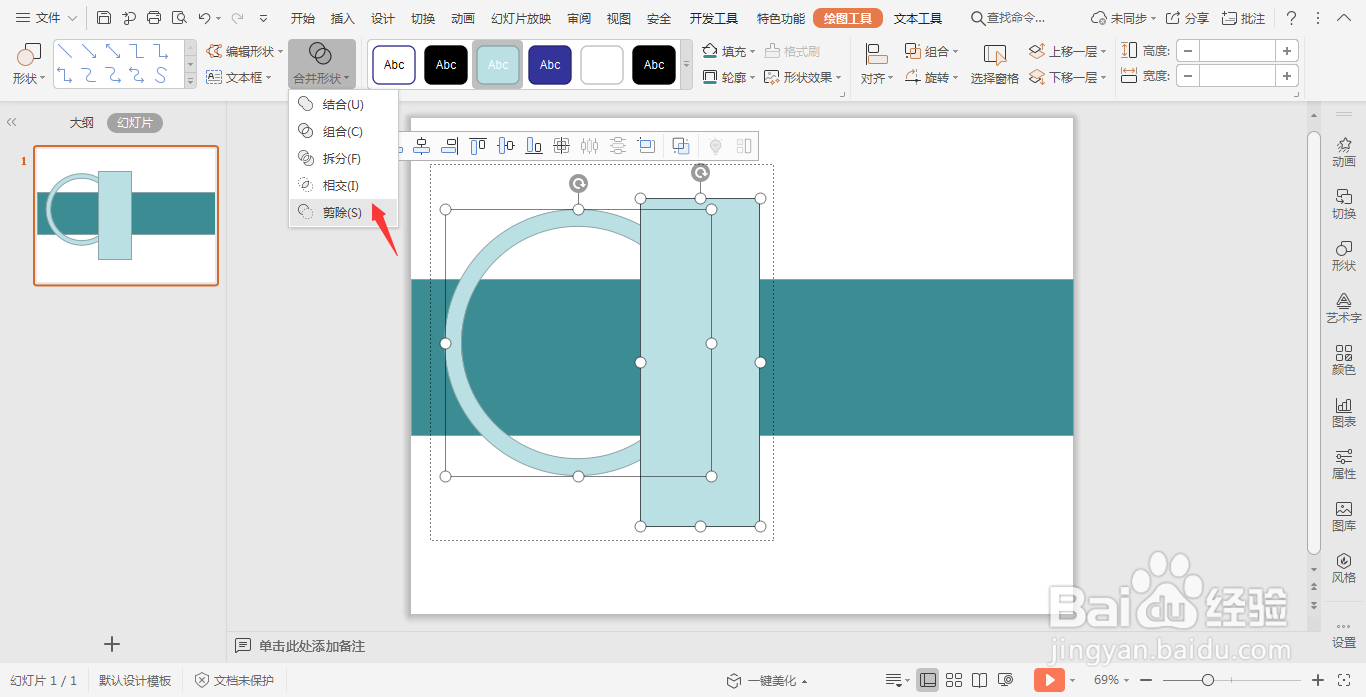
6、按住ctrl键,先选中同心圆,再选中矩形,在绘图工具中点击“合并形状”,选择下拉菜单中的“剪除”。
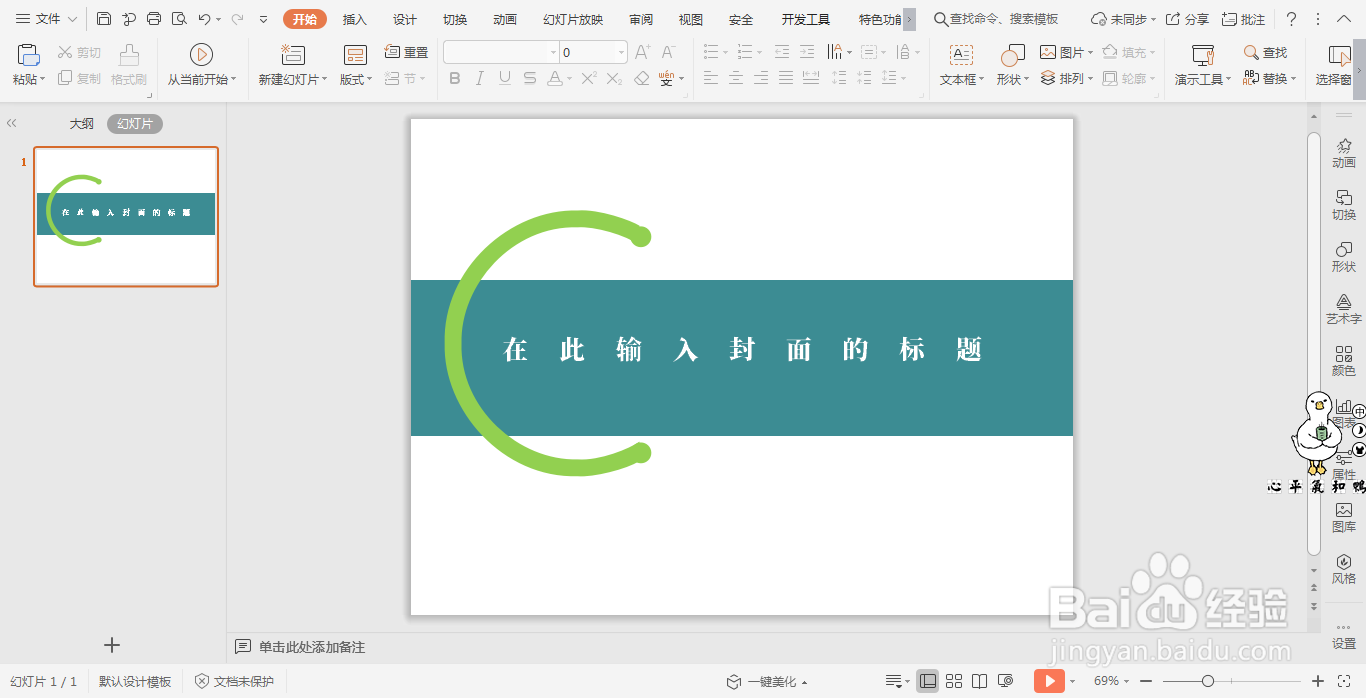
7、插入两个大小相等的圆形,放置在同心圆的空缺处,并填充上合适的颜色。

8、最后,在矩形色块上输入封面的标题即可。
时间:2026-04-30 11:13:11
1、在插入选项卡中点击形状,选择其中的矩形。
2、在页面上绘制出形状,位置和大小如图所示。
3、选中矩形,在绘图工具中点击填充,选择合适的颜色进行填充,效果如图所示。
4、接着插入一个同心圆,放置在矩形的左侧。
5、然后插入一个矩形,覆盖住圆角矩形的一部分。
6、按住ctrl键,先选中同心圆,再选中矩形,在绘图工具中点击“合并形状”,选择下拉菜单中的“剪除”。
7、插入两个大小相等的圆形,放置在同心圆的空缺处,并填充上合适的颜色。
8、最后,在矩形色块上输入封面的标题即可。
