1、首先点击word软件, 打开word文档 如图

2、在word文档中,把光标移动到所需位置 如图

3、在文档中输入要添加拼音的文字“向导”如图

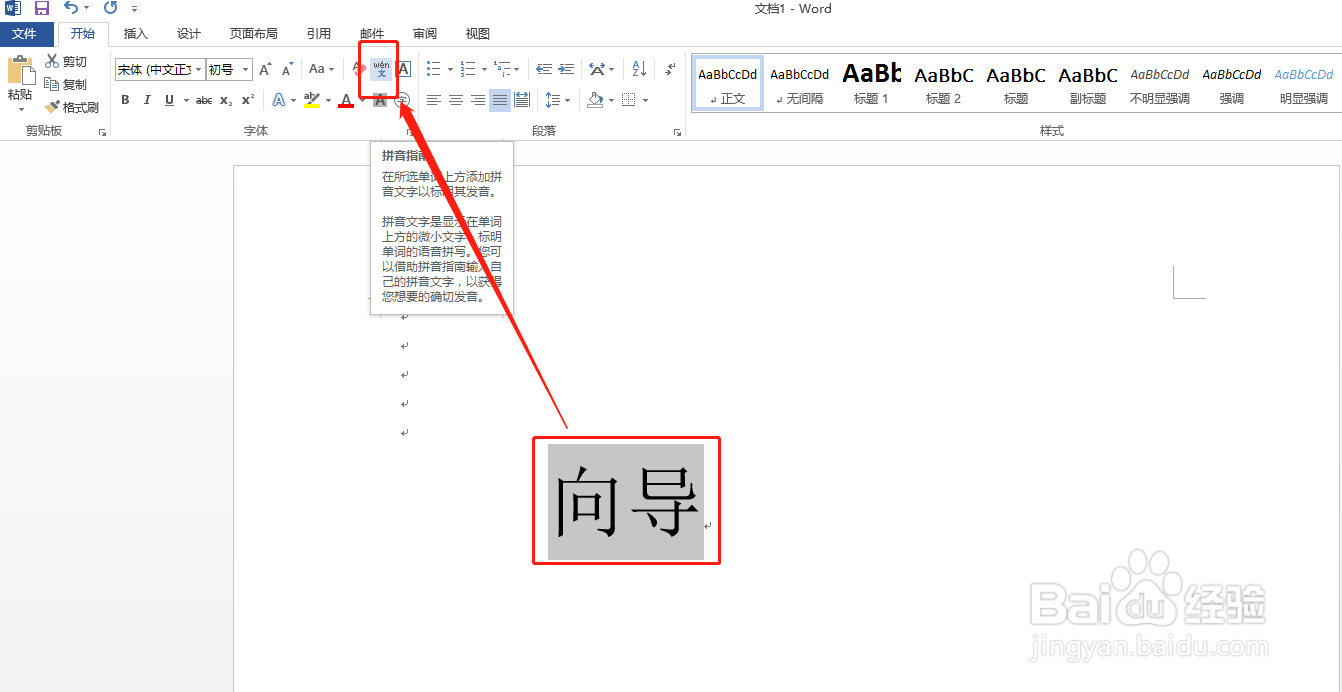
4、输入文字后,用鼠标选中文字,点击拼音指南工具 如图
5、打开拼音指南窗口,设置拼音属性,最后点击确定 如图

6、返回word文档中,
可以看到文字已添加拼音;“向导”拼音拼写是:xiàng dǎo 如图

时间:2026-04-29 22:05:24
1、首先点击word软件, 打开word文档 如图
2、在word文档中,把光标移动到所需位置 如图
3、在文档中输入要添加拼音的文字“向导”如图
4、输入文字后,用鼠标选中文字,点击拼音指南工具 如图
5、打开拼音指南窗口,设置拼音属性,最后点击确定 如图
6、返回word文档中,
可以看到文字已添加拼音;“向导”拼音拼写是:xiàng dǎo 如图
