Photoshop 绘制镂空文字(二)建立文字选区并扩展

 时间:2024-10-21 14:48:58

1、打开文档‘Photoshop 绘制镂空文字(一)输入文字后变形文字’。

Photoshop 绘制镂空文字(二)建立文字选区并扩展

2、在图层面板中,按‘Ctrl’键单击文字图层前的缩览图,把文字载入选区。

Photoshop 绘制镂空文字(二)建立文字选区并扩展

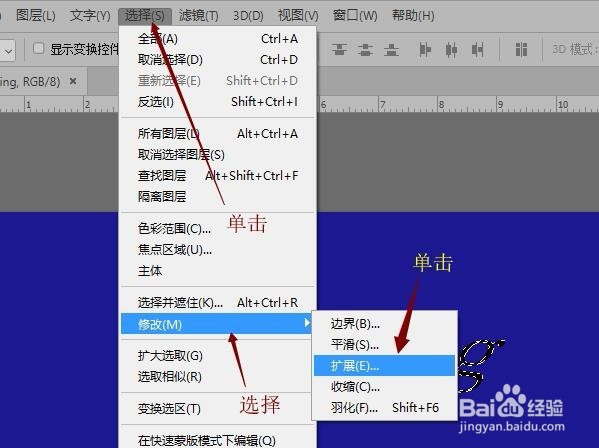
3、鼠标移动到菜单栏中单击【选择】按钮,在下拉菜单中选择【修改】,然后单击【扩展】。
Photoshop 绘制镂空文字(二)建立文字选区并扩展

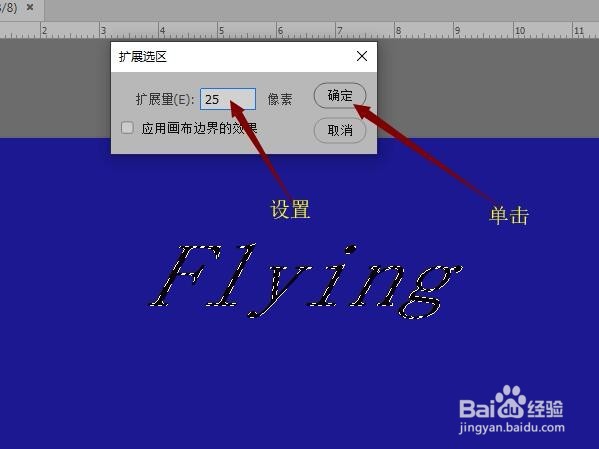
4、在弹出的对话框中输入【扩展量】,单击【确定】按钮。

Photoshop 绘制镂空文字(二)建立文字选区并扩展

5、返回到图层面板,鼠标单击【创建新图层】按钮,创建‘图层1’。

Photoshop 绘制镂空文字(二)建立文字选区并扩展

6、按键盘上的‘Ctrl+Delete’键,填充背景色‘白色’。

Photoshop 绘制镂空文字(二)建立文字选区并扩展

7、按键盘上的Ctrl+D取消选区。完成本次操作,后续请看‘Photoshop 绘制镂空文字(三)填充渐变删除选区’。

Photoshop 绘制镂空文字(二)建立文字选区并扩展
  • ps怎么做计算机app图标?
  • PS教程:使用拷贝、黏贴命令制作细节展示效果
  • Photoshop(ps)画菠萝
  • PS撕边滤镜简单使用
  • PS制作逐渐缩小的同心圆环
  • 热门搜索
    元阳梯田旅游攻略 钻石小鸟钻戒怎么样 怎么进入路由器设置界面 商标如何注册 江淮瑞风s2怎么样 人参泡水喝的功效 如何去除雀斑 空间回收站在哪里 美拍怎么用 小米路由器设置网址