1、首先启动word2010,执行插入-图片命令,插入一张需要裁剪的图片。

2、选择图片,执行格式-裁剪-裁剪为形状命令,选择心形

3、这样图片就设置成了心形形状,选择图片执行复制命令。
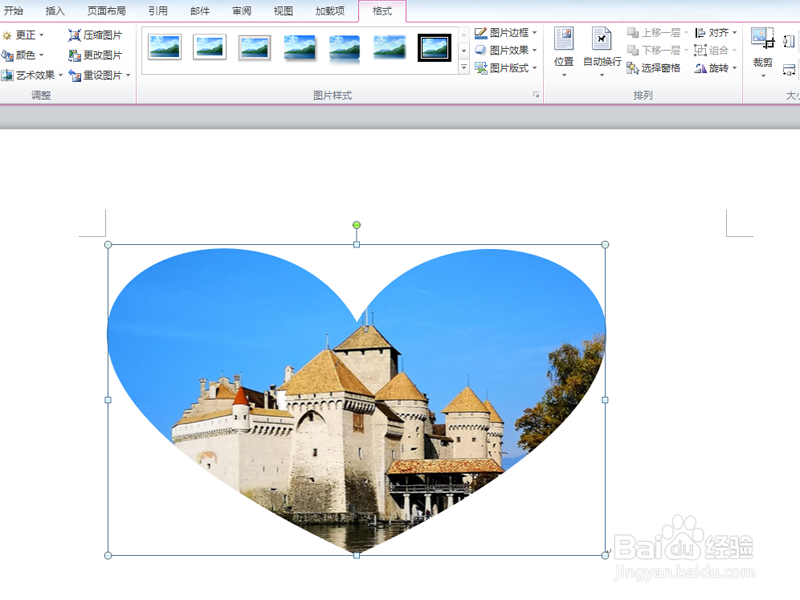
4、启动ppt2010,新建一文档,执行粘贴操作,将图片粘贴过来。

5、在ppt中右键单击图片,从下拉菜单中选择另存为图片命令。
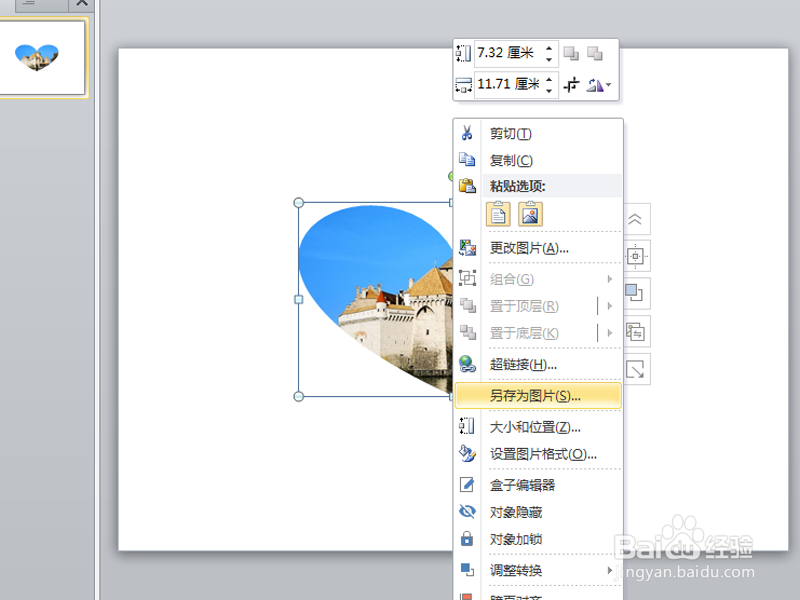
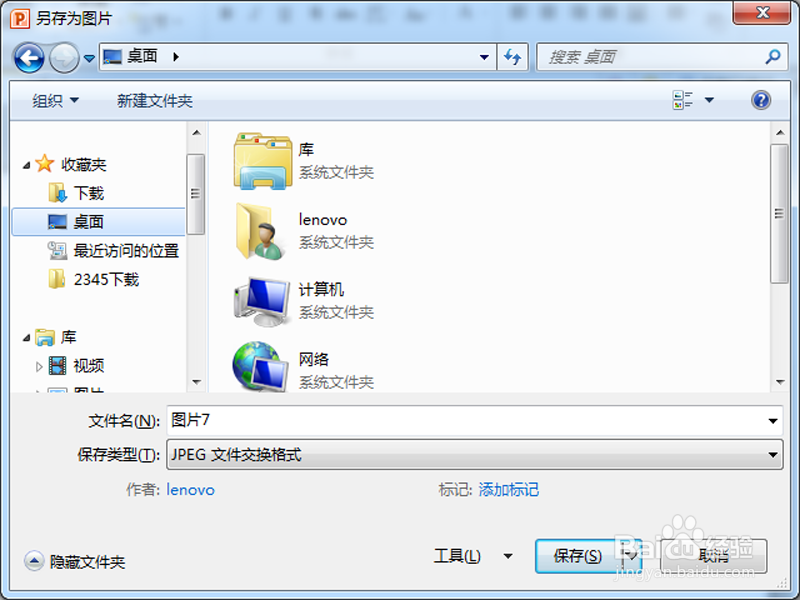
6、选择合适的位置,将图片进行保存即可完成操作。
时间:2026-04-24 03:42:56
1、首先启动word2010,执行插入-图片命令,插入一张需要裁剪的图片。
2、选择图片,执行格式-裁剪-裁剪为形状命令,选择心形
3、这样图片就设置成了心形形状,选择图片执行复制命令。
4、启动ppt2010,新建一文档,执行粘贴操作,将图片粘贴过来。
5、在ppt中右键单击图片,从下拉菜单中选择另存为图片命令。
6、选择合适的位置,将图片进行保存即可完成操作。
