1、使用Word打开签名文档;
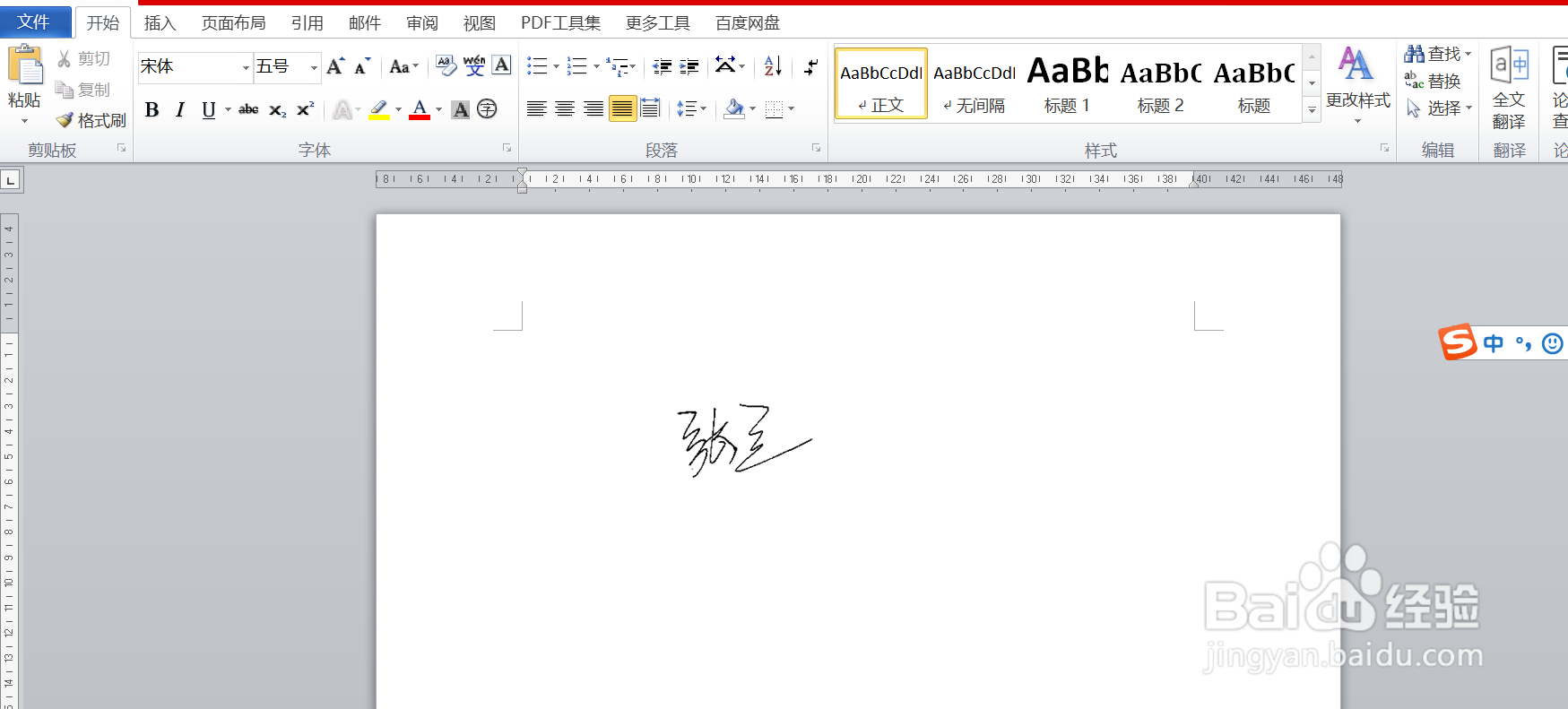
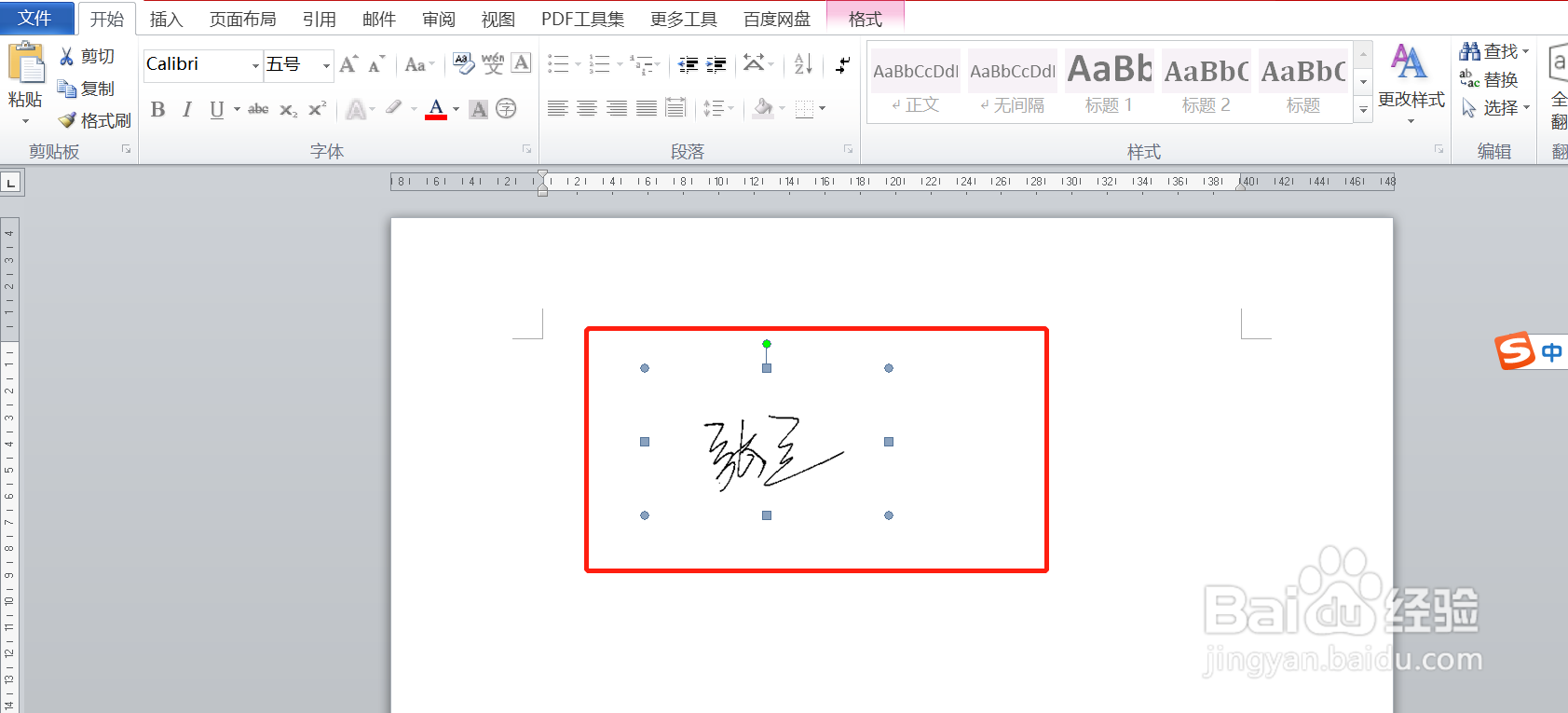
2、点击选择签名图片;
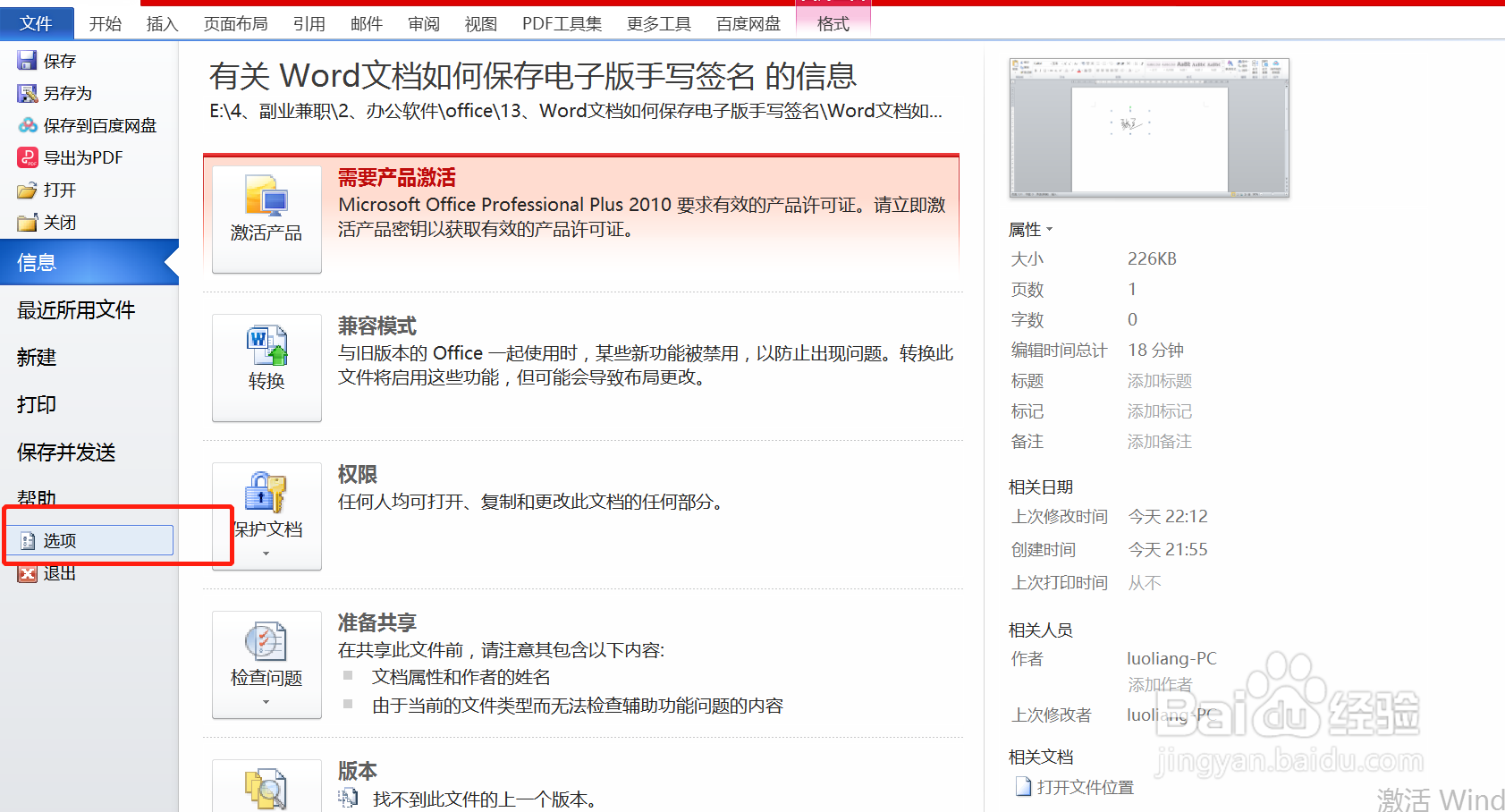
3、依次点击菜单栏“文件”-“选项”;
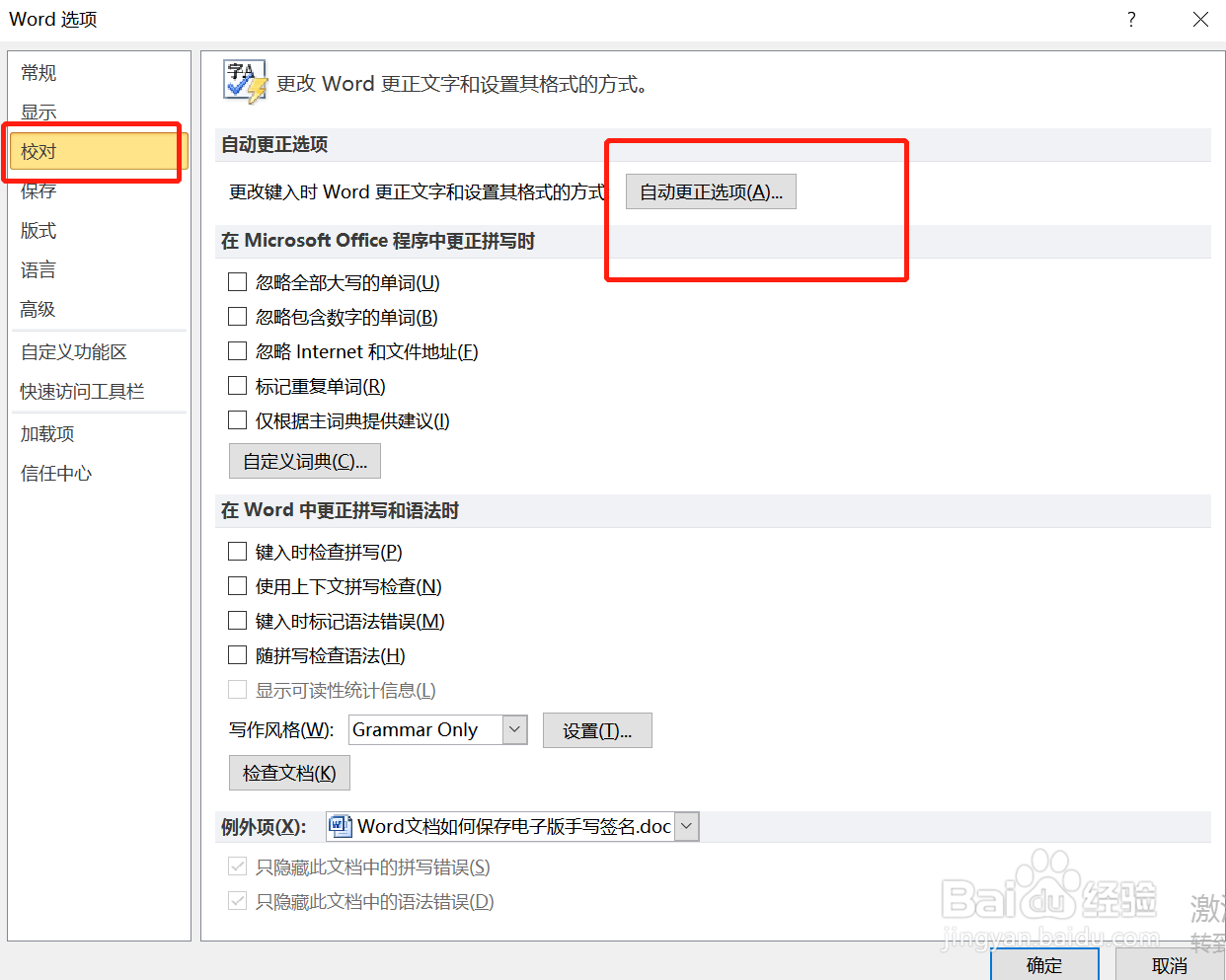
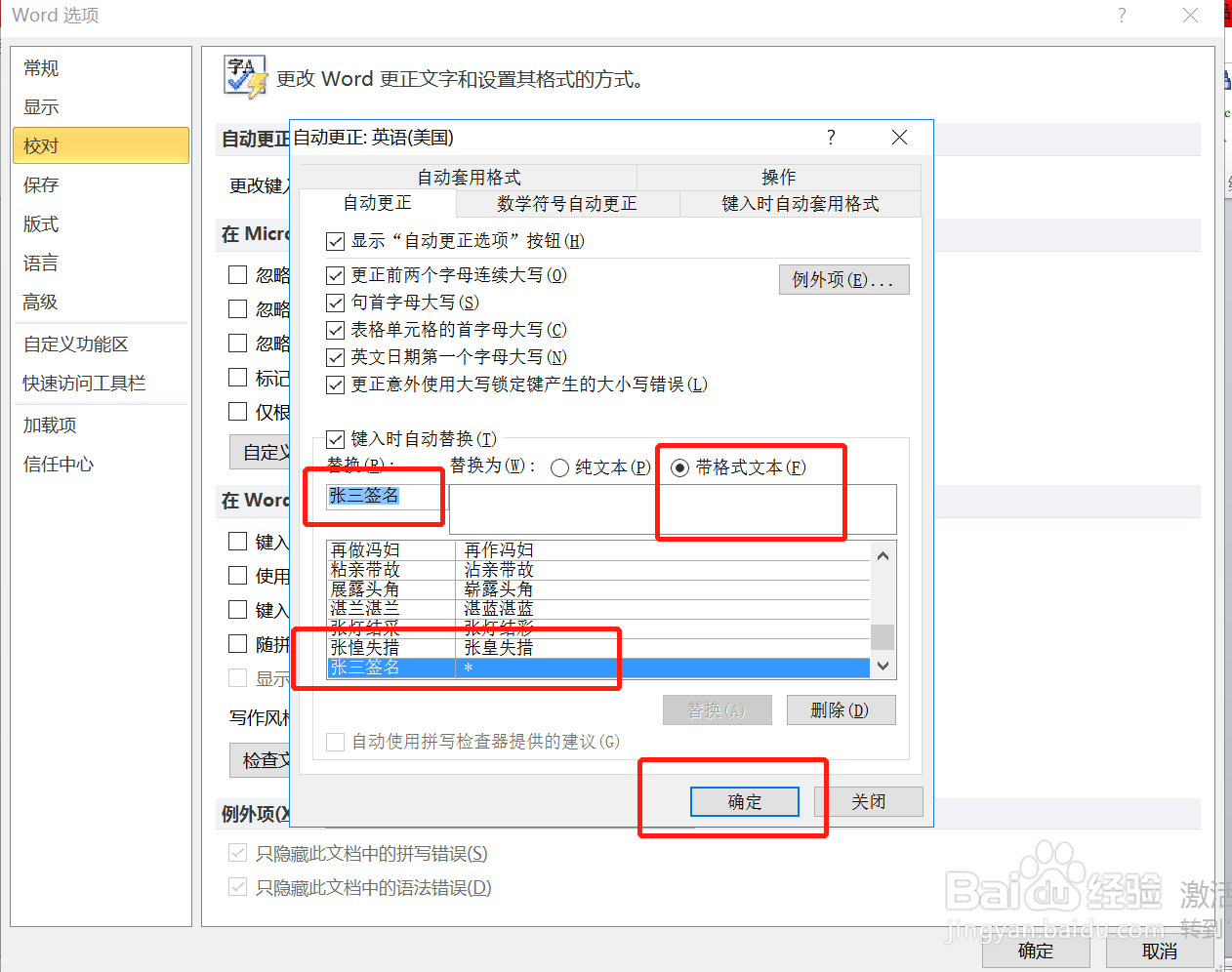
4、在弹出对话框中依次点击“校对”-“自动更正选项”;
5、在“键入时自动替换”栏输入体会快捷短语,“替换为”栏选择带格式文本,点击“添加”-“确定”即完成保存;
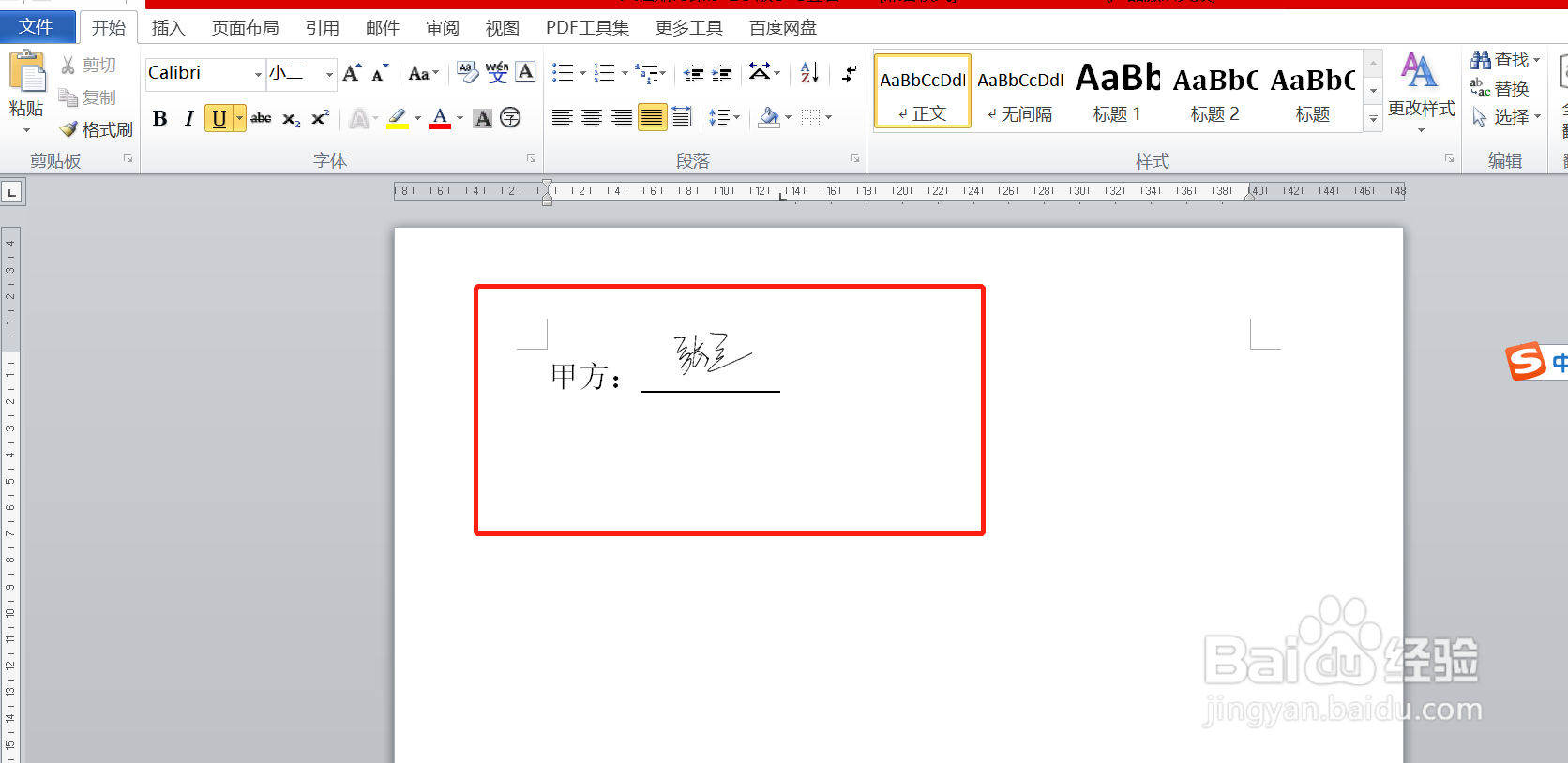
6、当需要快捷签名时,输入刚才设置快捷短语即可调出电子签名,根据实际情况调整大小、位置即可。
时间:2026-04-22 14:59:29
1、使用Word打开签名文档;
2、点击选择签名图片;
3、依次点击菜单栏“文件”-“选项”;
4、在弹出对话框中依次点击“校对”-“自动更正选项”;
5、在“键入时自动替换”栏输入体会快捷短语,“替换为”栏选择带格式文本,点击“添加”-“确定”即完成保存;
6、当需要快捷签名时,输入刚才设置快捷短语即可调出电子签名,根据实际情况调整大小、位置即可。
