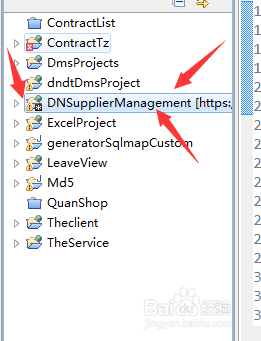
1、首先安装好svn的客户端,保证它可以正常使用,右击可以出现如图所示

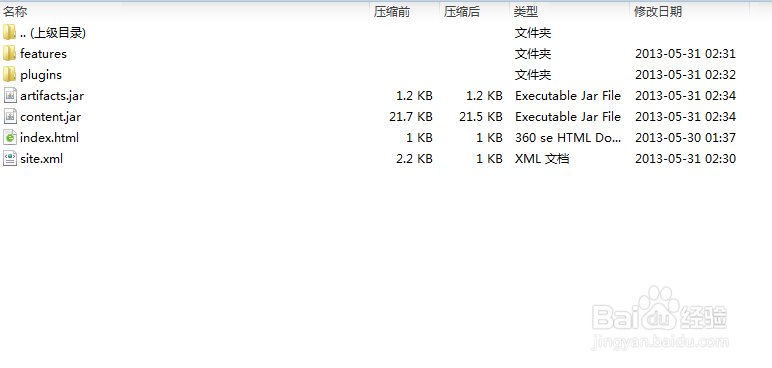
2、解压下载得到的压缩文件,打开后会有几个文件,如图
3、找到自己电脑的myeclipse的安装目录(如果不知道安装在哪,右击myeclipse图标查看属性),打开myeclipse下的dropins文件夹,将解压得到的其中两个文件复制粘贴到dropins文件夹下,如图

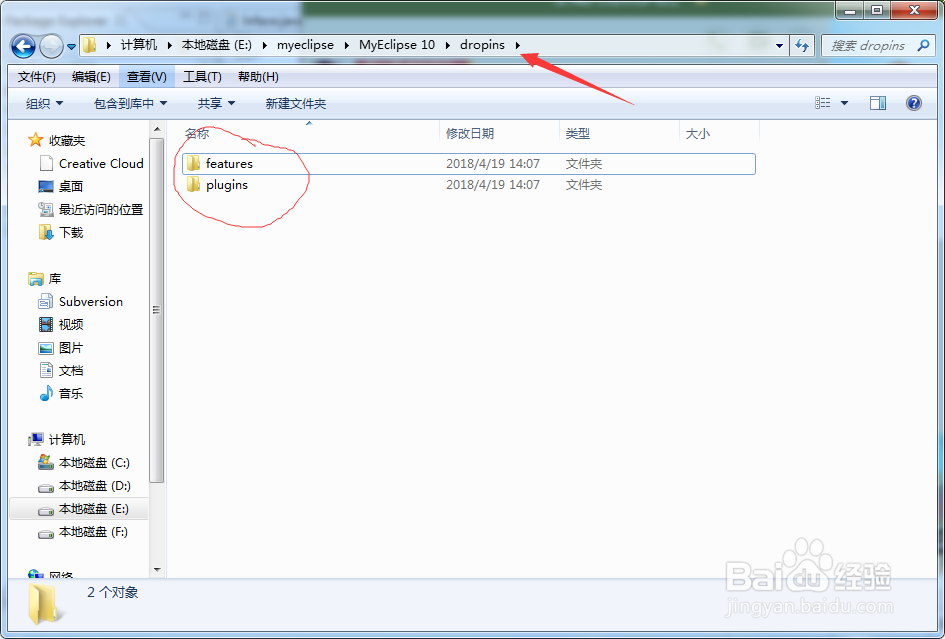
4、然后重启myeclipse,会弹出如下窗口,不用管(这是myeclipse下载插件之之类的),点击OK,如果弹出其他窗口就点击yes或者确定

5、再打开mycelipse后,点击左上角的file,然后点击Import导入,在弹出窗中搜索svn,选择svn资源库
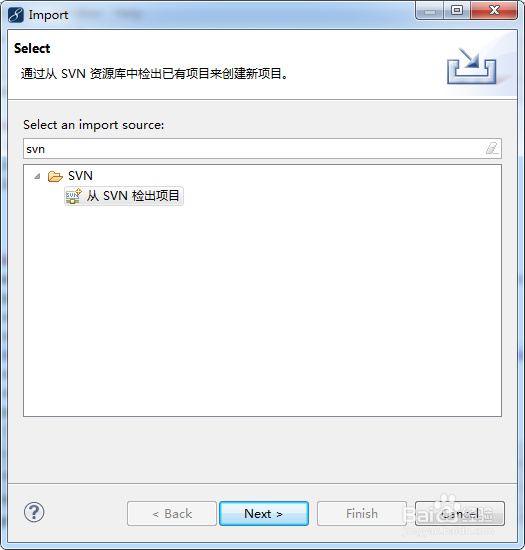
6、点击next后,再选择创建新的资源库库位置,点击next,最后将项目的的svn的url填写到url框中,点击next,
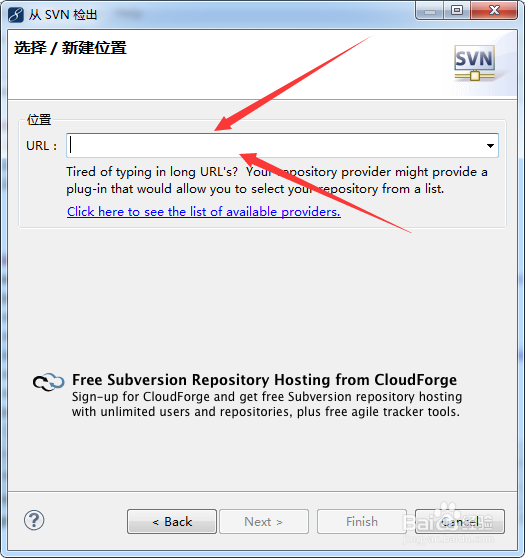
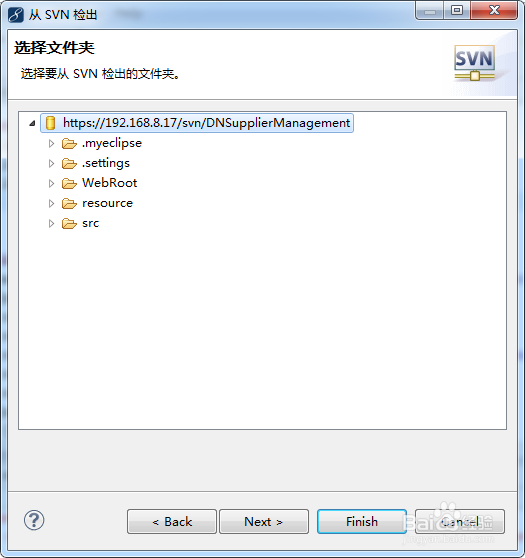
7、选择需要的项目,如果要接受验证就选择永久接受,然后需要输入账号密码,就输入账号密码点击确定,在窗口中就可以选择对应的项目,然后点击finish
8、此时可以看到左侧的项目栏中出现了导入的项目