wps19版word中文档无错误如何打开拼写检查

 时间:2026-04-22 02:32:38

1、首先我们打开电脑上面的wps2019软件

wps19版word中文档无错误如何打开拼写检查

2、进入wps2019主页面后我们点击上方的”新建“按钮

wps19版word中文档无错误如何打开拼写检查

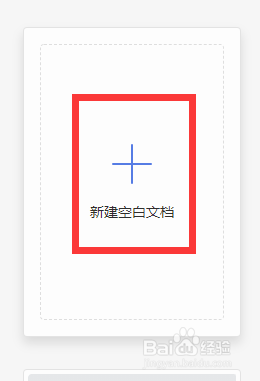
3、然后我们进入新建页面后我们选择新建word文件点击新建空白文档

wps19版word中文档无错误如何打开拼写检查

wps19版word中文档无错误如何打开拼写检查

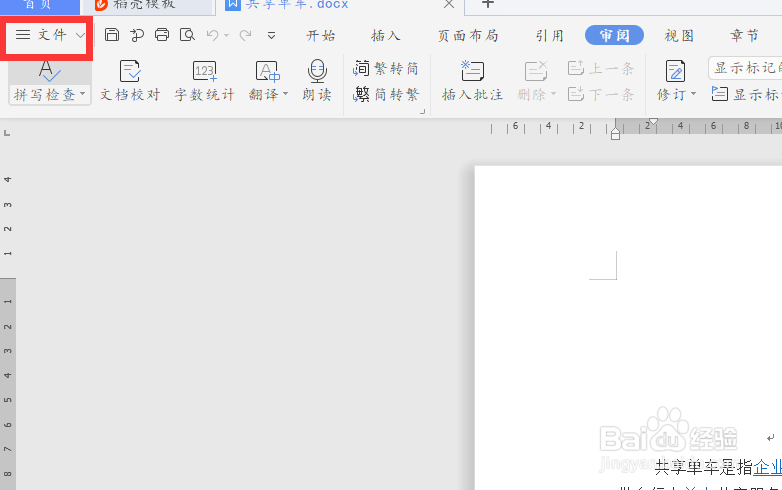
4、接着我们点击主页面上方的的文件按钮

wps19版word中文档无错误如何打开拼写检查

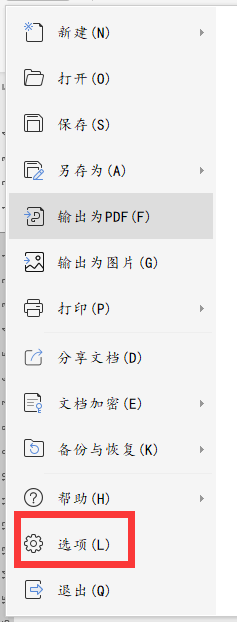
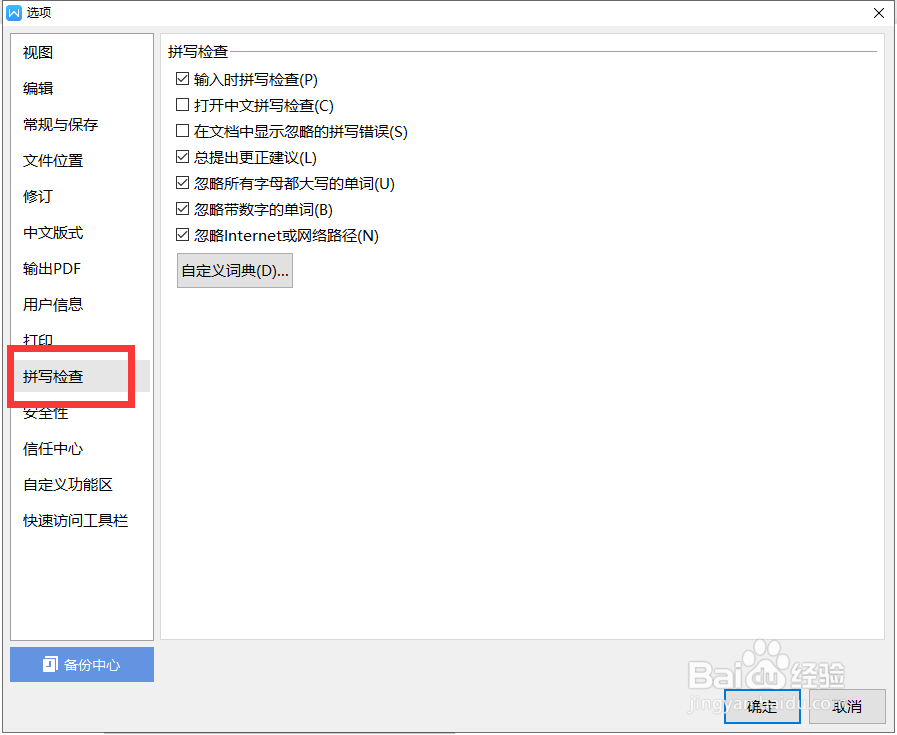
5、最后我们在里面选择“选项”按钮,就会弹出一个对话框我们在里面点击左边的“拼写检查”就可以打开了
wps19版word中文档无错误如何打开拼写检查

wps19版word中文档无错误如何打开拼写检查

1、1.我们打开wps2019软件,然后点击上方的新建按钮

2.接着我们选择word文件新建空白文档

3.接着我们点击主页面上方的的文件按钮

4.最后我们在里面选择“选项”按钮,就会弹出一个对话框我们在里面点击左边的“拼写检查”就可以打开了
  • Excel快速构建递增序号循环出现技巧!
  • excel表格如何进行数据筛选
  • WPS文字快速查找与批量替换数据
  • 怎么设置在excel为单元格提序列选择和限制功能
  • WPS文字文档如何重排窗口
  • 热门搜索
    隔夜茶为什么不能喝 为什么会长针眼 紫菜汤的家常做法 怎么关闭花呗功能 黑椒汁的做法 dnf卡片怎么升级 我们为什么要上大学 羊肉炖胡萝卜的做法 怎么减肥最快 为什么会得子宫癌