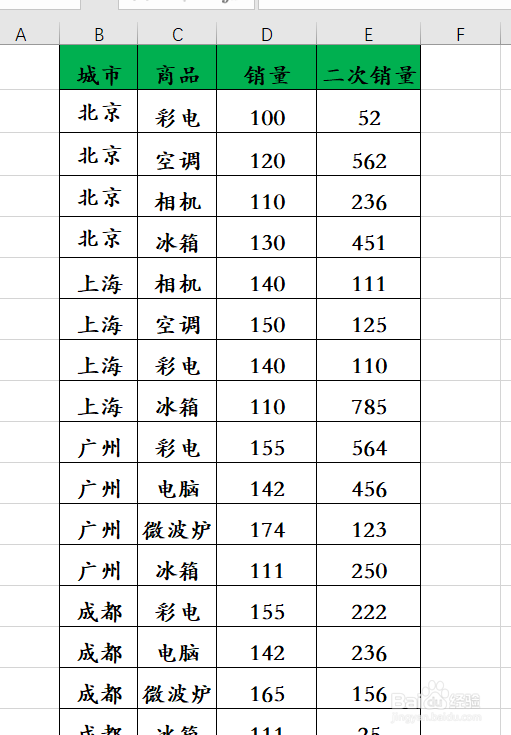
1、如下图,我们该如何对这个表格中的数据进行排序呢?
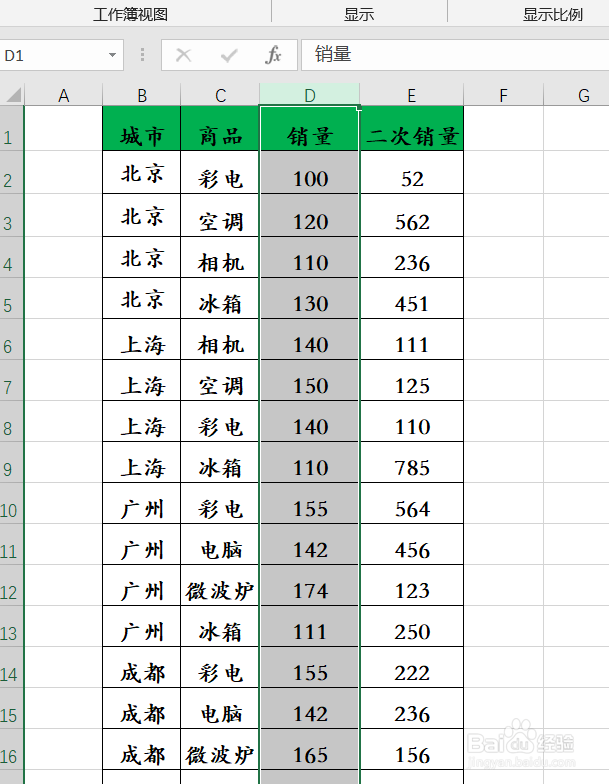
2、选中某一列数据,如下图。
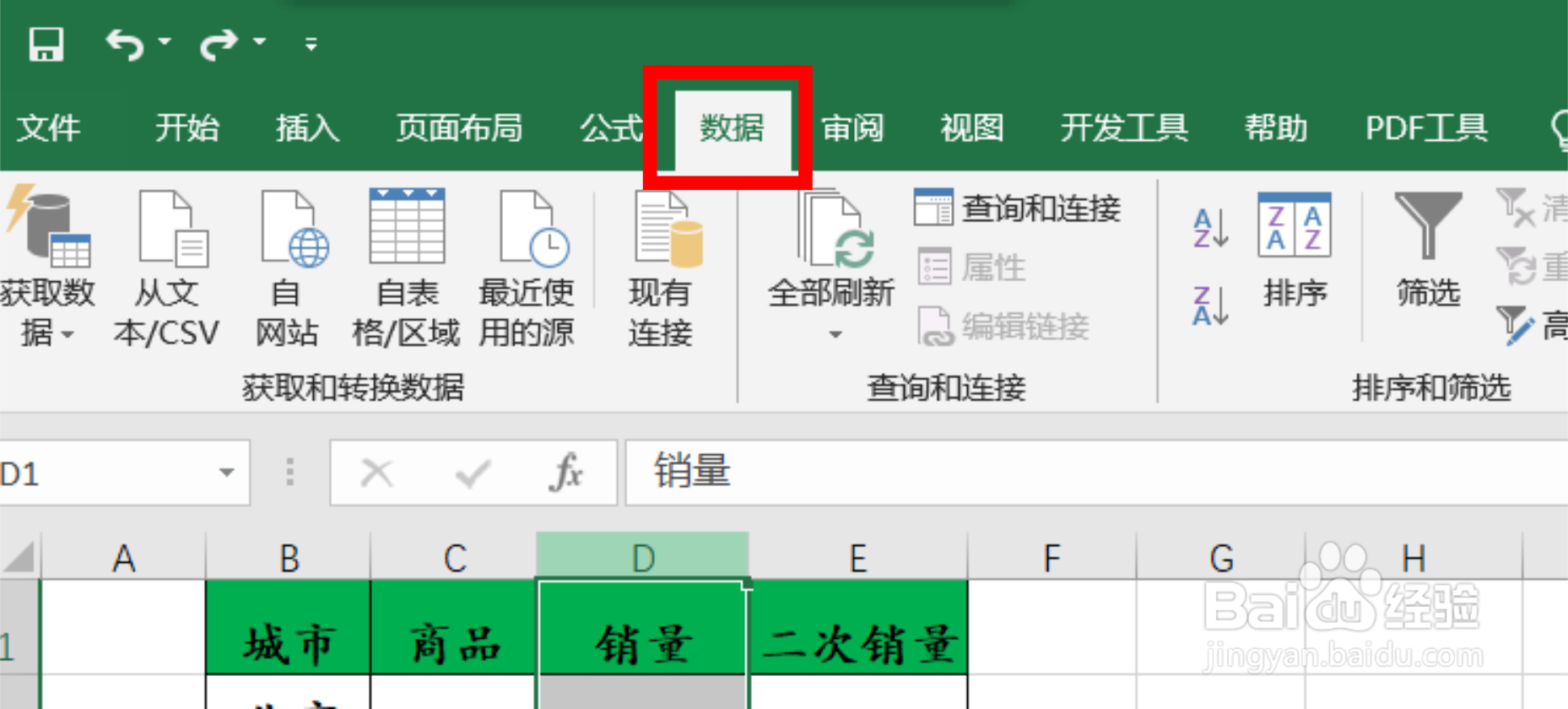
3、单击【数据】选项卡,如下图。
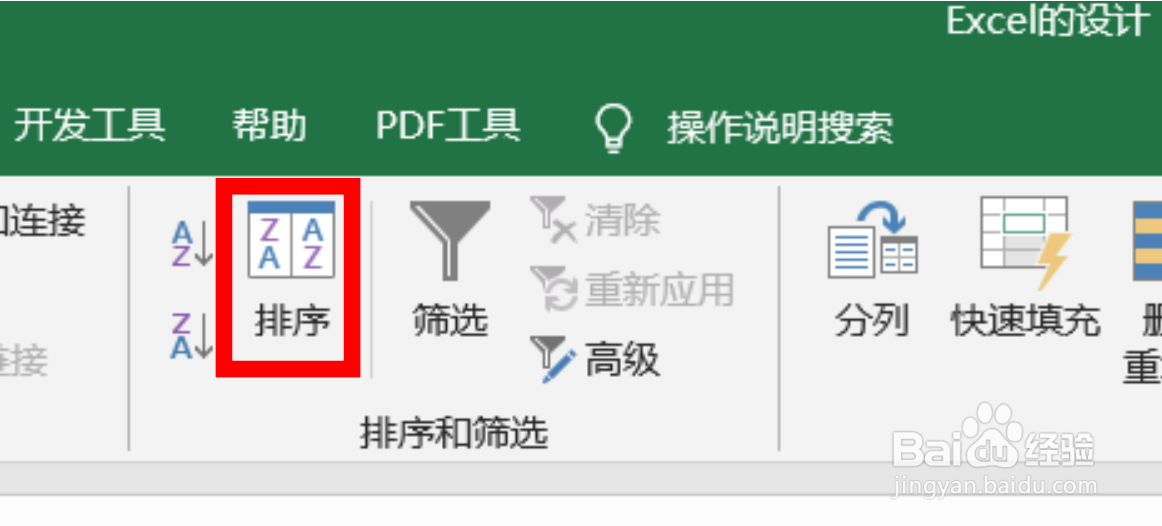
4、找到【排序和筛选组】,并单击【排序】,如下图。
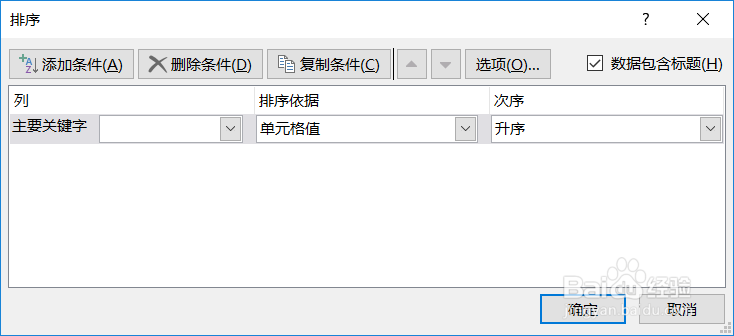
5、单击排序之后,会弹出【】对话框,如下图。
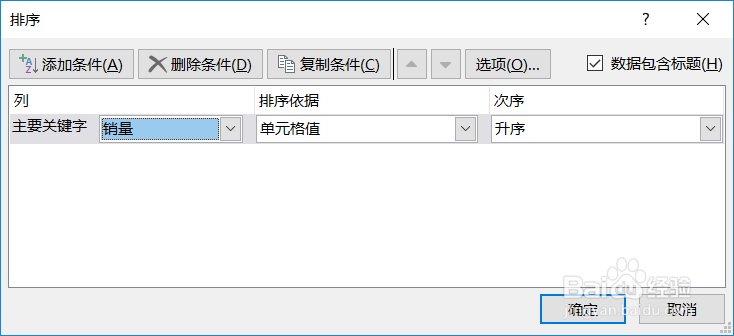
6、在【主要关键字】中选择【销量】,并选中其他关键信息,单击【确定】,如下图。
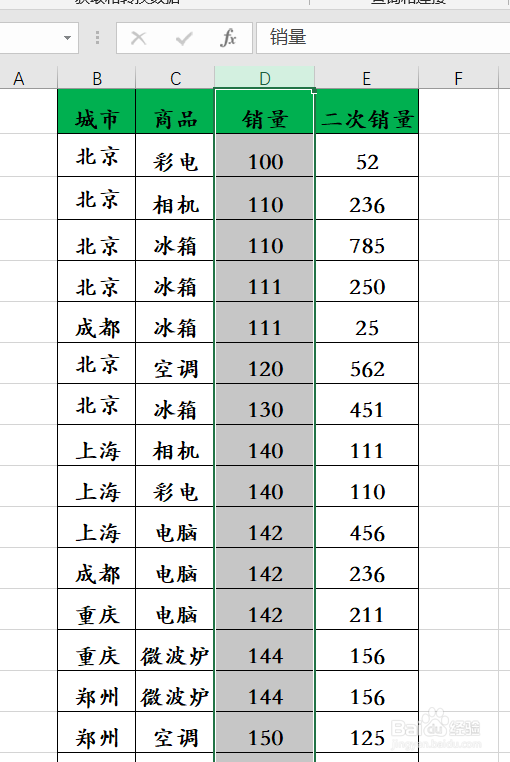
7、这就是最终效果,你学会了吗?
时间:2026-04-23 02:19:54
1、如下图,我们该如何对这个表格中的数据进行排序呢?
2、选中某一列数据,如下图。
3、单击【数据】选项卡,如下图。
4、找到【排序和筛选组】,并单击【排序】,如下图。
5、单击排序之后,会弹出【】对话框,如下图。
6、在【主要关键字】中选择【销量】,并选中其他关键信息,单击【确定】,如下图。
7、这就是最终效果,你学会了吗?
