1、在Photoshop CC中打开图片后,点击图示的【图像】菜单。

2、点击【图像】菜单中的【图像大小】选项。

3、这时会弹出图像大小对话框,在对话框中图示的位置会显示图片的分辨率。
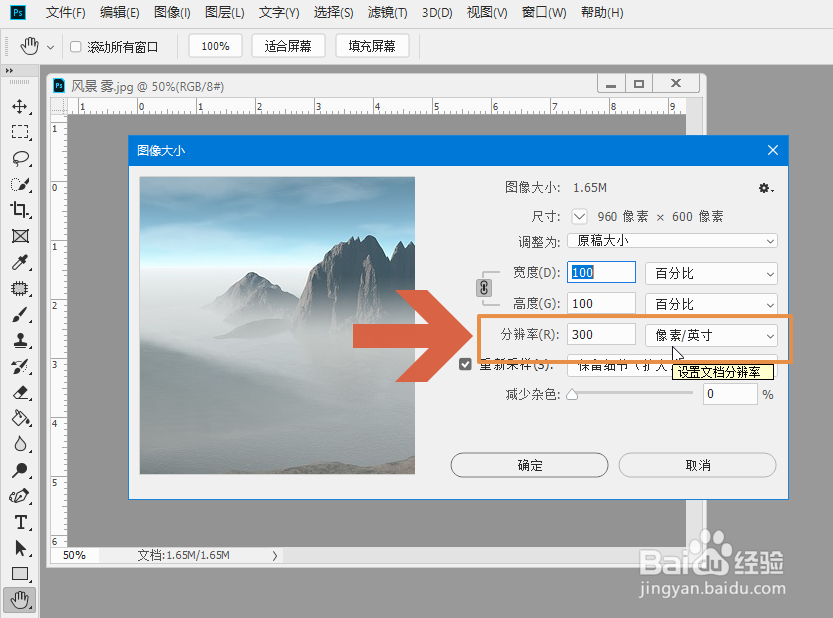
4、如果想查看图片的高度或者宽度的分辨率,可点击高度或者宽度选项处图示的下拉框。

5、在下拉列表中选择【像素】选项。

6、这样,就会显示图片的高度或者宽度的像素值了。

7、另外,如果只是查看图片的总体像素值,可点击图示的【属性】面板,在该面板中会也会显示图片的总体像素值。

时间:2026-04-22 02:44:02
1、在Photoshop CC中打开图片后,点击图示的【图像】菜单。
2、点击【图像】菜单中的【图像大小】选项。
3、这时会弹出图像大小对话框,在对话框中图示的位置会显示图片的分辨率。
4、如果想查看图片的高度或者宽度的分辨率,可点击高度或者宽度选项处图示的下拉框。
5、在下拉列表中选择【像素】选项。
6、这样,就会显示图片的高度或者宽度的像素值了。
7、另外,如果只是查看图片的总体像素值,可点击图示的【属性】面板,在该面板中会也会显示图片的总体像素值。
