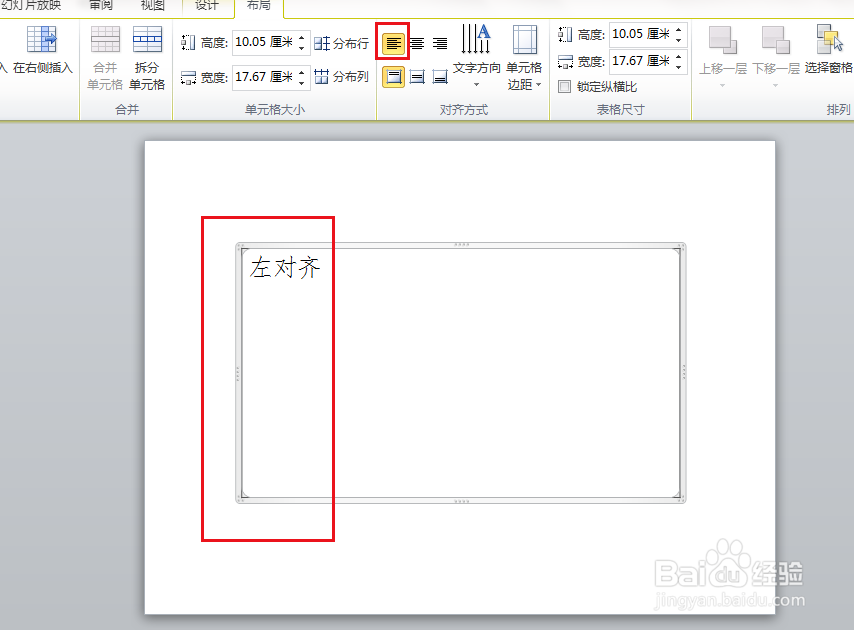
1、打开PPT文稿,为了演示清楚只插入了一个单元格。工具栏红框内就是左对齐按钮,对应单元格内的文字现在就是左对齐,也就是文字从单元格左边。
2、下图工具栏红框内就是居中按钮,对应单元格内的文字现在就是居中对齐,也就是文字在单元格左右的中间位置显示。

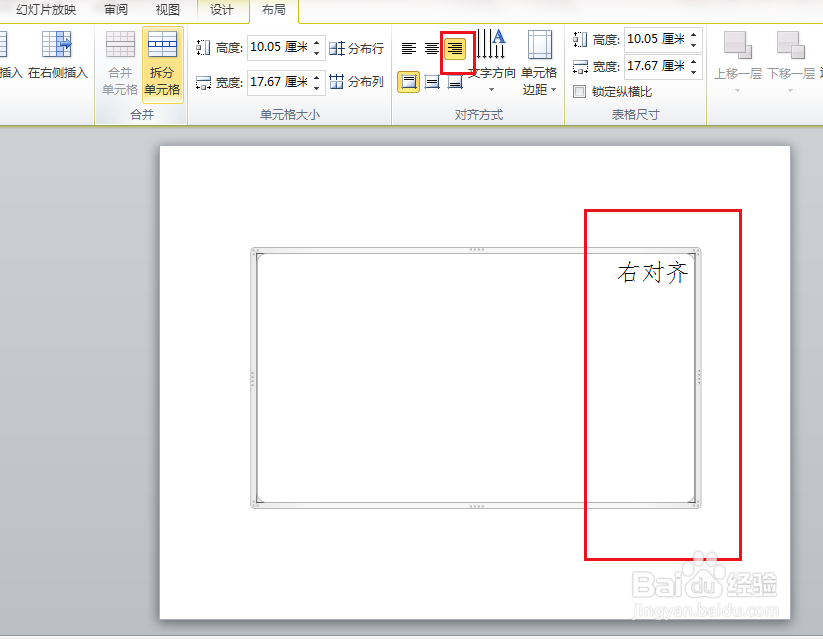
3、下图工具栏红框内就是右对齐按钮,对应单元格内的文字现在就是右对齐,也就是文字d在单元格右边。
4、下图工具栏红框内就是顶端对齐按钮,对应单元格内的文字现在就是顶端对齐,也就是文字在单元格上边。

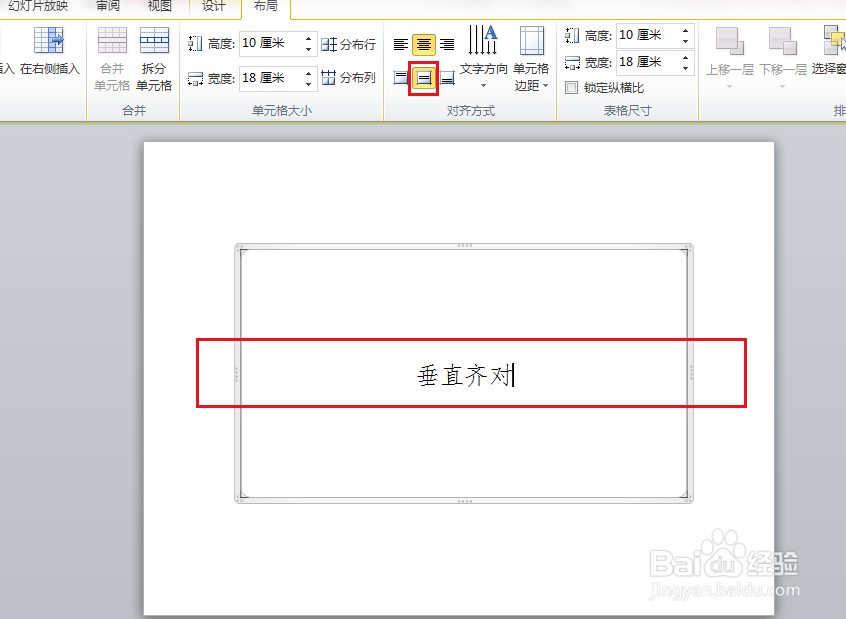
5、下图工具栏红框内就是垂直对齐按钮,对应单元格内的文字现在就是垂直对齐,也就是文字在单元格上下的中间。
6、下图工具栏红框内就是底端对齐按钮,对应单元格内的文字现在就是底端对齐,也就是文字在单元格底下显示。

7、上面介绍的对齐方式是可以结合使用,最后可以形成下图九种对齐方式。

