1、 在课件中直接插入中心对称作图工具。

2、 点击右侧选择想要展示的图形,或用“铅笔”绘制自由图形,多次点击连点成线,最后需要点击第一个点,完成闭合图形的创建;或选择右侧默认提供的三种图形。
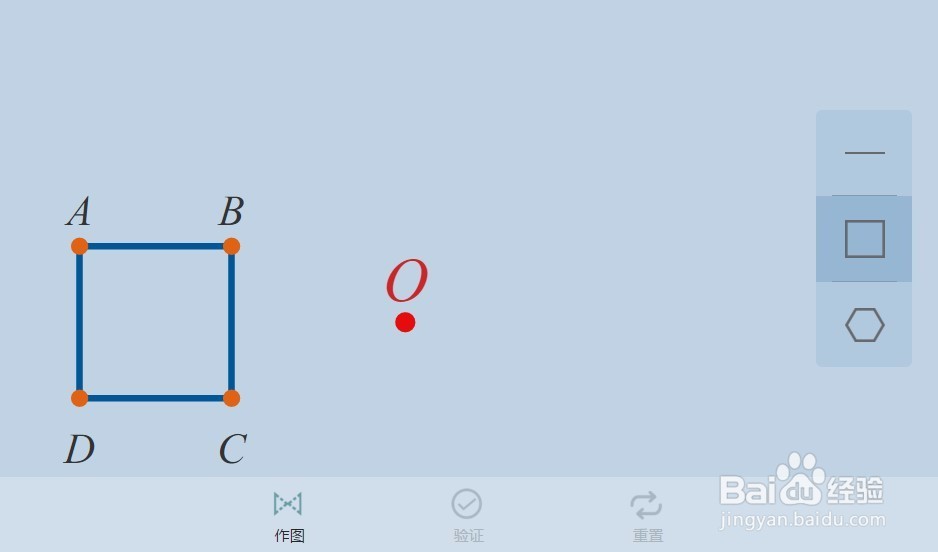

3、点击空白处创建对称中心,可拖动调整对称中心点。

4、点击“作图”则演示作出原图形的关于对称中心对称的图形过程。
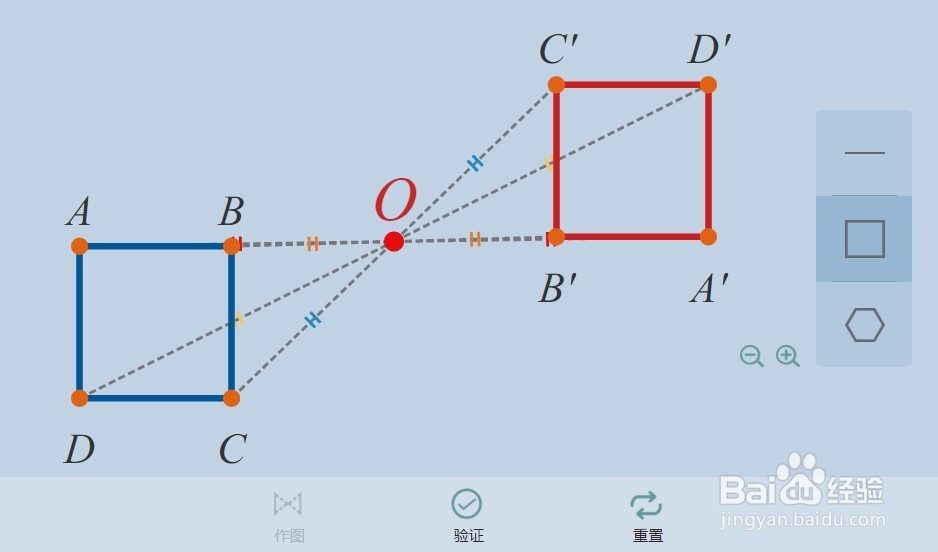
5、 点击“验证”原图形绕当前的对称中心旋转180°,与对称图形完全重合,以闪烁示意验证成功。

时间:2026-05-04 16:43:46
1、 在课件中直接插入中心对称作图工具。
2、 点击右侧选择想要展示的图形,或用“铅笔”绘制自由图形,多次点击连点成线,最后需要点击第一个点,完成闭合图形的创建;或选择右侧默认提供的三种图形。
3、点击空白处创建对称中心,可拖动调整对称中心点。
4、点击“作图”则演示作出原图形的关于对称中心对称的图形过程。
5、 点击“验证”原图形绕当前的对称中心旋转180°,与对称图形完全重合,以闪烁示意验证成功。
