1、首先在幻灯片中绘制一个翅膀图形。

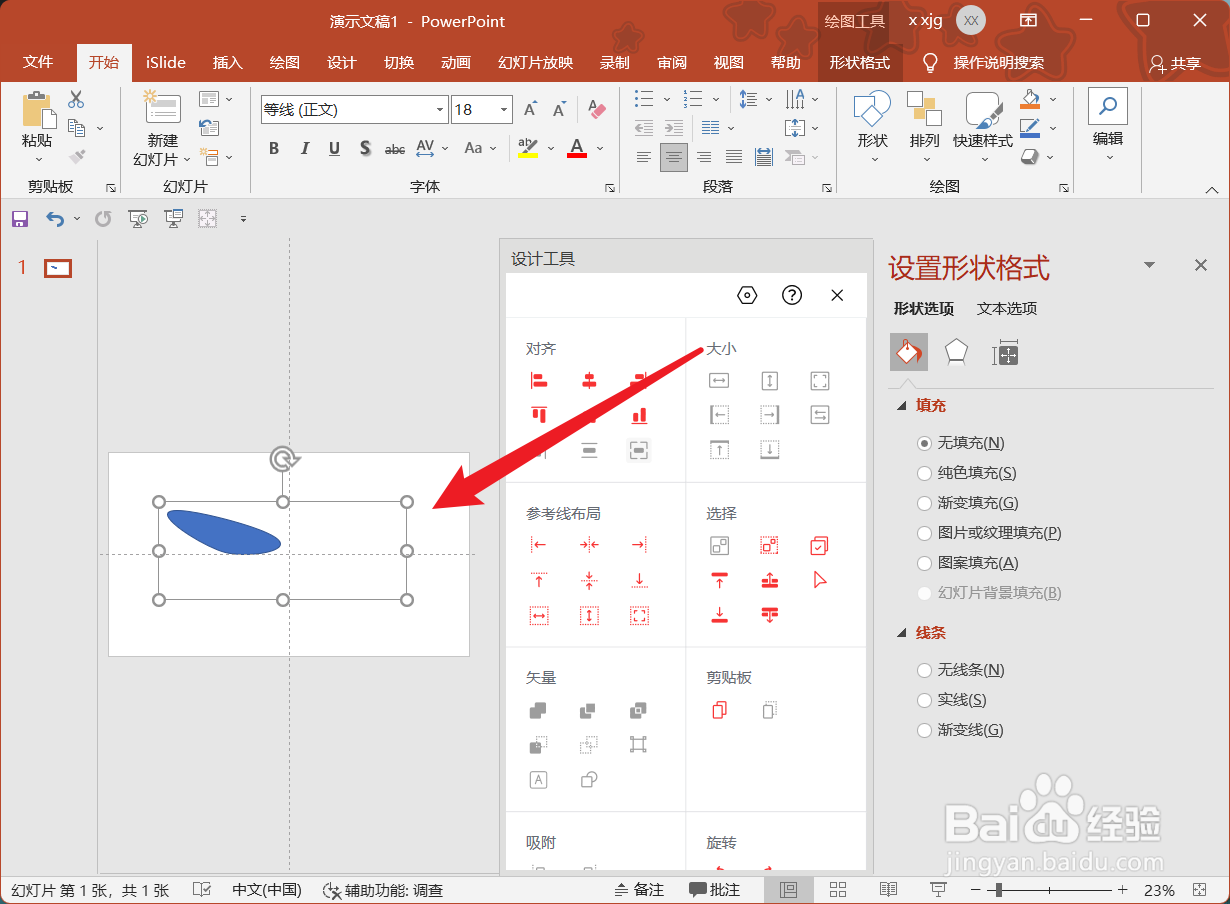
2、然后向右下方复制一个,并设置填充和线条都为无。

3、然后把两个图形组合。这样组合的中心就在翅膀的根部了。
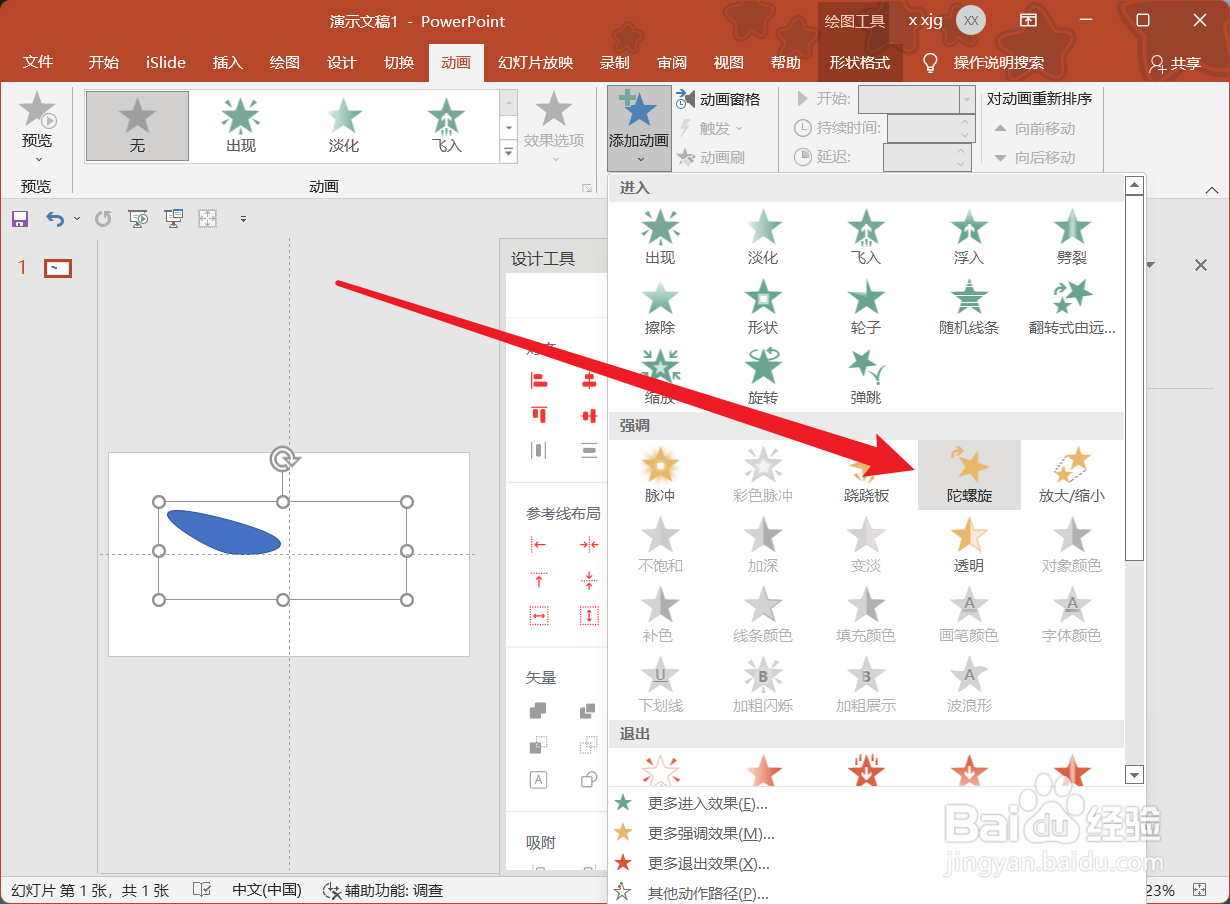
4、然后给翅膀添加陀螺旋动画效果。
5、设置旋转角度为30度(可以根据需要调整),然后勾选自动翻转。

6、最后根据需要设置重复次数,这样一个翅膀动画就制作好了,然后使用把翅膀做复制并镜像翻转即可制作好另一半翅膀。

时间:2026-04-21 20:01:03
1、首先在幻灯片中绘制一个翅膀图形。
2、然后向右下方复制一个,并设置填充和线条都为无。
3、然后把两个图形组合。这样组合的中心就在翅膀的根部了。
4、然后给翅膀添加陀螺旋动画效果。
5、设置旋转角度为30度(可以根据需要调整),然后勾选自动翻转。
6、最后根据需要设置重复次数,这样一个翅膀动画就制作好了,然后使用把翅膀做复制并镜像翻转即可制作好另一半翅膀。
