1、打开WPS2019个人版,新建一个空白文档。

2、在新建空白文档的工具栏中选中“插入”栏。
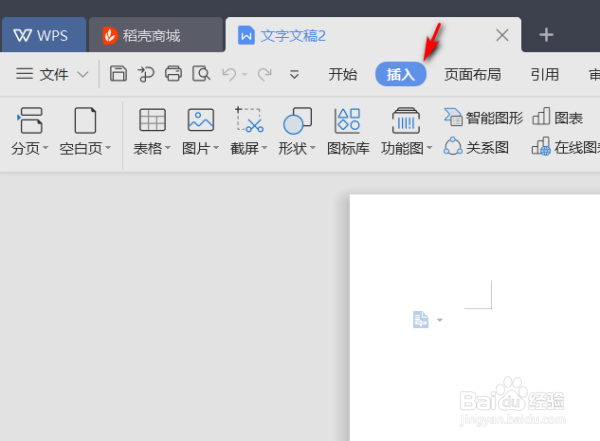
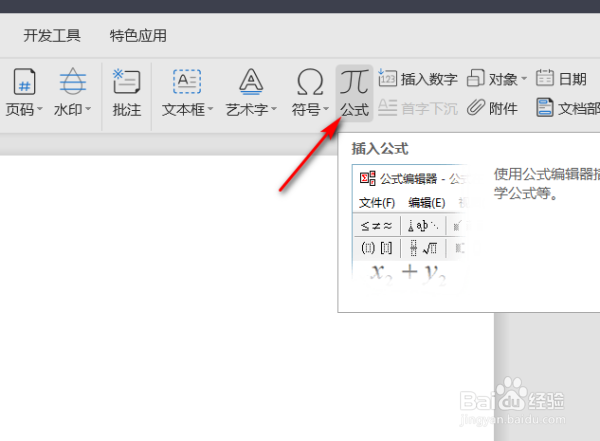
3、在“插入”工具栏中选择“公式”工具,进入公式编辑器。
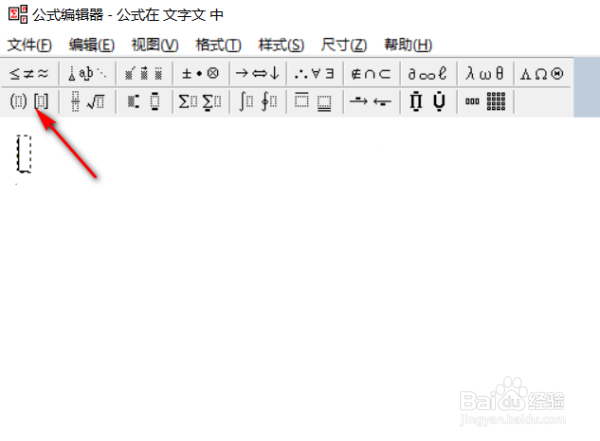
4、打开公式编辑器后,选择第二行第一个的“围栏模式”。
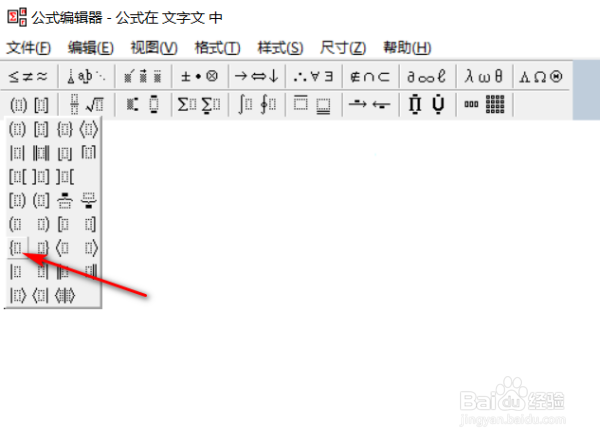
5、进入“围栏模式”选择“左大括号”工具。
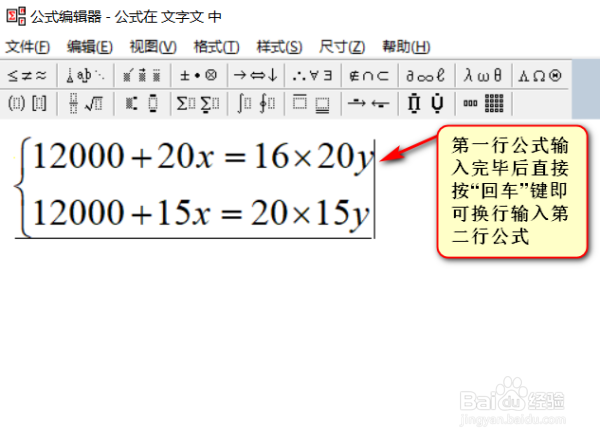
6、将公式进行输入,第一行公式输入完毕之后,直接按“enter”(回车)键即可进入第二行公式的输入。
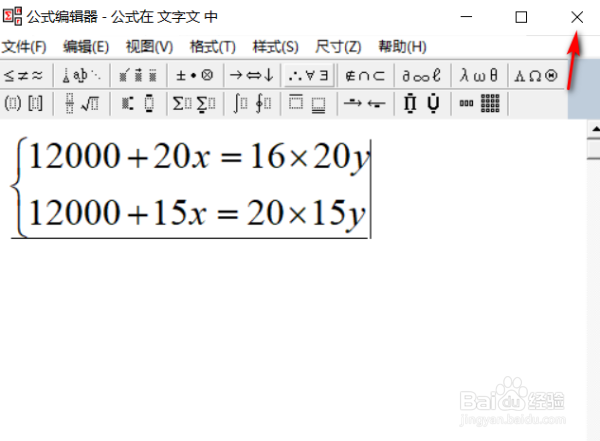
7、选择公式编辑器右侧的“×”按钮,退出公式编辑器。
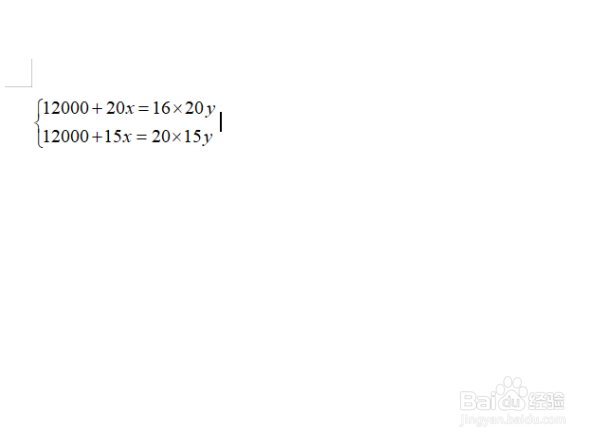
8、大括号里有两组数字的公式输入完毕,如图所示。
时间:2026-04-25 23:51:51
1、打开WPS2019个人版,新建一个空白文档。
2、在新建空白文档的工具栏中选中“插入”栏。
3、在“插入”工具栏中选择“公式”工具,进入公式编辑器。
4、打开公式编辑器后,选择第二行第一个的“围栏模式”。
5、进入“围栏模式”选择“左大括号”工具。
6、将公式进行输入,第一行公式输入完毕之后,直接按“enter”(回车)键即可进入第二行公式的输入。
7、选择公式编辑器右侧的“×”按钮,退出公式编辑器。
8、大括号里有两组数字的公式输入完毕,如图所示。
