1、如图所示,在软件界面中,我们导入相应的视频,并将其添加到轨道上。


2、接下来我们就可以对视频进行裁剪操作,当其中不需要的片段裁剪掉。


3、针对视频画面大小的调整,我们点击如图所示,播放窗口右下角的原始下拉列表从中选择相应的画面大小比例即可。


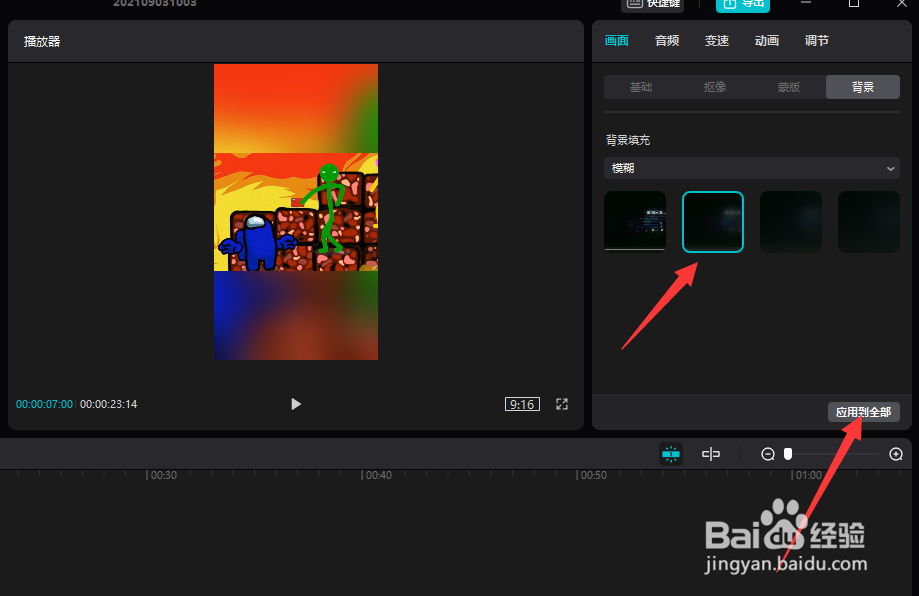
4、道视频画面被调整之后,四周会出现黑色空白区域,对此,我们可以添加一种背景样式。


5、如图所示,在此我们可以选择一种模糊背景样式进行应用。
6、最后我们就可以将相应的视频导出输出保存了。

时间:2026-04-22 19:54:25
1、如图所示,在软件界面中,我们导入相应的视频,并将其添加到轨道上。
2、接下来我们就可以对视频进行裁剪操作,当其中不需要的片段裁剪掉。
3、针对视频画面大小的调整,我们点击如图所示,播放窗口右下角的原始下拉列表从中选择相应的画面大小比例即可。
4、道视频画面被调整之后,四周会出现黑色空白区域,对此,我们可以添加一种背景样式。
5、如图所示,在此我们可以选择一种模糊背景样式进行应用。
6、最后我们就可以将相应的视频导出输出保存了。
