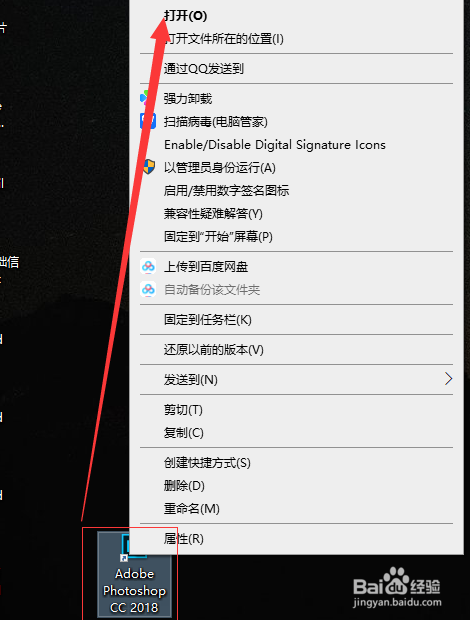
1、打开,Adobe Photoshop 2018 进入PS界面
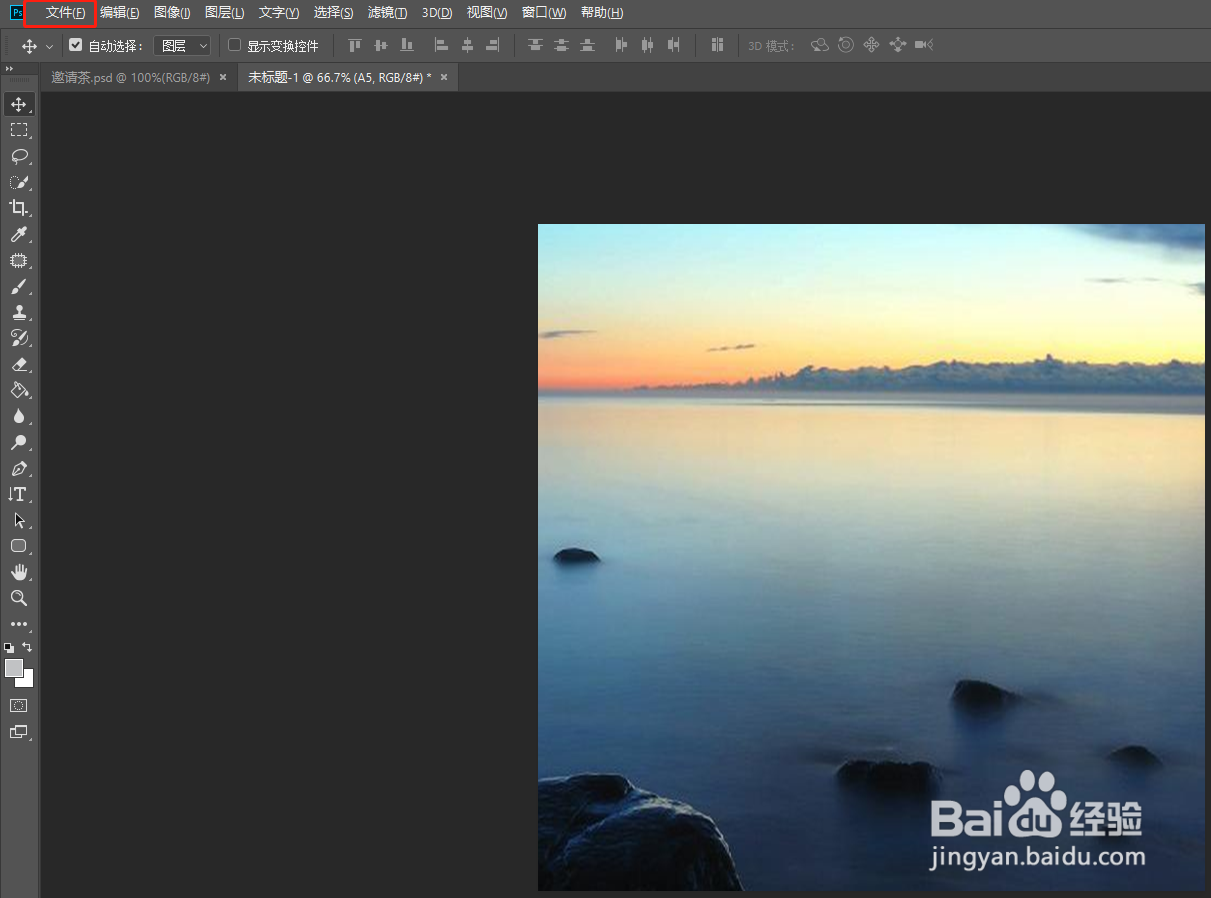
2、选择Adobe Photoshop 2018导航栏中文件(F)是快捷键
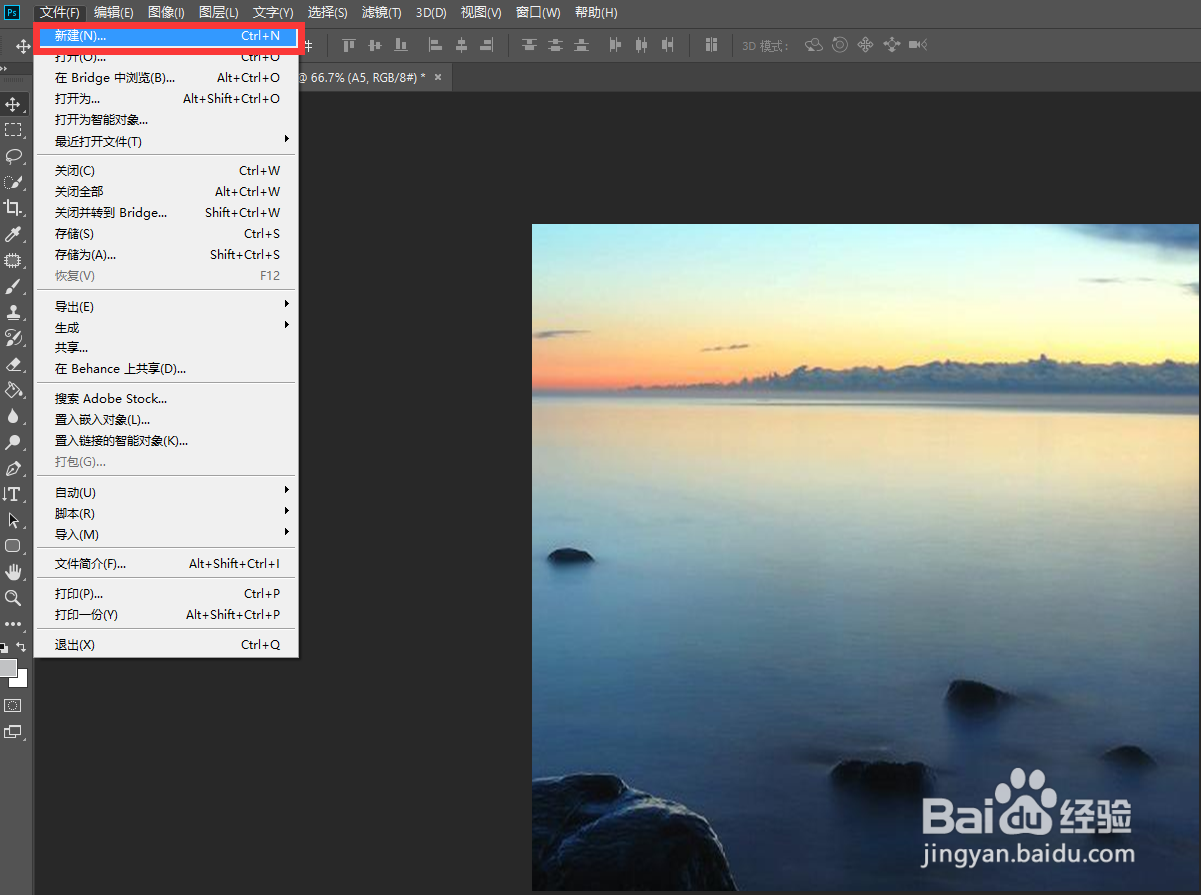
3、选择Adobe Photoshop 2018导航栏文件(F)下,二级功能新建(Ctrl+N)
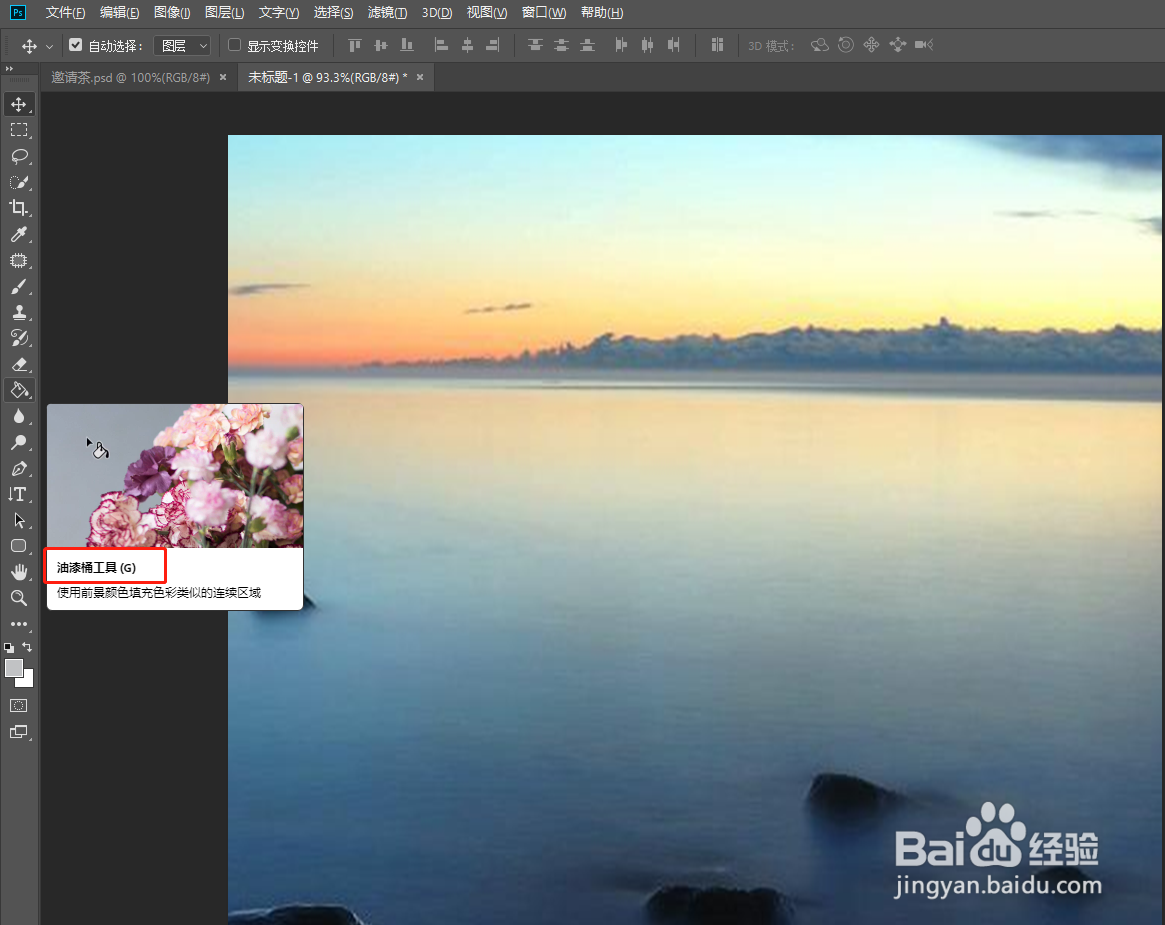
4、点击油漆桶工具按键,也可以使用快捷(G)
时间:2026-04-21 20:58:02
1、打开,Adobe Photoshop 2018 进入PS界面
2、选择Adobe Photoshop 2018导航栏中文件(F)是快捷键
3、选择Adobe Photoshop 2018导航栏文件(F)下,二级功能新建(Ctrl+N)
4、点击油漆桶工具按键,也可以使用快捷(G)
