windows11怎么安装中文

 时间:2026-02-12 04:16:57

1、打开进入自己的系统,我的现在已经安装了语言包,可以先看一下效果,部分显示英文部分显示中文 。

windows11怎么安装中文

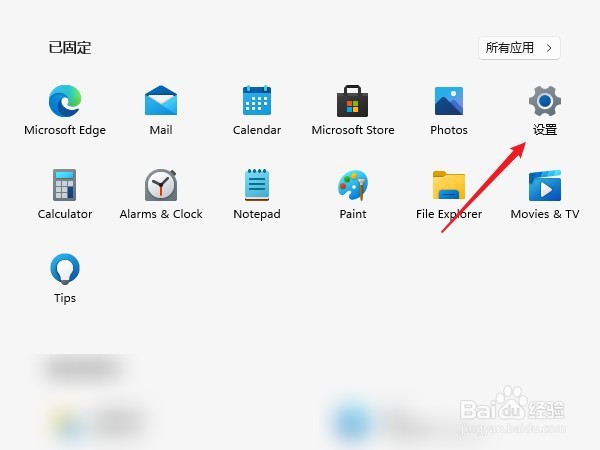
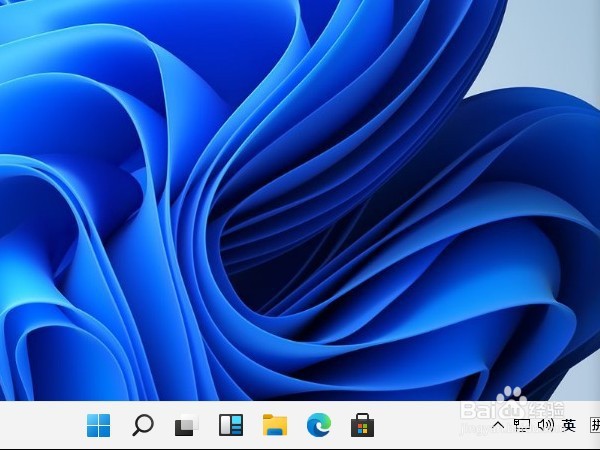
2、在任务栏上点击“田字”开始图标,在菜单中点击进入“设置”

windows11怎么安装中文

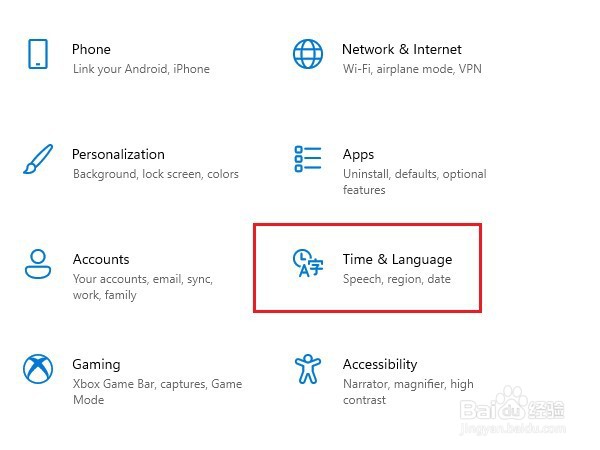
3、又看到了我们熟悉的windows10的设置界面的,点击进入“time&language”设置。
windows11怎么安装中文

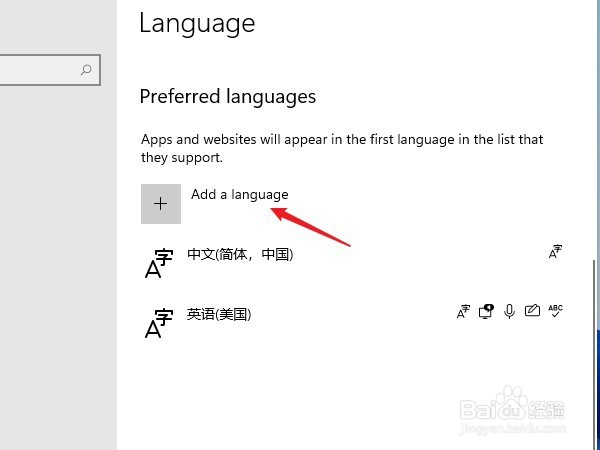
4、进入“Language”语言界面,现在我这里已经有简体中国与英语两种,如果你的还没有中文,点击上面的“Add a language”
windows11怎么安装中文

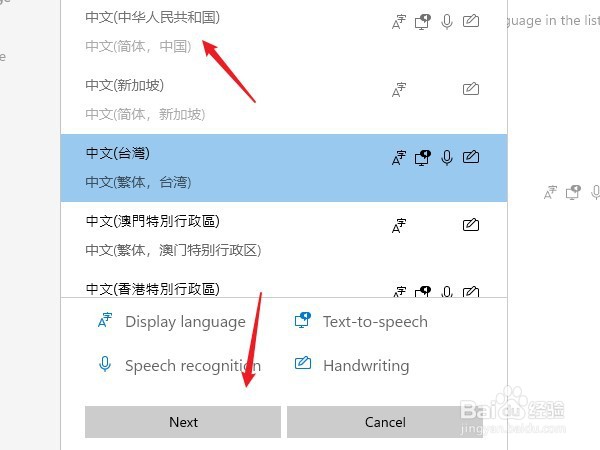
5、找到要安装的语言后,点击【NEXT】按钮就会自动进入语言包下载安装界面。
windows11怎么安装中文

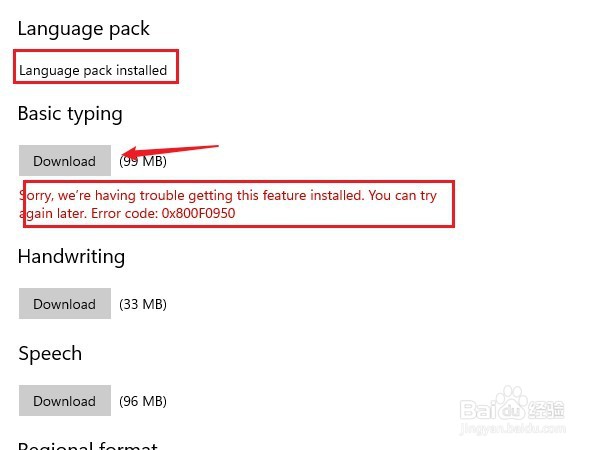
6、点击【download】按钮,系统就会自动下载并安装,只是现在只能安装第一个语言包,其他都无法正常下载。
windows11怎么安装中文

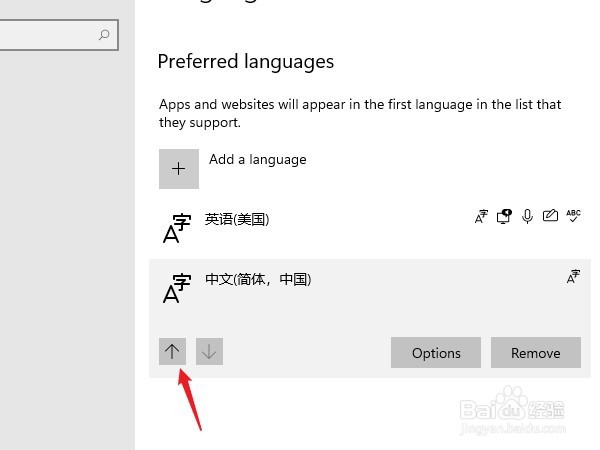
7、安装完成后,选中“中文”会显示出一组功能按钮,点击向上的箭头把它调到第一位。
windows11怎么安装中文

8、这时会提示要注销一下电脑或重新启动一下就可以了。

windows11怎么安装中文

  • 电脑win11英文系统怎么样修改成中文系统的方法
  • win10如何清理系统缓存
  • 英文版的Windows10怎么改成中文
  • win10如何添加其他国家语言设置方法
  • 网上下载安装的win7系统附带捆绑软件怎么办?
  • 热门搜索
    雪胆的功效与作用 海参的功效与作用 运动会加油稿100 当归的作用与功效 醋龟甲的功效与作用 什么鬼片好看 荷叶的作用 山萸肉的功效与作用 左归丸的功效与作用 悸动什么意思