如何用word制作文件夹侧标

 时间:2024-10-12 03:41:22

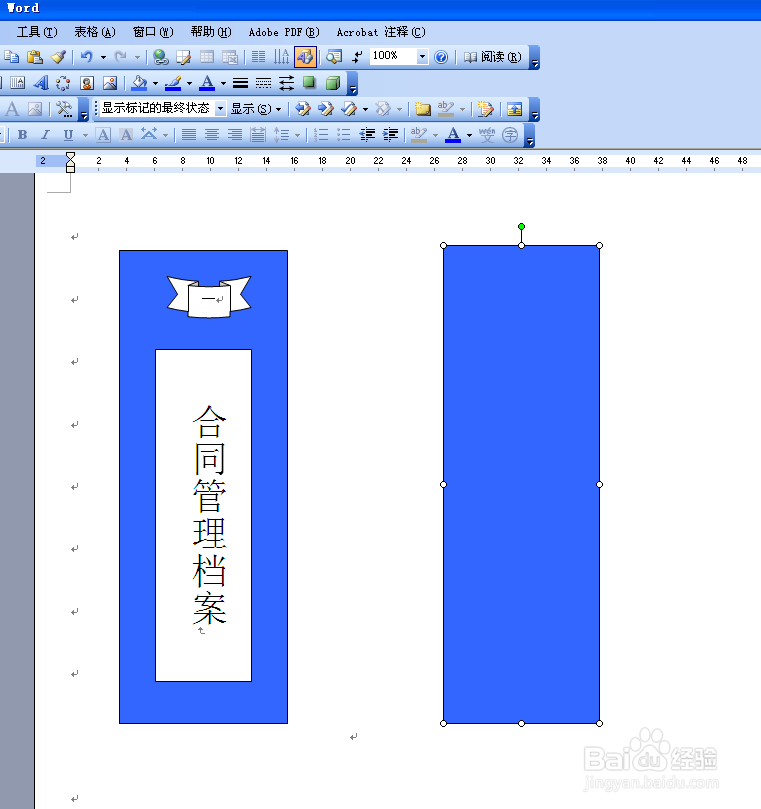
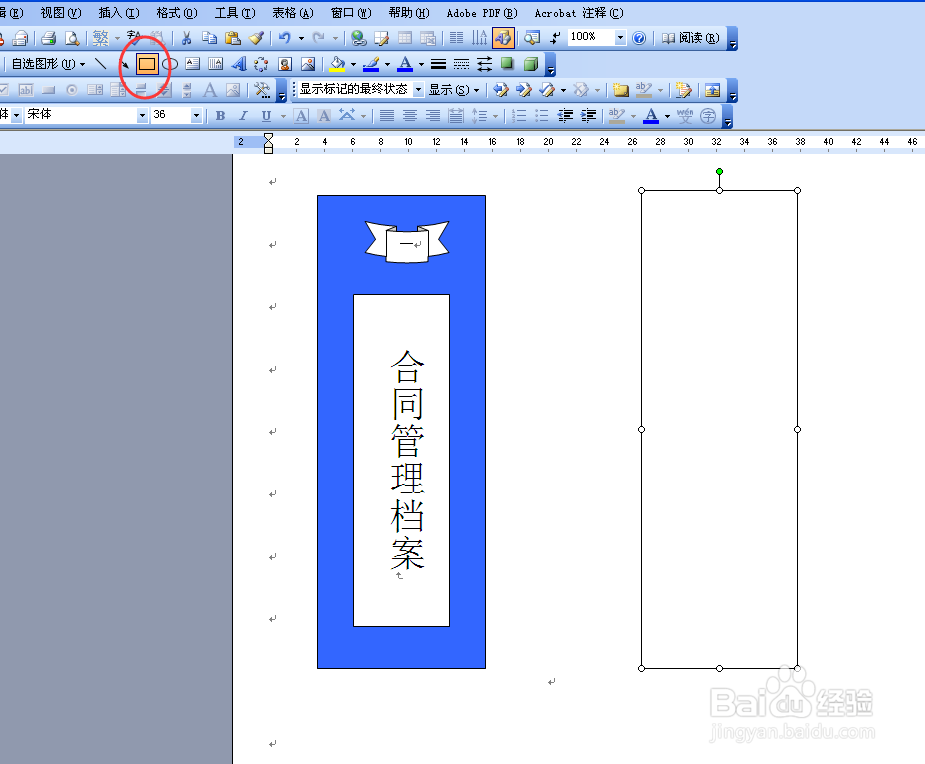
1、首先,选择“自选图形”中的矩形□,拉出侧标的外形
如何用word制作文件夹侧标

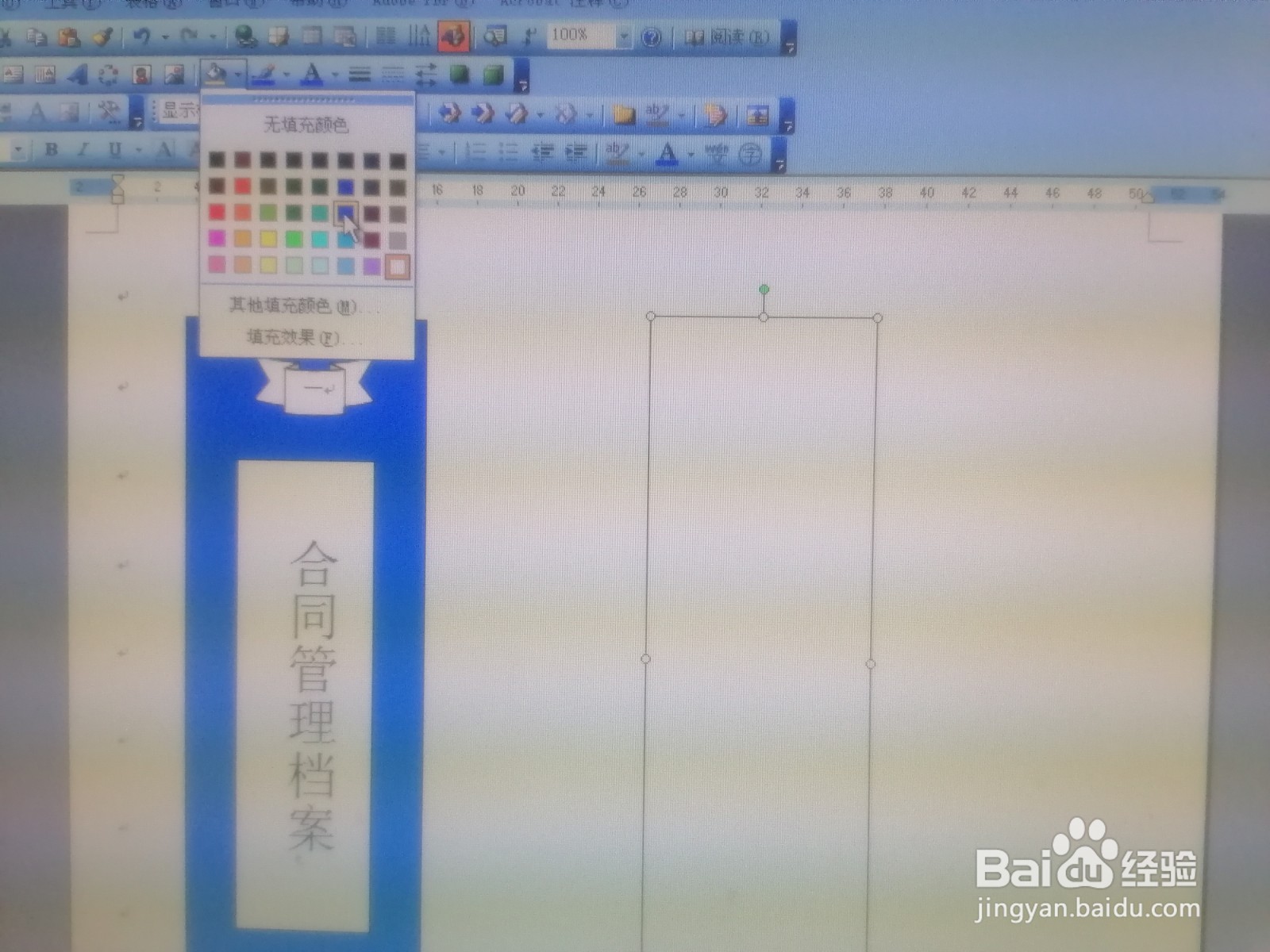
2、选择填充颜色

如何用word制作文件夹侧标如何用word制作文件夹侧标

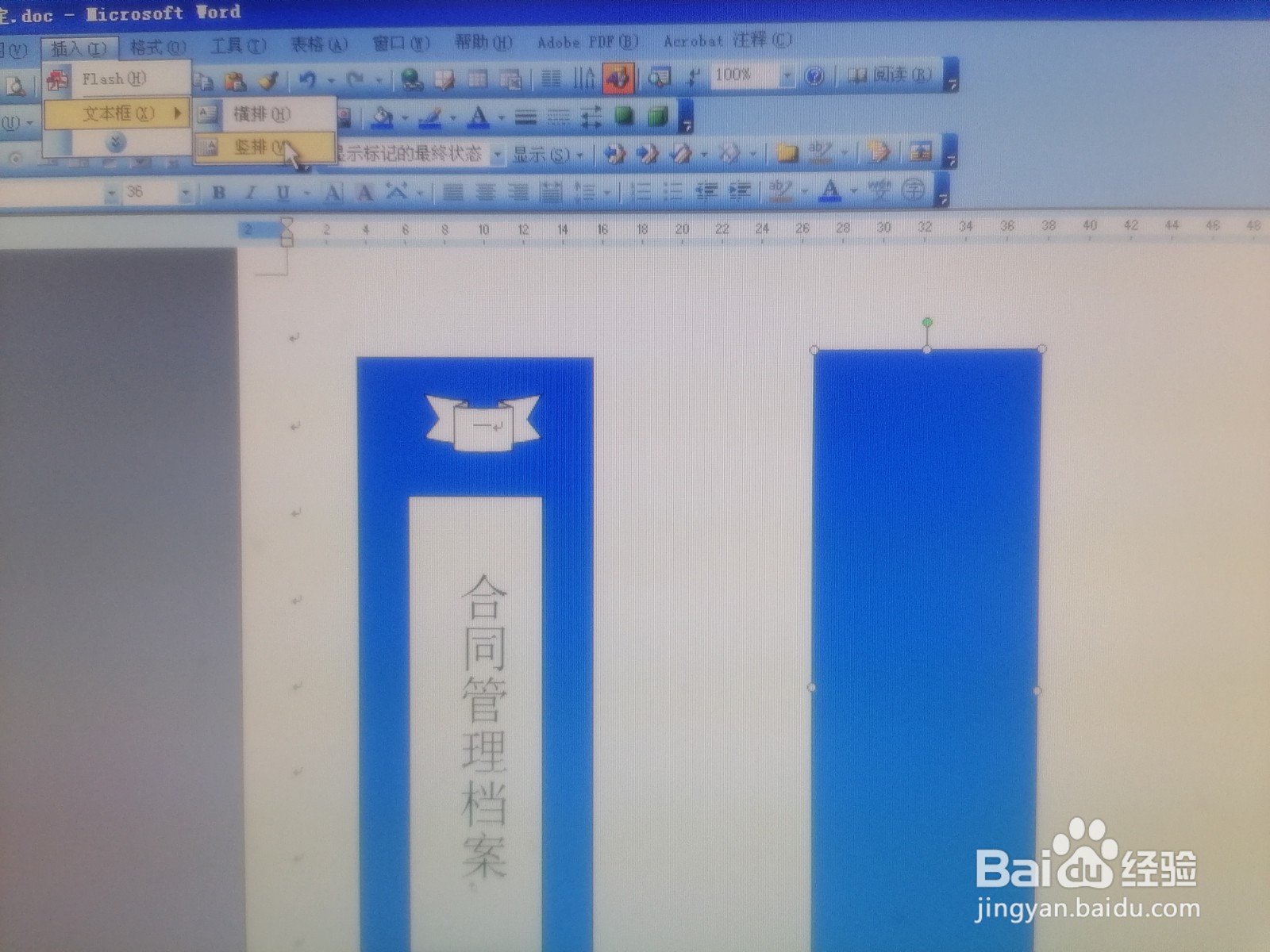
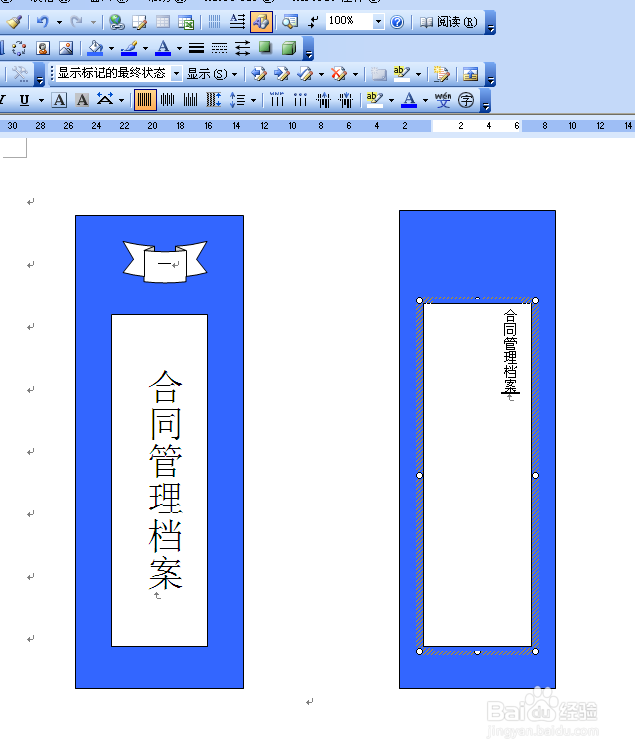
3、点击“插入”,选择竖排-文本框

如何用word制作文件夹侧标如何用word制作文件夹侧标

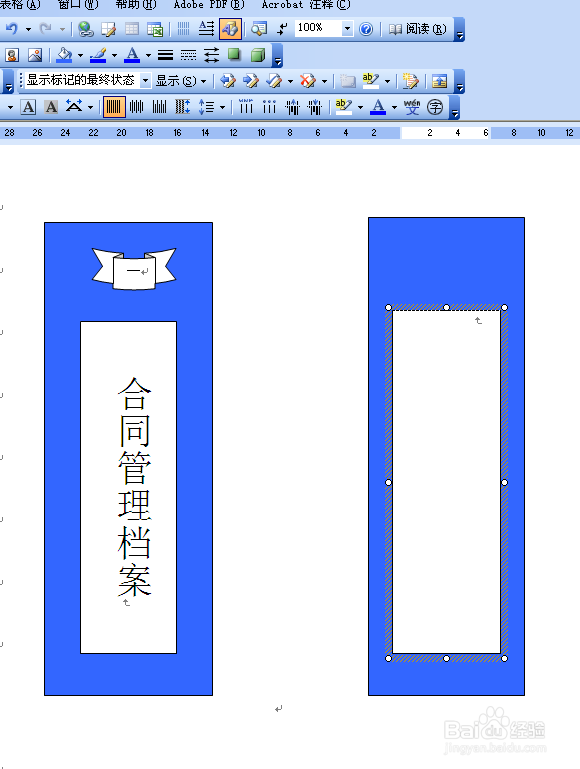
4、输入文件夹名称

如何用word制作文件夹侧标

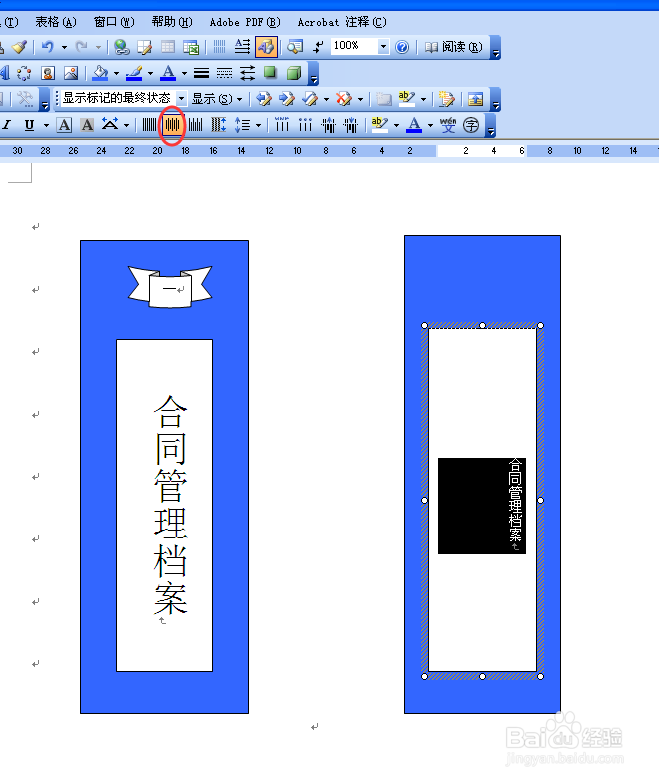
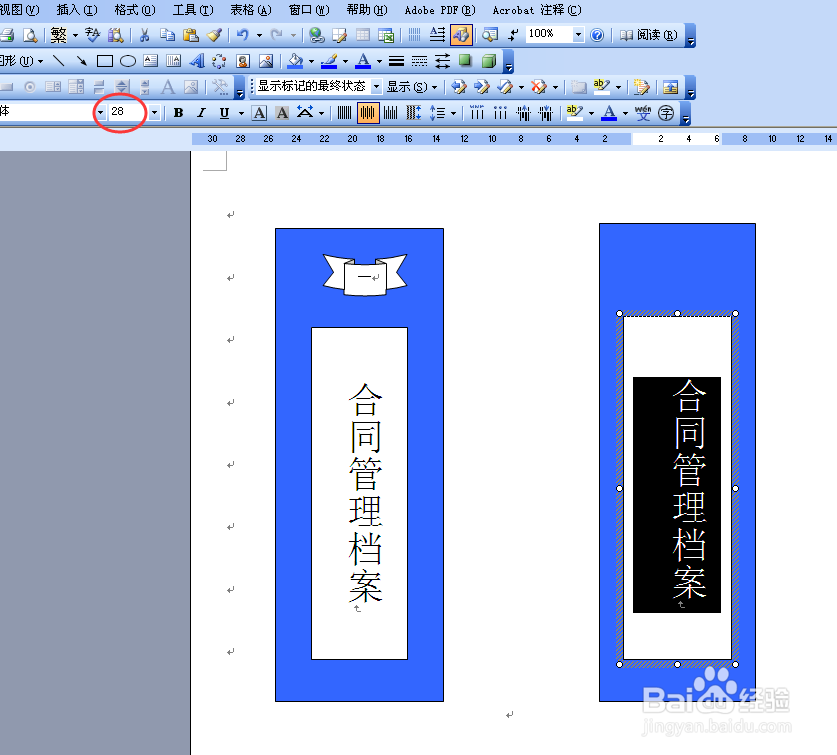
5、全选文字,点击居中,调整文字大小

如何用word制作文件夹侧标如何用word制作文件夹侧标

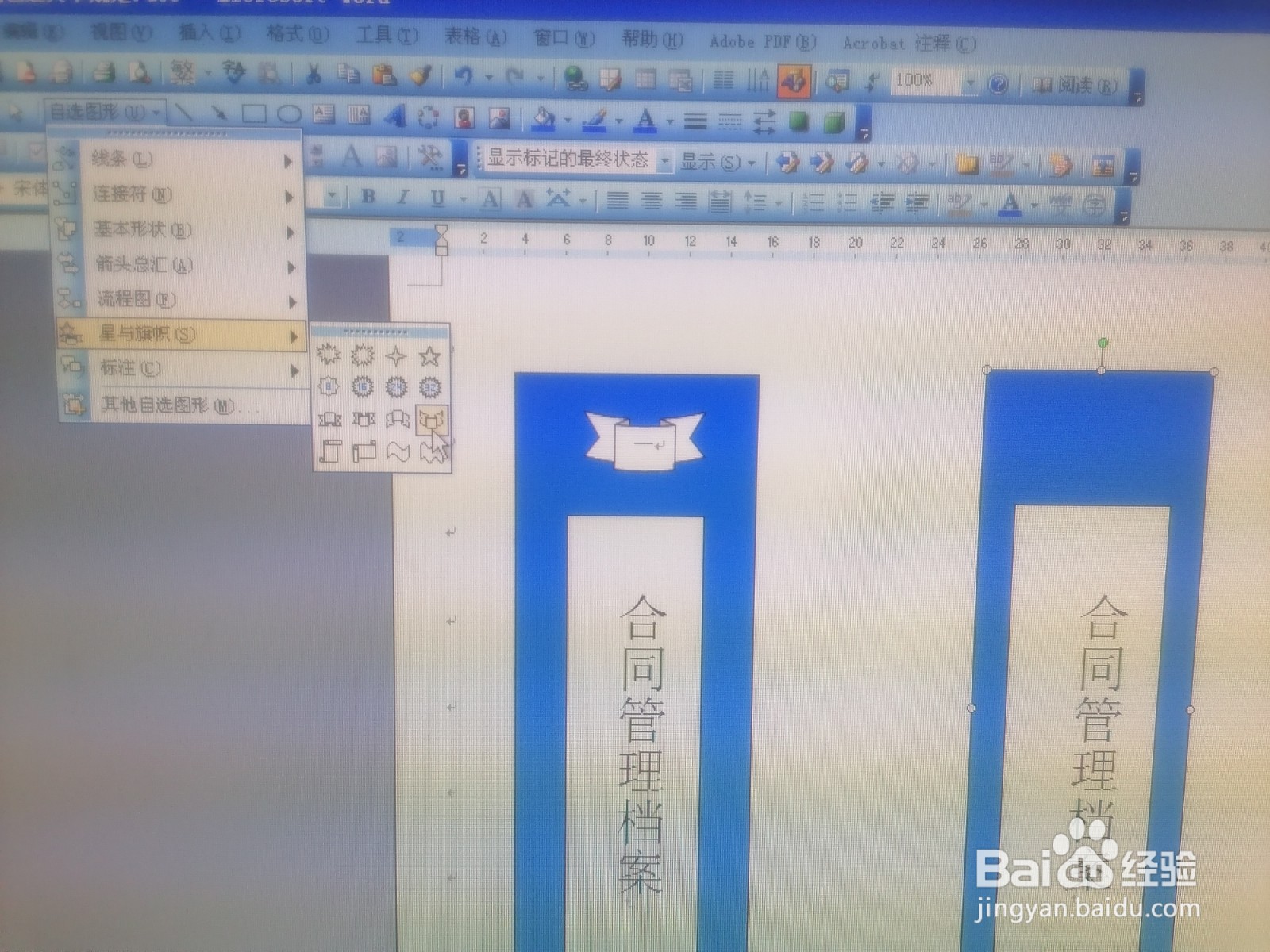
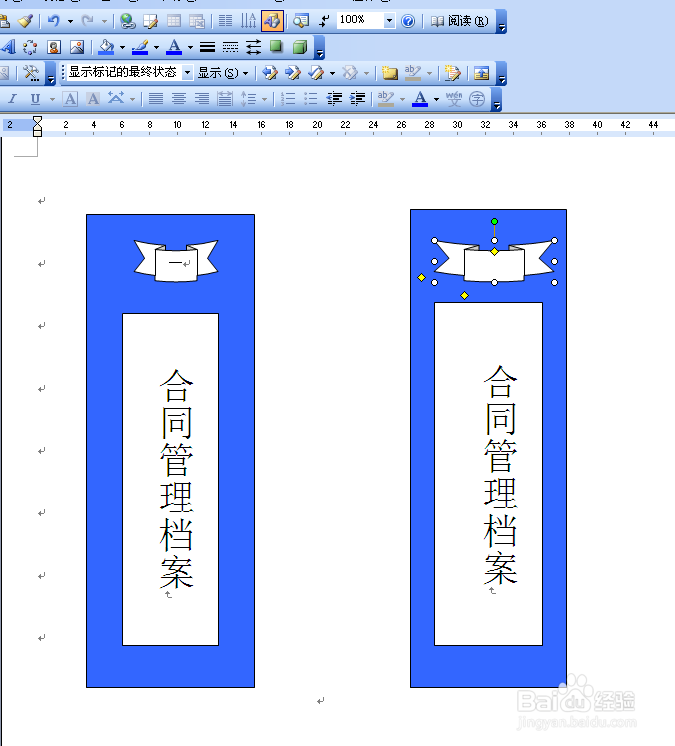
6、点击“自选图形”,选择“星与旗帜”拉出图形

如何用word制作文件夹侧标如何用word制作文件夹侧标

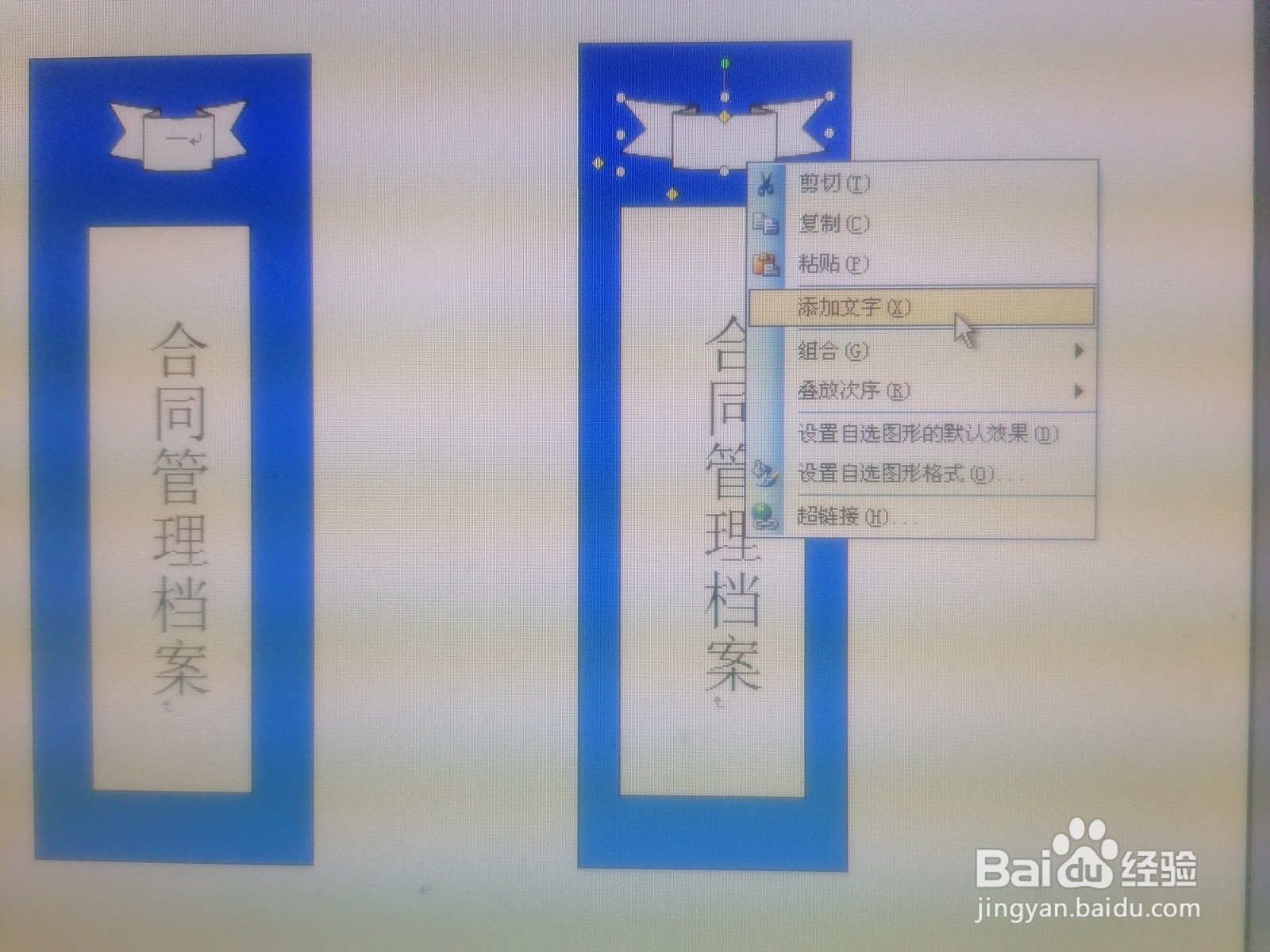
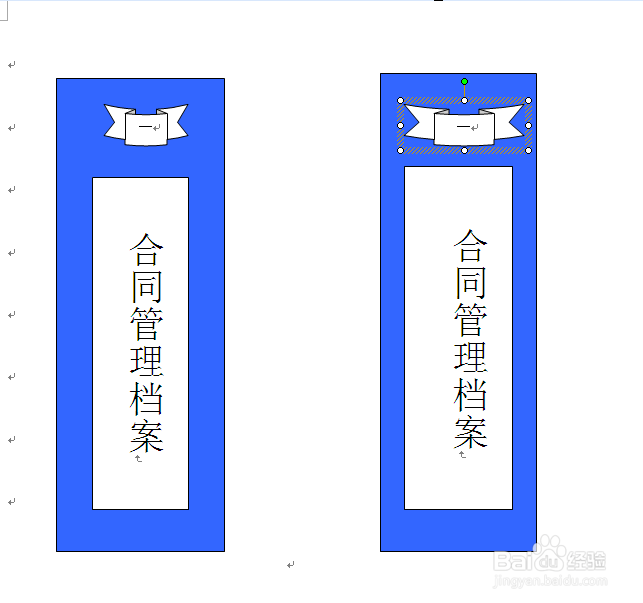
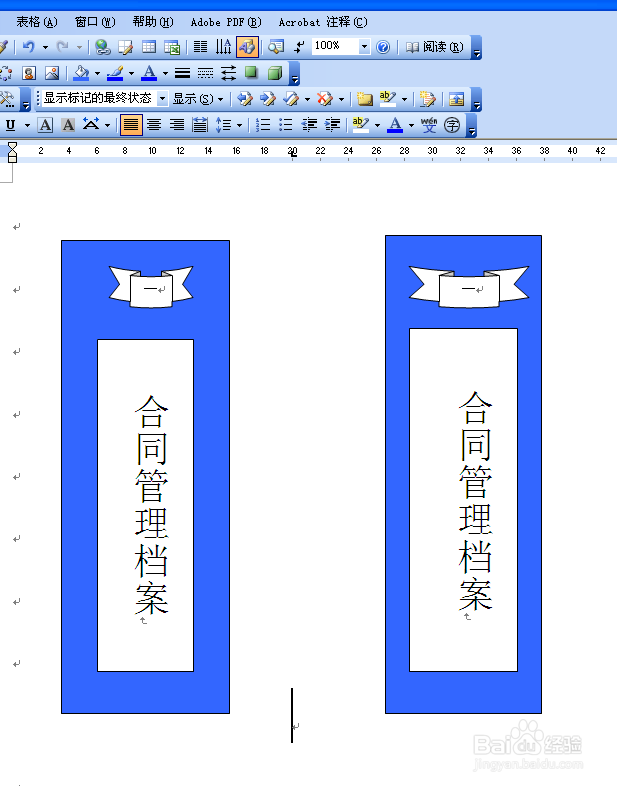
7、鼠标右键添加文字,输入文字居中,完成

如何用word制作文件夹侧标如何用word制作文件夹侧标如何用word制作文件夹侧标
  • WPS表格单元格太短
  • Word文档如何自动换行而且全部显示出来顶满格
  • Excel表格姓名如何集中打印?
  • 文本框怎么去掉边框只保留文字
  • Word页面纵横混排看上去很乱该怎么解决?
  • 热门搜索
    微信红包提醒怎么设置 杨幂为什么叫大幂幂 童话故事怎么写 鳊鱼怎么做好吃 腰肌劳损怎么恢复 电子烟为什么被禁 溜肥肠的家常做法 手指饼干的做法 韩语我爱你怎么说 猫见了老鼠为什么拔腿就跑