PS中HUD拾色器如何设置为色相条纹大#校园分享#

 时间:2026-02-14 13:48:41

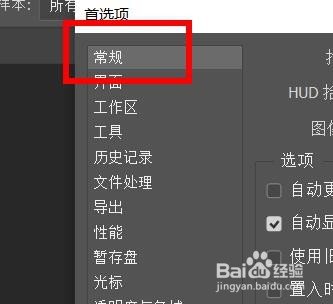
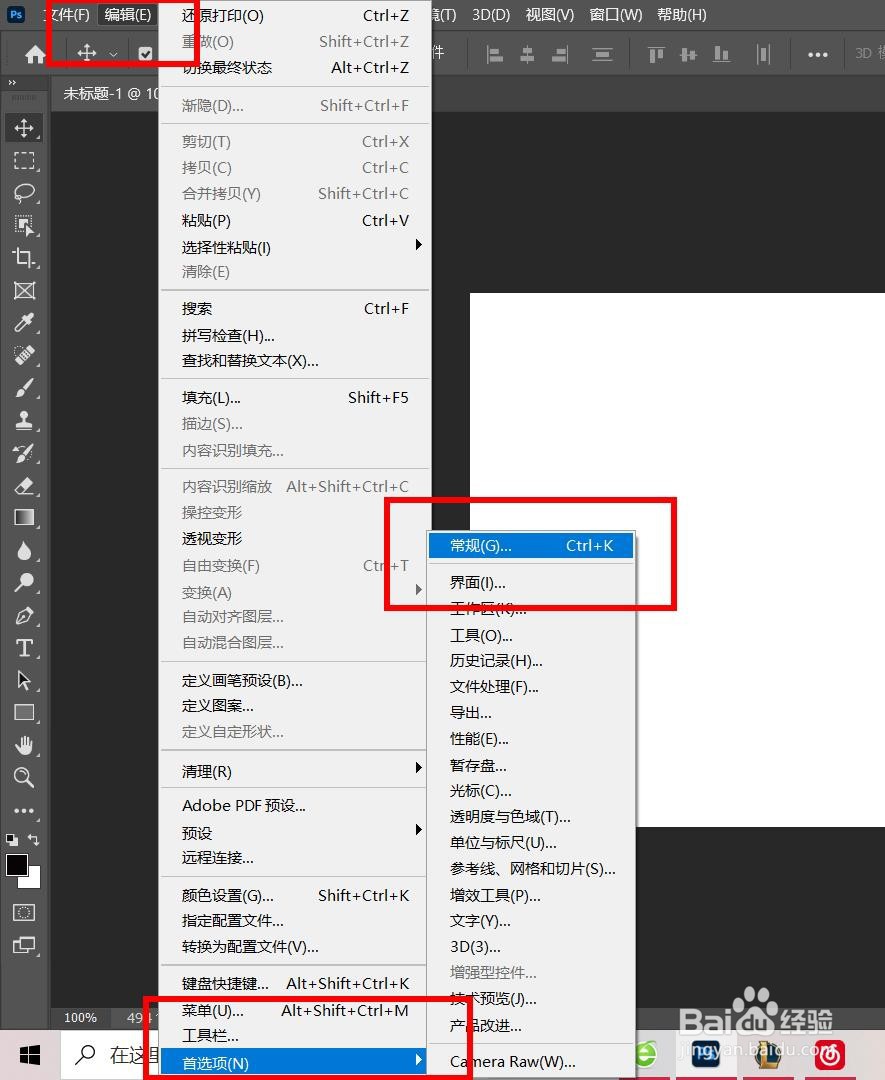
1、第一步我们找到编辑下的首选项中的常规
PS中HUD拾色器如何设置为色相条纹大#校园分享#

2、第二步就弹出常规窗口

PS中HUD拾色器如何设置为色相条纹大#校园分享#

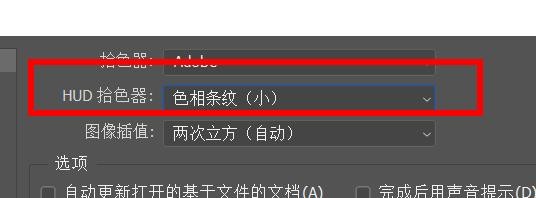
3、第三步就可以找到HUD拾色器属性

PS中HUD拾色器如何设置为色相条纹大#校园分享#

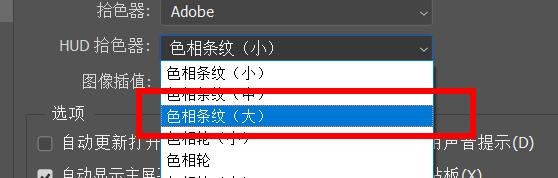
4、第四步我们往下拉就可以找到色相条纹大

PS中HUD拾色器如何设置为色相条纹大#校园分享#

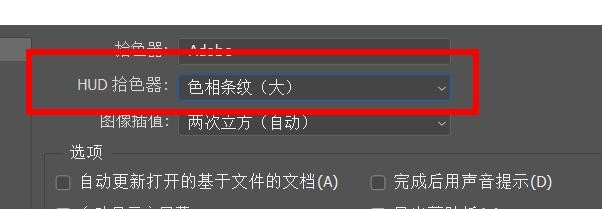
5、第五步单击按下成功设置HUD拾色器为色相条纹大

PS中HUD拾色器如何设置为色相条纹大#校园分享#

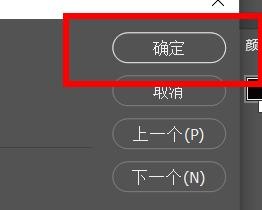
6、第六步我们按下确定就配置成功了

PS中HUD拾色器如何设置为色相条纹大#校园分享#

  • ps中怎么将文件分开成单独的小窗口?
  • PS常用的规范尺寸有哪些?
  • PS卡死怎么强制关闭?
  • Photoshop程序软件没有反应卡住了怎么关闭?
  • ps画布不够长怎么添加
  • 热门搜索
    荷叶茶可以减肥吗 小学生升旗手简介 前列腺结石怎么办 驾驶证扣12分怎么办 疯狂派对攻略 减肥妙招 西游记人物简介 胡锡进简介 勇者斗恶龙4图文攻略 黑木耳减肥