1、用Photoshop打开要编辑的图片,用标尺拉出自己想要将它分开单独图片的样式。



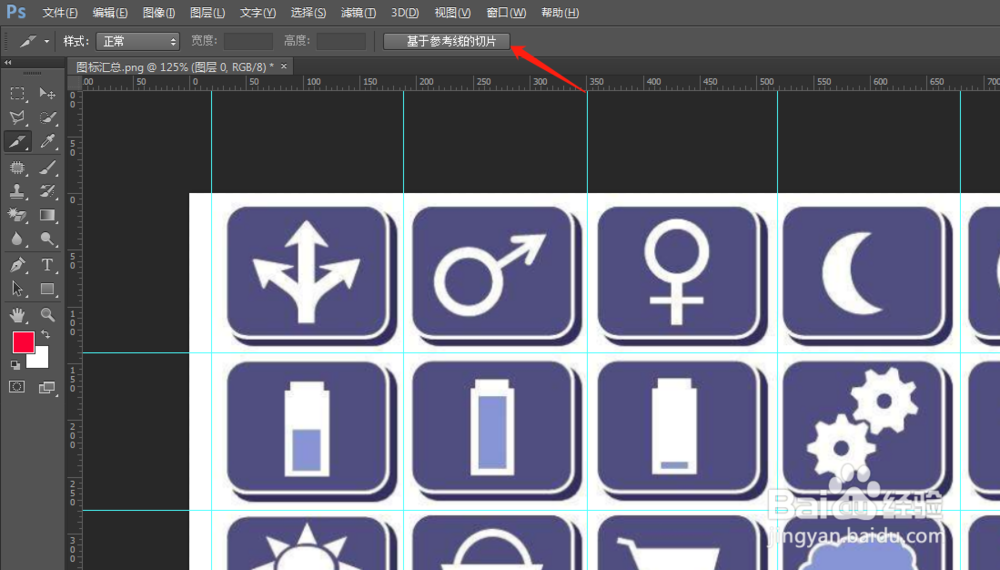
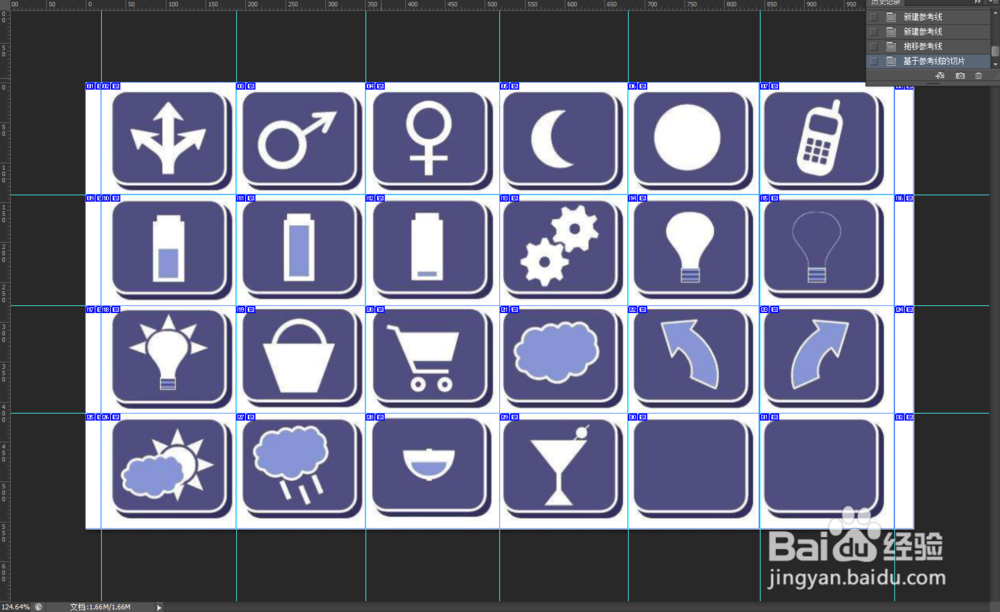
2、切换到左边的切片工具,点击上方的“基于参考线的切片”,整张图片就会被快速切片。

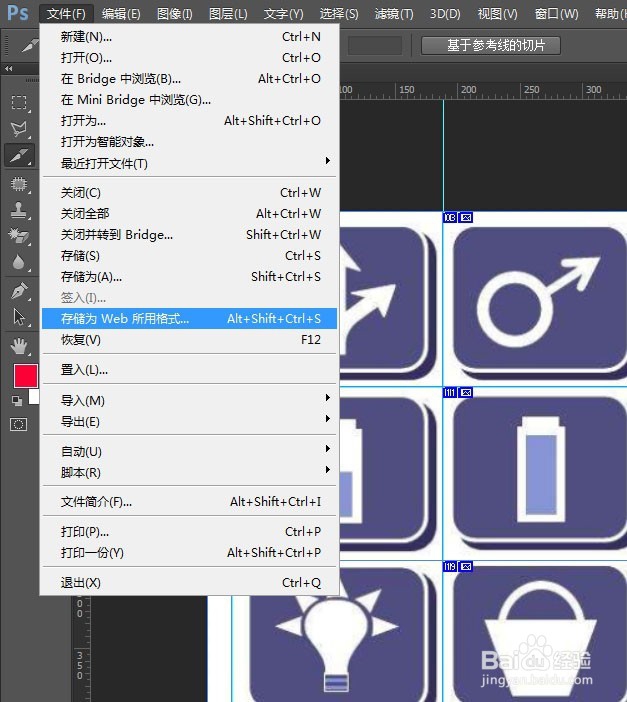
3、接下来对其进行保存。点击左上角“文件——存储为Web所用格式”;点击“存储”,格式设为“仅限图像”,点击保存。


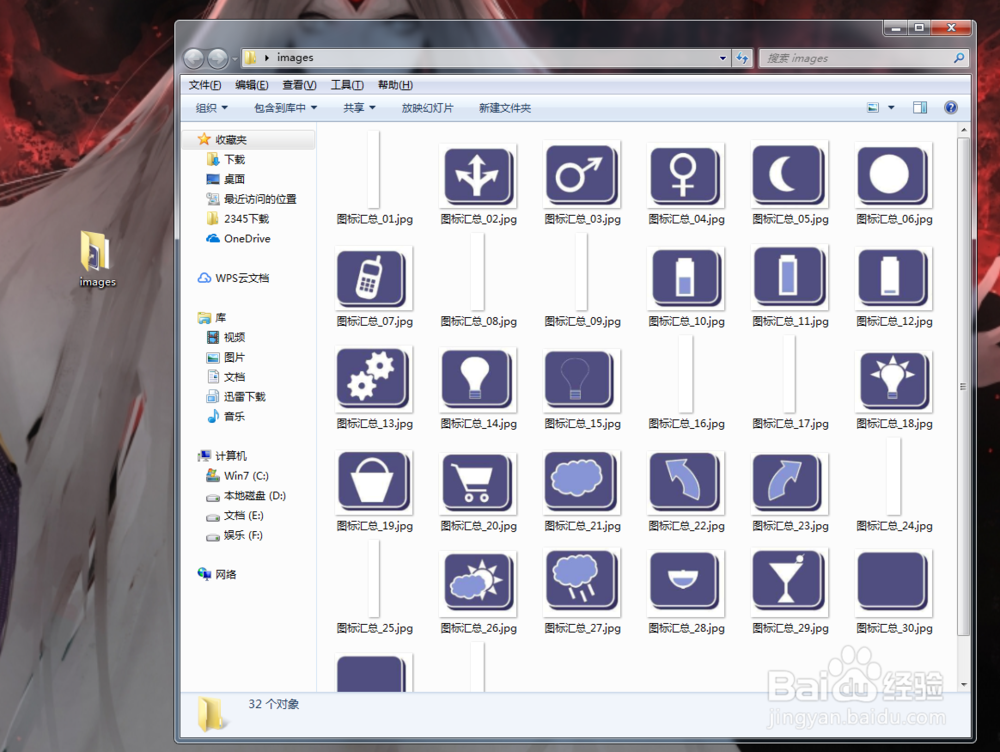
4、保存成功后,就可以在相应的位置找到文件夹”image“,里面就是切割好的单独的图标了!挑出自己需要的即可!

时间:2026-04-23 02:34:22
1、用Photoshop打开要编辑的图片,用标尺拉出自己想要将它分开单独图片的样式。
2、切换到左边的切片工具,点击上方的“基于参考线的切片”,整张图片就会被快速切片。
3、接下来对其进行保存。点击左上角“文件——存储为Web所用格式”;点击“存储”,格式设为“仅限图像”,点击保存。
4、保存成功后,就可以在相应的位置找到文件夹”image“,里面就是切割好的单独的图标了!挑出自己需要的即可!
