wps每页固定表头怎么设置

 时间:2026-02-15 12:35:04

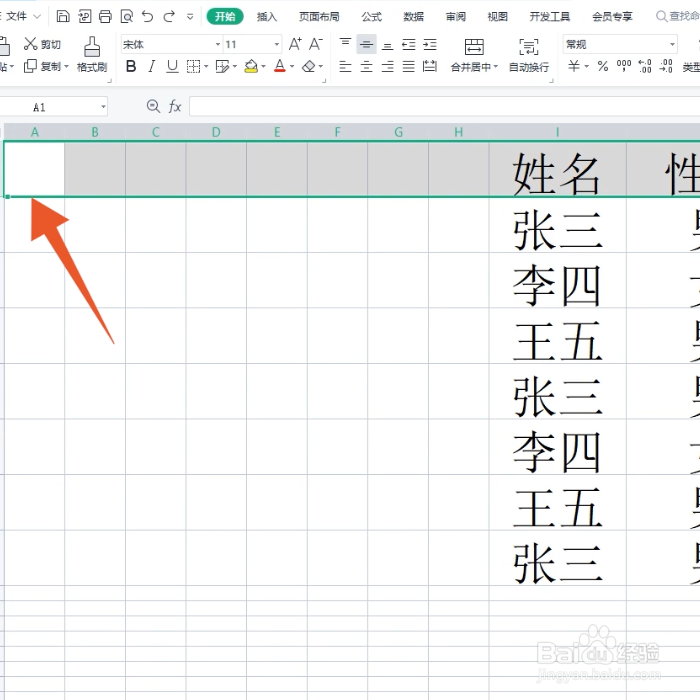
1、选中固定表头

进入wps表格后单击鼠标选中你要每页固定的表头。
wps每页固定表头怎么设置

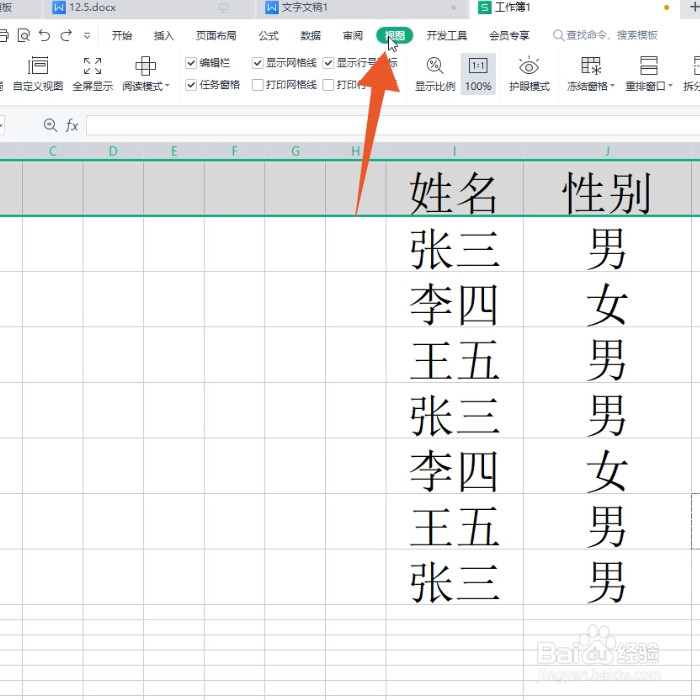
2、点击视图选项卡

在上方的各个功能选项卡里面点击视图选项卡。

wps每页固定表头怎么设置

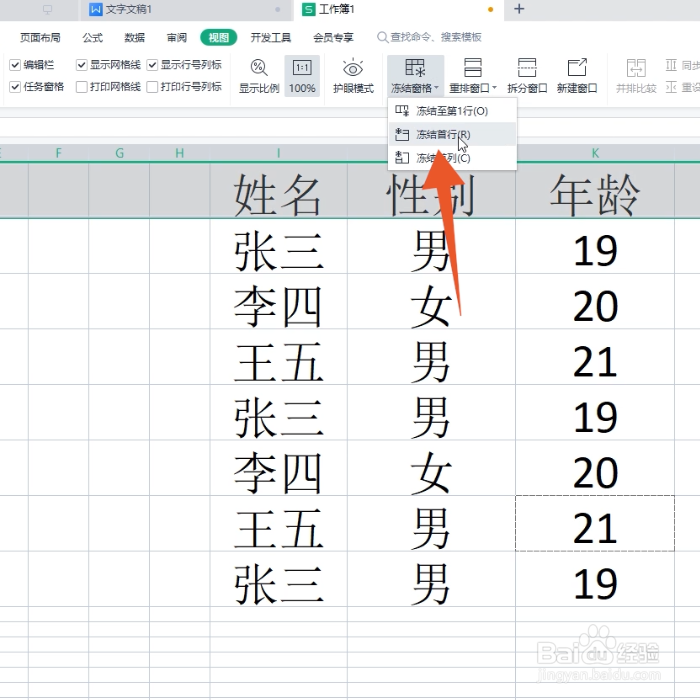
3、点击冻结首行

打开冻结窗格的菜单后点击冻结首行选项即可。

wps每页固定表头怎么设置

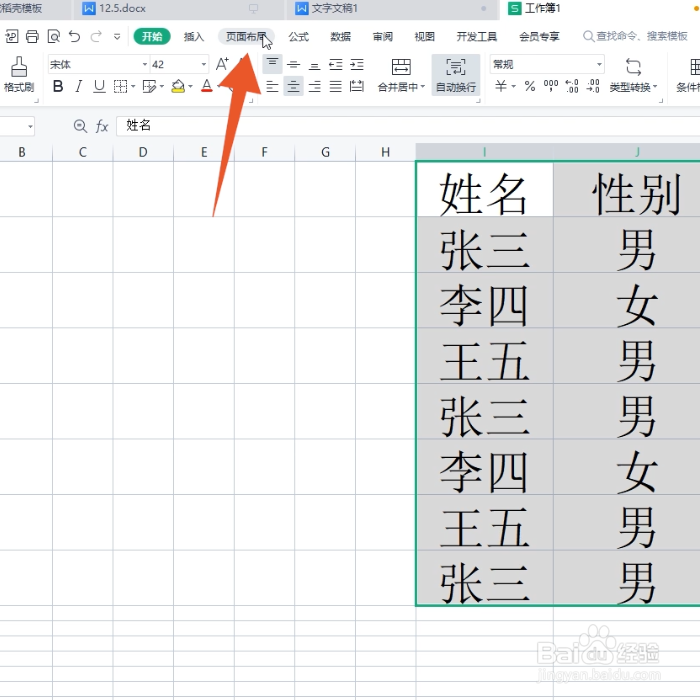
1、点击页面布局

进入到wps表格,选中表格数据后点击页面布局选项。

wps每页固定表头怎么设置

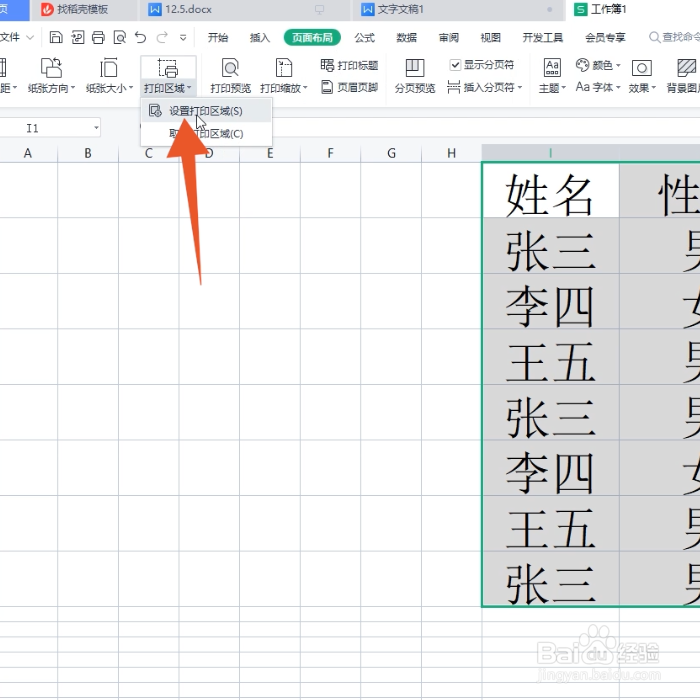
2、点击设置打印区域

打开打印区域菜单后点击设置打印区域。

wps每页固定表头怎么设置

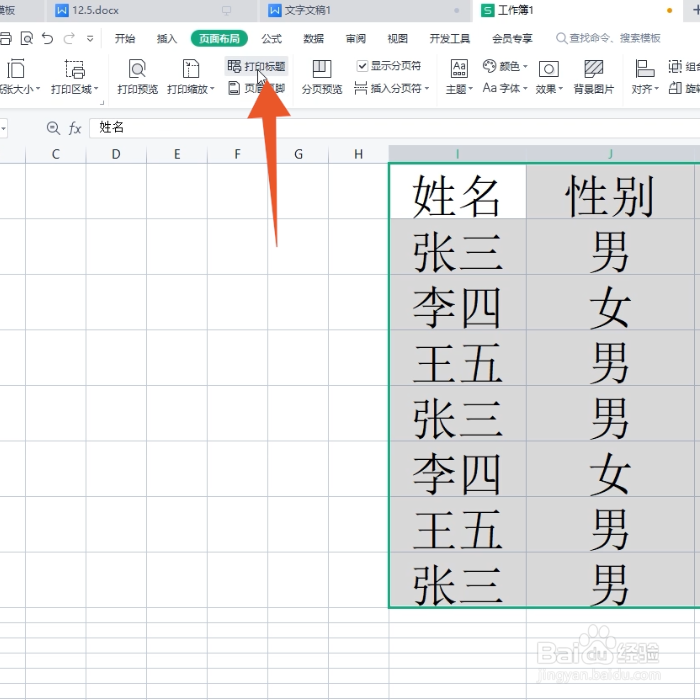
3、点击打印标题

再选择并点击上方的打印标题的功能按钮。

wps每页固定表头怎么设置

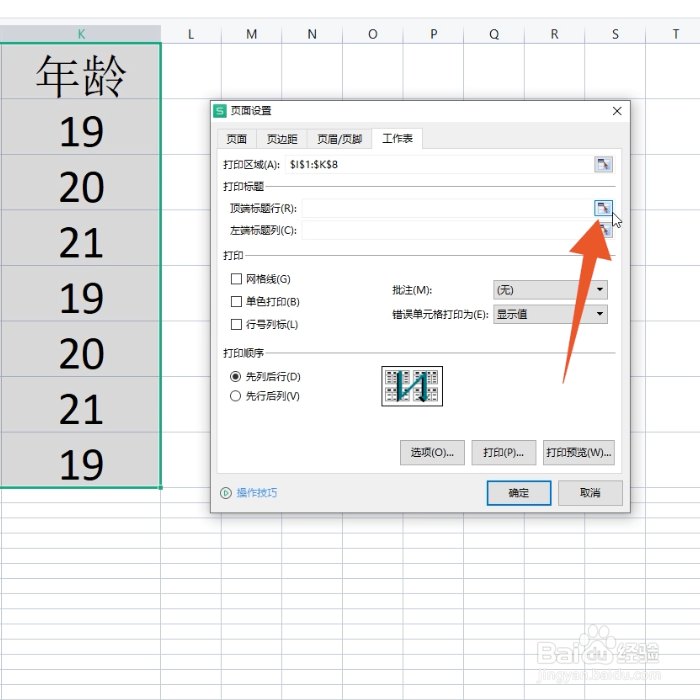
4、点击选择按钮

再选择并点击顶端标题行右侧的选择按钮。

wps每页固定表头怎么设置

5、点击按钮返回

在选择框内选中你的表头后再次点击按钮返回。

wps每页固定表头怎么设置

6、点击确定

再选择并点击下面的确定按钮即可固定每页表头。

wps每页固定表头怎么设置

1、选中表格表头

进入wps的文档界面后单击鼠标选中你的表格表头。

wps每页固定表头怎么设置

2、点击表格工具

点击上方的表格工具选项卡,进入到下一个界面。

wps每页固定表头怎么设置

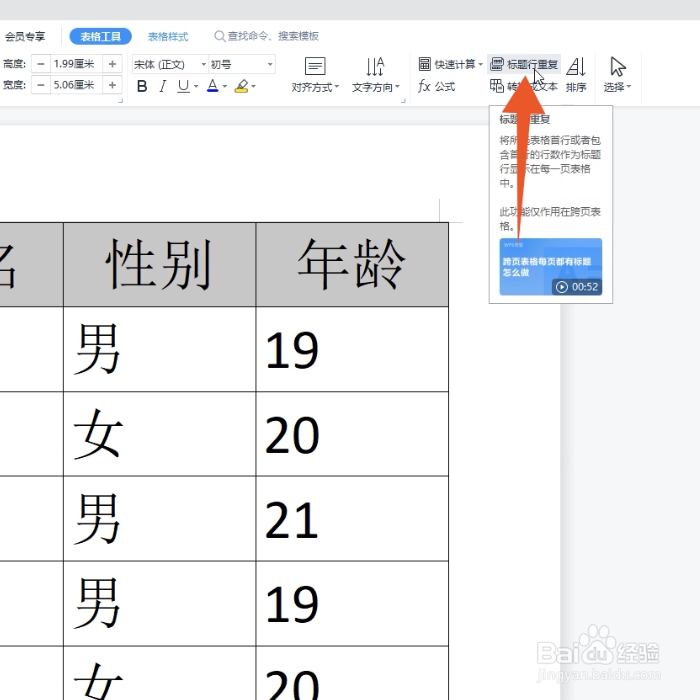
3、点击标题行重复

在这个界面里面点击标题行重复的按钮就可以了。

wps每页固定表头怎么设置

  • WPS表格在打印时如何在每一页上都打印表头?
  • wps表格标题怎么设置每页都有
  • wps表格每页都显示表头题目
  • wps表格怎么设置打印每页都有表头每页
  • wps表格怎样设置打印的每页都有标题
  • 热门搜索
    家暴怎么办 上海师范大学怎么样 卖家不发货怎么投诉 qq怎么邀请好友进群 怎么选笔记本电脑 图纸比例怎么换算 网页怎么截图 怎么把电脑字体调大 怎么变胖 炉石传说巫妖王怎么打