1、首先我们将要进行抠图素材照片打开;
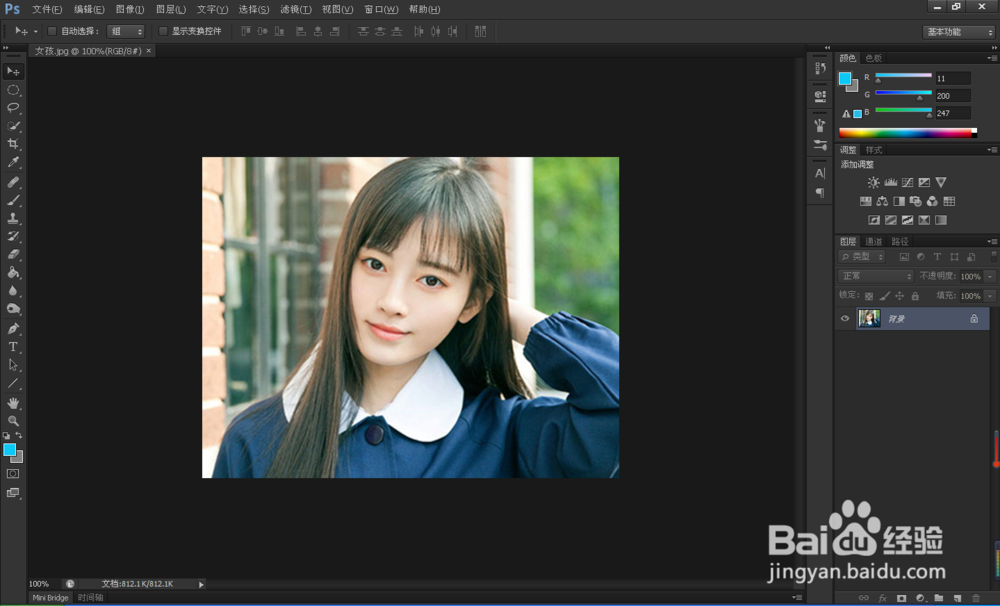
2、然后,在工具栏中点击快速选择工具,在人物图像中拖动鼠标,创建选区;

3、接着,通过添加选区和减少选区的切换,以及画笔大小的设置,对图像边缘进行细描;
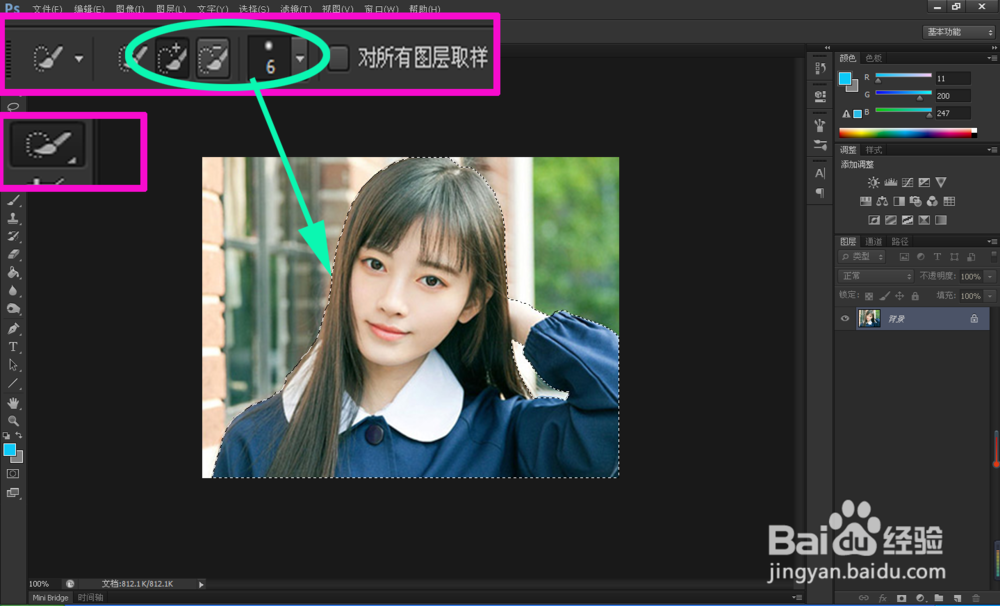
4、按组合键:Alt+Ctrl+R,打开调整边缘对话框,如图所示,根据实际需要对参数进行适当的调整;
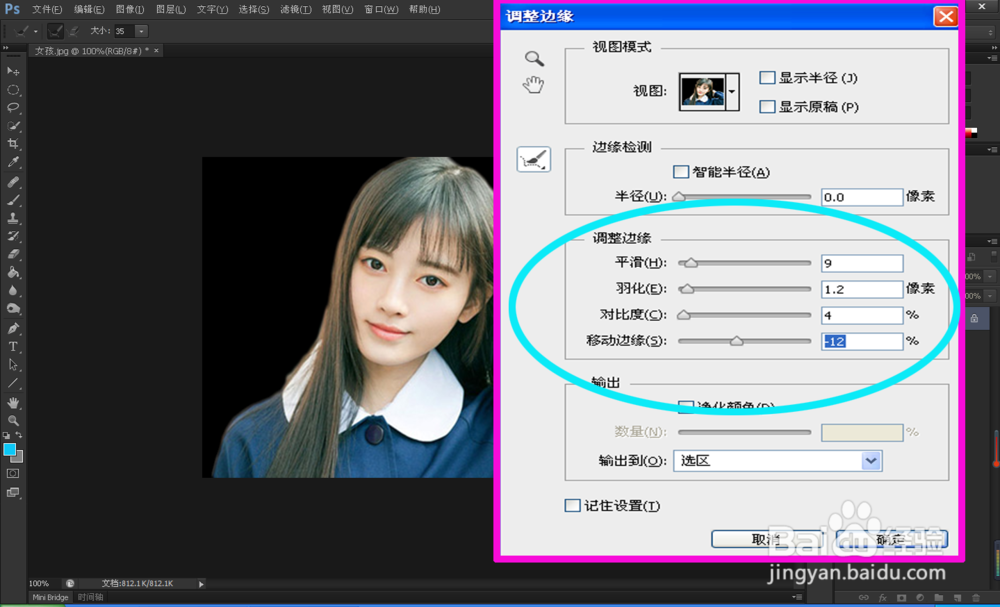
5、按组合键:Ctrl+J,复制图像,生成图层1;

6、将背景图层隐藏起来之后,即可得到想要抠取的人物图像了。

时间:2026-05-03 22:30:30
1、首先我们将要进行抠图素材照片打开;
2、然后,在工具栏中点击快速选择工具,在人物图像中拖动鼠标,创建选区;
3、接着,通过添加选区和减少选区的切换,以及画笔大小的设置,对图像边缘进行细描;
4、按组合键:Alt+Ctrl+R,打开调整边缘对话框,如图所示,根据实际需要对参数进行适当的调整;
5、按组合键:Ctrl+J,复制图像,生成图层1;
6、将背景图层隐藏起来之后,即可得到想要抠取的人物图像了。
