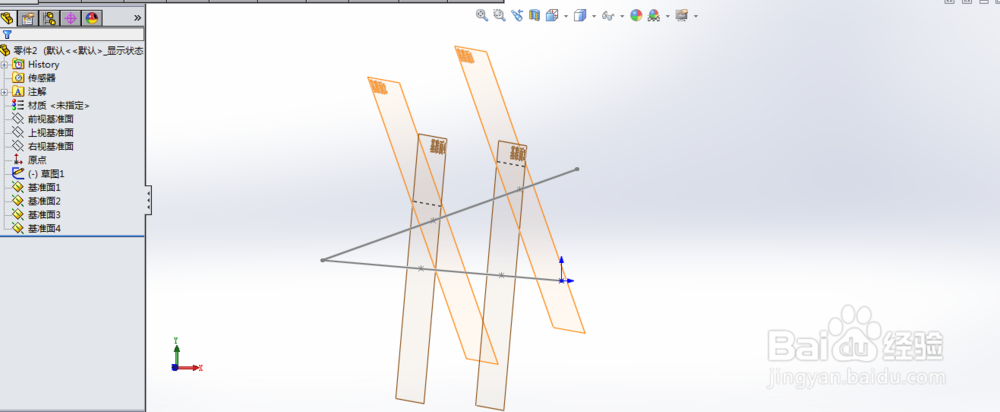
solidworks如何创建垂直于直线且任意位置基准面

 时间:2024-10-12 02:03:14

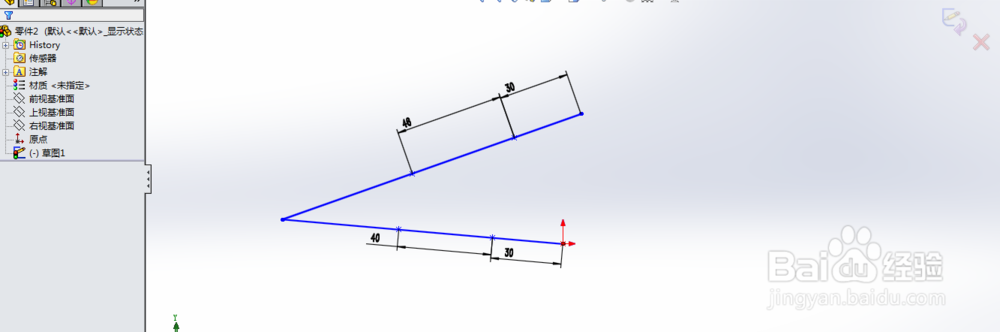
1、首先,创建草图。这里图解,随意创建的直线草图
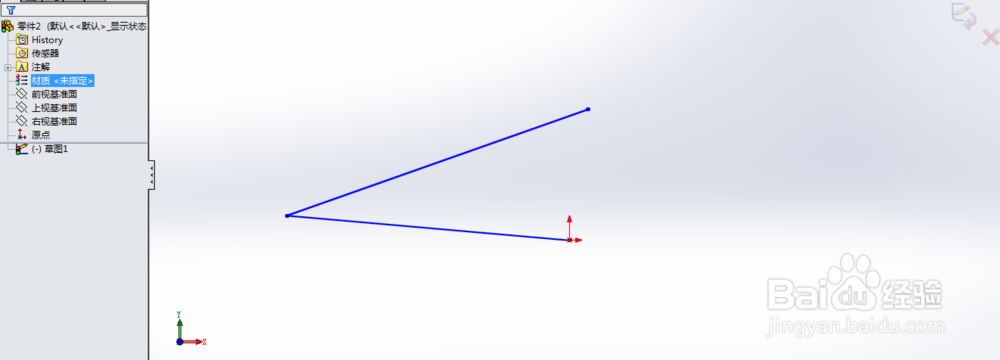
solidworks如何创建垂直于直线且任意位置基准面

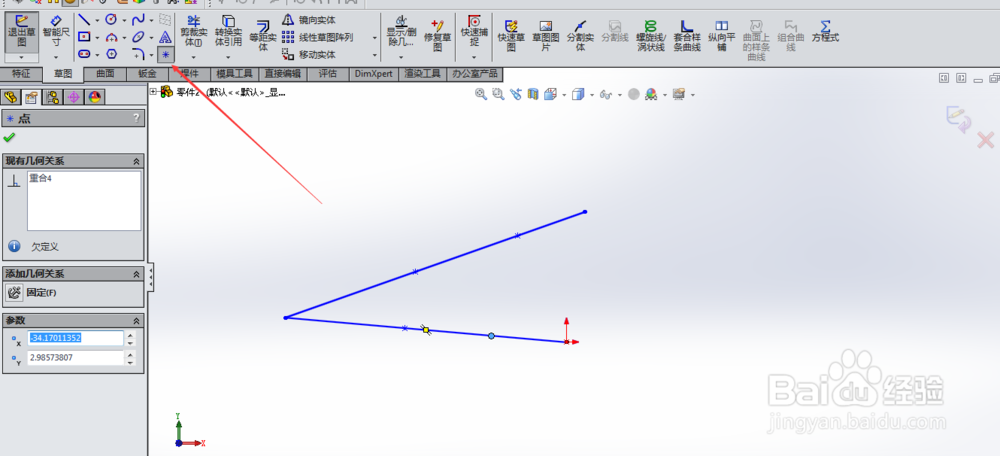
2、使用 点 命令,增加添加在需要的位置,包括数量,并标注尺寸

solidworks如何创建垂直于直线且任意位置基准面solidworks如何创建垂直于直线且任意位置基准面

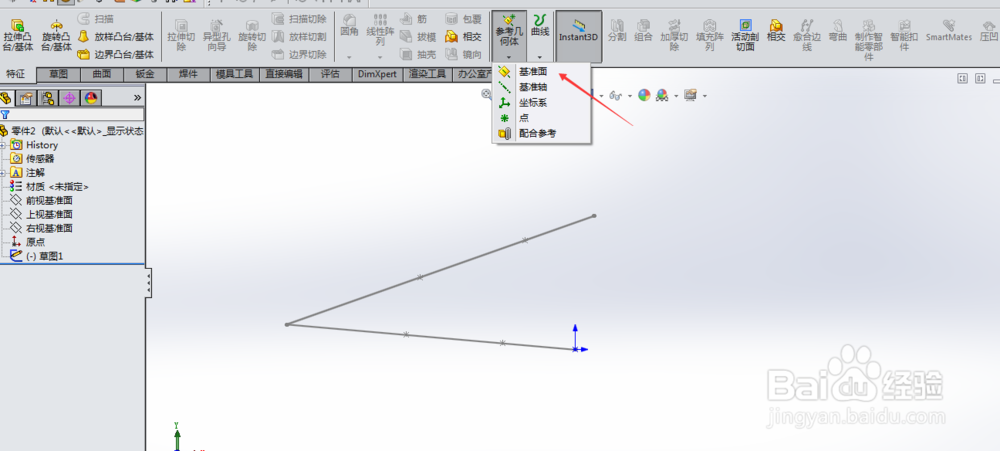
3、退出草图的编辑状态,并使用 添加基准面 命令

solidworks如何创建垂直于直线且任意位置基准面solidworks如何创建垂直于直线且任意位置基准面

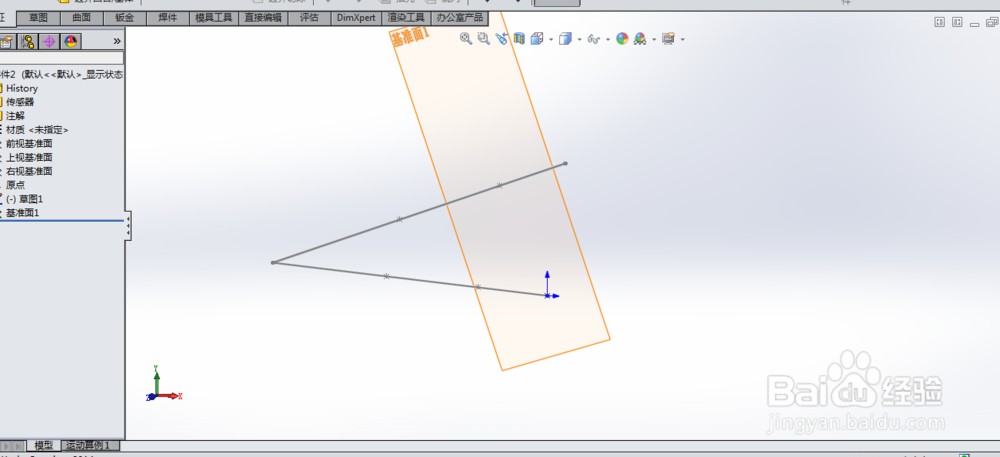
4、首先,选择 点。然后 选择直线

solidworks如何创建垂直于直线且任意位置基准面solidworks如何创建垂直于直线且任意位置基准面solidworks如何创建垂直于直线且任意位置基准面

5、依次创建 ,多个基准面完成,需要位置且垂直于直线的基准面

solidworks如何创建垂直于直线且任意位置基准面
  • Solidworks如何将顶端盖进行边角处理
  • SW如何设置边线法兰的缝隙距离
  • 如何使用Solidworks在框上完成组?
  • solidworks零件属性如何链接到工程图?
  • 怎么用solidworks绘制一条直线
  • 热门搜索
    新奇骏怎么样 生活中的困难 如何预防阴道炎 南宁夜生活网 如何剥生板栗 如何把电脑格式化 和护士后妈生活的日子 t是什么意思 如何让自己变漂亮 第一学历是什么意思